Instagram, WhatsApp e Messenger: levem o vosso AI chatbot para as redes sociais no Shopify
Liguem as DMs do Instagram, o WhatsApp e o Facebook Messenger ao vosso AI chatbot para Shopify. Vejam o que precisam, como cada canal se liga e como resolver os bloqueios mais comuns.
 Por Matthias Frisch
O vosso AI sai da loja
Os clientes não fazem perguntas só nas páginas de produto. Respondem a um story no Instagram, mandam mensagem para a vossa página no Facebook ou entram em contacto pelo WhatsApp. Em muitos mercados, é assim que as pessoas falam com as marcas.
Por isso, estamos a levar os canais sociais para o vosso Shopify AI chatbot: Instagram, WhatsApp e Facebook Messenger. O mesmo AI, o mesmo conhecimento da loja, a mesma voz da marca, agora nos canais onde os vossos clientes já estão.
Como ter acesso
Estamos a lançar isto por fases, para conseguirmos acompanhar de perto cada conta à medida que ativamos o acesso.
Se ainda não têm acesso, abram a app da Flyweight AI, vão a Setup → Channels e cliquem em Apply to join the Beta. Digam-nos que canais querem ativar e nós respondemos. Só um aviso: pode demorar até duas semanas, porque a primeira vaga de candidaturas encheu depressa. 🙌
A ordem de lançamento que estamos a planear neste momento:
- WhatsApp e Instagram
- Ticket AI
- Facebook Messenger
👉 Mais contexto sobre a visão completa: um AI on-brand para todos os canais.
Primeiro: configurar o vosso Meta Business Manager
Para WhatsApp e Messenger, tudo começa com uma conta Meta Business Manager (a Meta também lhe chama business portfolio). O Instagram pode ser ligado sem isso, como mostramos mais abaixo, mas mesmo assim recomendamos.
Em resumo, é o centro de administração da Meta para os ativos do vosso negócio. A vossa página do Facebook, conta de Instagram, número de WhatsApp, contas de anúncios e as permissões que controlam quem pode usar o quê.
É precisamente essa camada de permissões que importa aqui. Quando os vossos canais estão no Business Manager, podem dar acesso a ferramentas como a nossa a partir de um só sítio, em vez de ligarem cada app uma a uma.
Entrem ou criem a vossa conta em business.facebook.com.
Depois, liguem os canais que querem usar e eles vão aparecer como opções dentro da app da Flyweight AI.
O Instagram funciona de forma um pouco diferente dos outros dois.
Suportamos a nova Instagram API, que vos permite ligar diretamente com o login do Instagram. Sem truques via página de Facebook. Basta autorizar a vossa conta profissional de Instagram e fica pronto.
Ainda assim, continuamos a recomendar que adicionem a vossa conta de Instagram ao Business Manager. Mantém tudo no mesmo sítio, facilita a gestão de permissões e também vos permite configurar o encaminhamento das conversas, já lá vamos.
Resolução de problemas: o AI não está a responder
Quase todas as caixas de entrada paradas no Instagram se resumem a uma destas duas causas.
1. Outra app ficou com a conversa.
A Meta decide que app ligada recebe uma DM. Se nada estiver atribuído, ou se outra ferramenta tiver prioridade, as mensagens não chegam ao vosso AI. Em alguns casos, a Meta fica com elas do seu lado.
A solução é rápida: definam a Flyweight AI como app de routing por defeito. Preparámos um guia curto aqui 👉 routing de conversas na Meta, passo a passo.
2. A definição de mensagens do próprio Instagram está desligada.
Se o AI não responder em cerca de 30 segundos, vejam esta definição na app móvel do Instagram. Abram Settings and activity, vão a Messages and story replies e, em Message requests, confirmem que Allow access to messages está ativado.
Se essa opção estiver desligada, nenhuma ferramenta ligada consegue ver as vossas DMs, mesmo que o resto da configuração esteja certo.
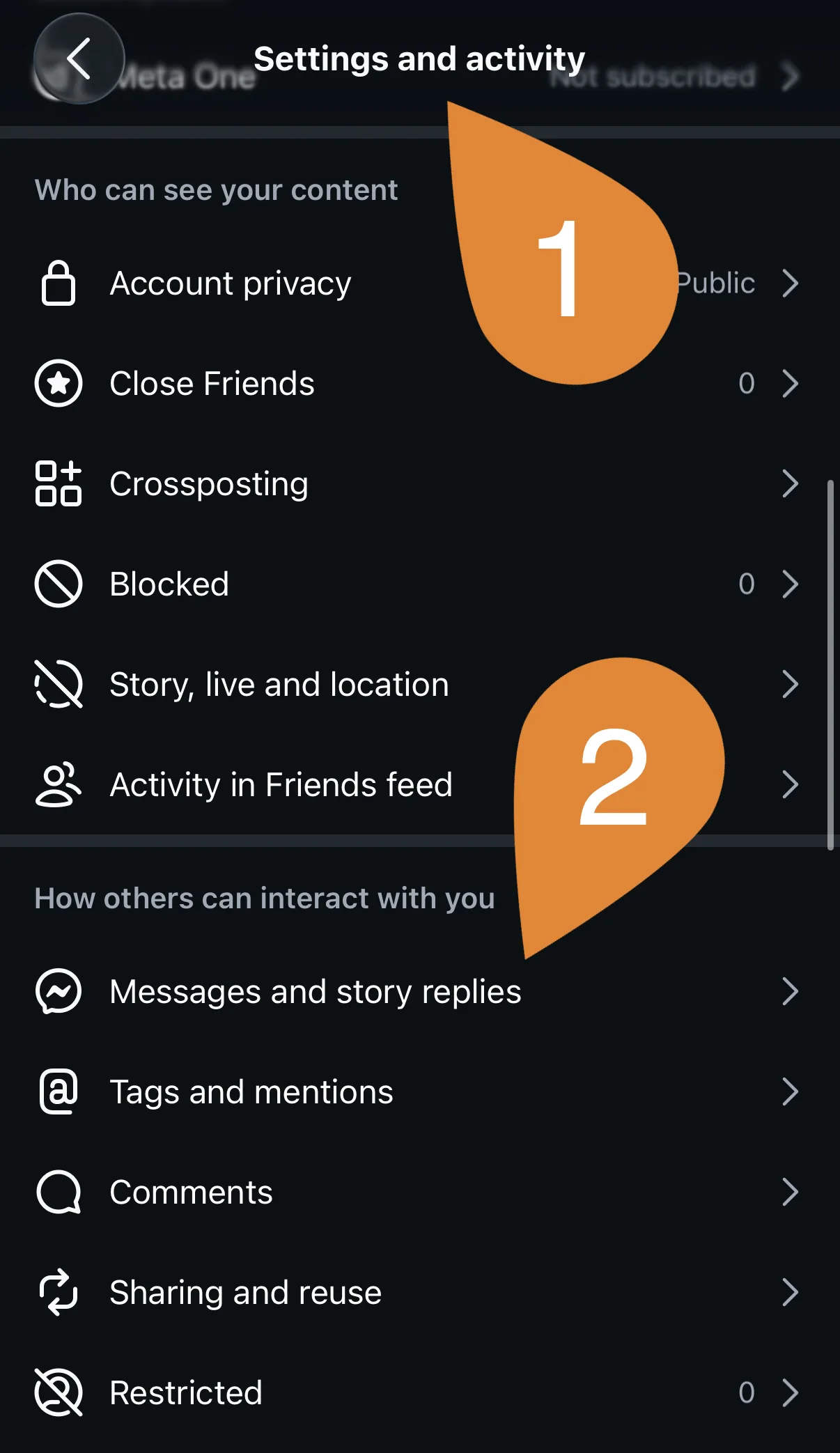
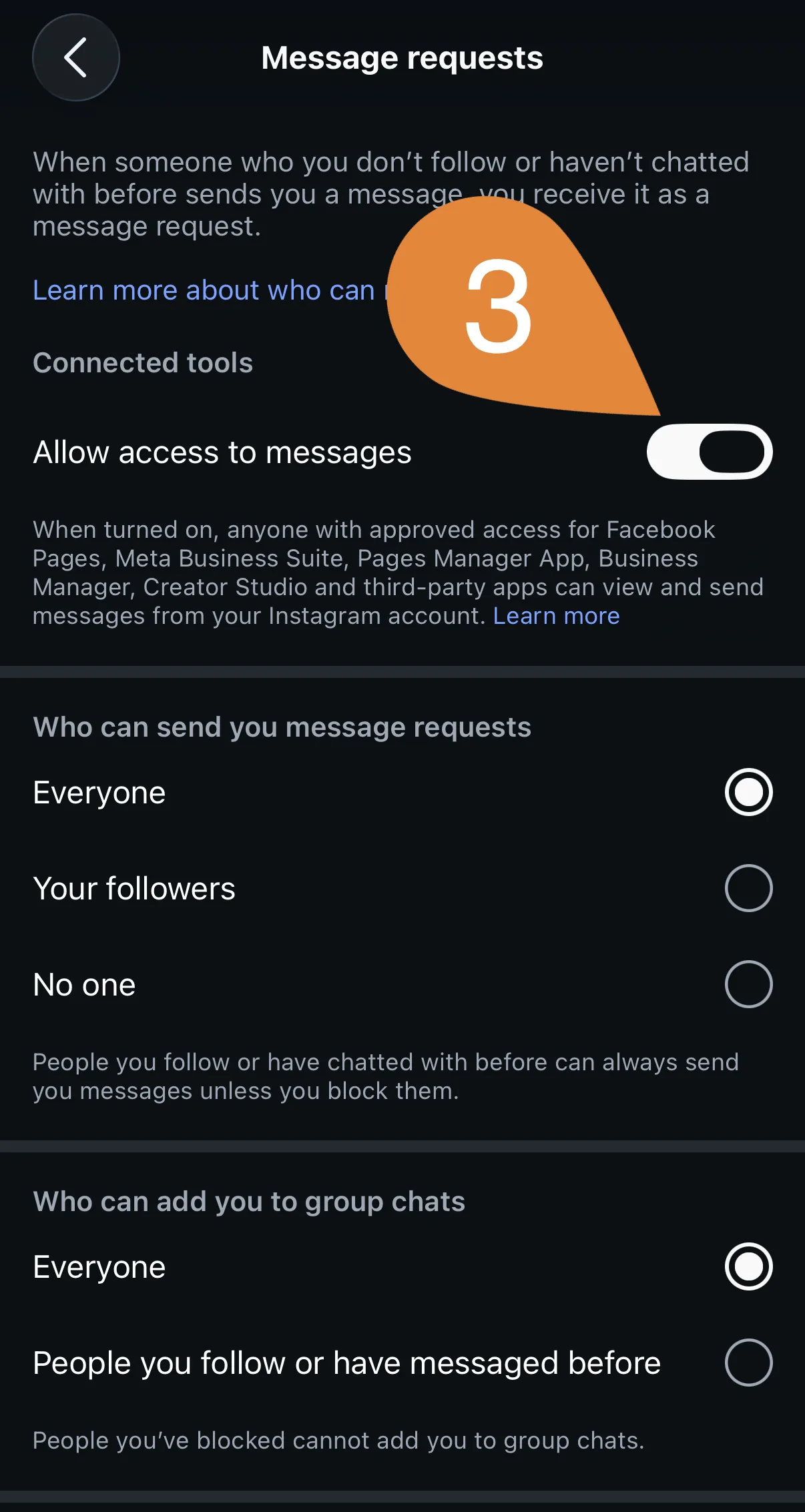
Os passos 1 e 2 estão no primeiro screenshot, o passo 3 no segundo.
O WhatsApp exige um pouco mais de configuração do que os outros canais, sobretudo por causa da forma como os números de telefone são tratados.
O que precisam
Uma Meta Business Account com os dados da empresa preenchidos. A Meta valida quem vocês são antes de permitir mensagens a clientes em escala, por isso completem primeiro as informações da empresa. Perfis a meio são a razão mais comum para uma configuração de WhatsApp ficar bloqueada.
Um número de telefone que ainda não esteja a ser usado no WhatsApp. É aqui que muita gente tropeça. O número que ligam não pode já estar em uso na app normal do WhatsApp, no WhatsApp Business nem noutra plataforma de mensagens. Tem de ser um número real, capaz de receber uma chamada ou SMS para verificação, e tem de ser vosso.
A opção mais simples: um número virtual de exibição
Comecem por aqui. Quando ligam o canal, a Meta permite escolher "Use a different display number" e registar um número virtual como número de exibição do WhatsApp. É gratuito e fica ativo após uma verificação rápida da Meta. Para a maioria das lojas, isso resolve tudo: sem comprar número, sem reaproveitar o número da equipa.
Sem número virtual? Usem um dedicado
Se um número virtual não for opção para vocês, o ideal é usar um número dedicado para o vosso AI, em vez de reaproveitar o número com que a equipa já trabalha. Podem obtê-lo junto do vosso operador ou de um serviço de números digitais.
Your Business Number* oferece números do Reino Unido, EUA, Canadá, Austrália e Brasil. Somos uma startup alemã e testámos alguns fornecedores; acabámos por ficar com um número do Reino Unido da Your Business Number, e foi de longe o mais simples de pôr a funcionar com o WhatsApp. *Link de afiliado. Estamos a trabalhar num desconto para os comerciantes.
Porque ligamos via Cloud API
Ligamos o WhatsApp através da Cloud API da Meta, usando o conector Facebook for Business. Achamos que esta é a configuração certa, e é importante por alguns motivos:
A vossa WhatsApp Business Account continua a ser vossa. Fica no vosso Business Manager e pertence ao vosso negócio. Vocês controlam os canais e decidem que apps têm acesso, incluindo a nossa. Se um dia mudarem de ferramenta, não ficam presos a um intermediário que controla o vosso número.
Conversas iniciadas pelo cliente mantêm tudo simples. Quando um cliente vos envia a primeira mensagem, a Meta abre uma janela de atendimento de 24 horas e o vosso AI responde dentro desse período. É o caso do dia a dia: alguém entra em contacto com uma pergunta, o vosso AI responde, sem necessidade de aprovação de template.
O que a Meta cobra, e o que muda em outubro
Vale a pena saber isto antes de planearem orçamento, porque a Meta está a meio de uma mudança importante.
Desde julho de 2025, a Meta cobra por mensagem em vez de por conversa. Neste momento, as respostas de atendimento que o vosso AI envia dentro dessa janela de 24 horas não são cobradas.
Isso muda em 1 de outubro de 2026. A partir dessa data, a Meta passa a cobrar por mensagem nas mensagens de atendimento enviadas dentro da janela, com as mesmas tarifas por mercado que já aplica a templates de utility e authentication. Os templates de utility enviados dentro de uma janela aberta também voltam a ser cobrados na mesma data.
Algumas coisas não mudam:
- A janela de 24 horas continua a abrir e a reiniciar sempre que um cliente vos envia uma mensagem
- Se alguém chegar até vocês a partir de um anúncio Click-to-WhatsApp, têm uma janela de 72 horas que continua gratuita
- Fora dessa janela, continua a ser preciso um template para voltar a contactar alguém
As tarifas dependem do país para onde estão a enviar mensagens, por isso confirmem na página de preços da Meta os valores dos vossos mercados, em vez de confiarem num número visto num post qualquer, incluindo neste 😄.
Marketing funciona de outra forma. Campanhas proativas para os vossos contactos de WhatsApp usam templates de mensagem aprovados, e a Meta cobra essas mensagens por mensagem enviada. Isso está no nosso roadmap, não é algo que possam fazer hoje, e quando estiver disponível vamos explicar o modelo de custos com clareza.
👋 Facebook Messenger
É o mais simples de ligar, embora seja o último na fila de rollout.
Assim que a vossa página de Facebook estiver ligada ao Business Manager, podem conectá-la diretamente no botão dentro da app da Flyweight AI. É só isso. Na janela da Meta, vão autorizar uma página para mensagens, por isso escolham a que os vossos clientes usam mesmo para vos contactar.
Se as mensagens não estiverem a chegar, normalmente é o mesmo problema do Instagram: routing de conversas. Definam a Flyweight AI como app de routing por defeito para a vossa página e deve ficar tudo a funcionar 👉 vejam aqui como.
Resumo rápido
| Canal | O que precisam | Ao que devem estar atentos |
|---|---|---|
| Conta profissional do Instagram, login direto no Instagram | Roteamento de conversas, «Permitir acesso às mensagens» | |
| Business Manager com informações da empresa, mais um número: um número virtual gratuito para exibição ou um número de telefone extra | O número ainda não pode estar no WhatsApp | |
| Messenger | Página do Facebook no Business Manager | Roteamento de conversas |
Algumas coisas que vale a pena saber
O vosso AI responde, não envia mensagens do nada. Nos canais sociais, o AI responde a clientes que já vos escreveram. Não inicia conversas sem contexto.
Diz claramente o que é. No Instagram, WhatsApp e Messenger, o AI apresenta-se como o assistente de AI da vossa loja quando entra num novo tema. Isso ajuda-vos a cumprir o EU AI Act, e os clientes também tendem a valorizar essa transparência.
Uma thread por cliente. O cliente vê uma única conversa contínua na app, exatamente como numa conversa com um amigo, por isso o contexto acompanha as perguntas seguintes.
A vossa equipa pode entrar a qualquer momento. Podem assumir qualquer conversa quando quiserem. No Instagram e no Messenger, têm uma janela generosa para responder depois da última mensagem do cliente, por isso uma resposta na manhã seguinte ainda chega.
Um AI, mais sítios para responder
A melhor parte: isto não é um chatbot novo para treinar. É o mesmo AI, assente no mesmo conhecimento da loja, com a mesma voz, agora a responder em mais canais.
Prontos para levar isto para o social? Vão a Setup → Channels na app e cliquem em Apply to join the Beta. Nós ajudamos-vos a ligar tudo 🚀

 Ice Barrel
 STAY SPICED !
 Australian Bodycare
 Pullup & Dip
 Venen Engel
 VEYNOU