Instagram, WhatsApp y Messenger: llevad vuestro AI chatbot de Shopify a redes sociales
Conectad los mensajes directos de Instagram, WhatsApp y Facebook Messenger a vuestro AI chatbot de Shopify. Qué necesitáis, cómo se conecta cada canal y cómo resolver los bloqueos más habituales.
 Por Matthias Frisch
Vuestro AI sale del storefront
Los clientes no hacen preguntas solo en las páginas de producto. Responden a una story de Instagram, escriben a vuestra página de Facebook o contactan por WhatsApp. En muchos mercados, así es como la gente habla con las marcas.
Por eso llevamos los canales sociales a vuestro Shopify AI chatbot: Instagram, WhatsApp y Facebook Messenger. El mismo AI, el mismo conocimiento de tienda, la misma voz de marca. Ahora también donde ya están vuestros clientes.
Cómo conseguir acceso
Lo estamos activando por fases para seguir de cerca cada cuenta a medida que la habilitamos.
Si todavía no tenéis acceso, abrid la app de Flyweight AI, id a Setup → Channels y haced clic en Apply to join the Beta. Decidnos qué canales queréis y os responderemos. Aviso rápido: puede tardar hasta dos semanas, porque la primera ronda de solicitudes se llenó enseguida. 🙌
Este es el orden de despliegue que tenemos previsto ahora mismo:
- WhatsApp e Instagram
- Ticket AI
- Facebook Messenger
👉 Más sobre la visión completa: un AI on-brand para cada canal.
Primero: configurad vuestro Meta Business Manager
Para WhatsApp y Messenger, todo empieza con una cuenta de Meta Business Manager. Meta también lo llama business portfolio. Instagram puede conectarse sin eso, como veréis más abajo, pero aun así lo recomendamos.
En pocas palabras, es el centro de control de Meta para los activos de vuestro negocio. Vuestra página de Facebook, cuenta de Instagram, número de WhatsApp, cuentas publicitarias y los permisos que definen quién puede usarlos y cómo.
Esa capa de permisos es justo lo que importa aquí. Cuando vuestros canales están dentro de Business Manager, podéis dar acceso a herramientas como la nuestra desde un solo sitio, en vez de conectar cada app por separado.
Iniciad sesión o cread vuestra cuenta en business.facebook.com.
Después conectad los canales que queráis usar y os aparecerán como opciones dentro de la app de Flyweight AI.
Instagram funciona un poco distinto a los otros dos.
Somos compatibles con la nueva Instagram API, que os permite conectar directamente iniciando sesión con Instagram. Sin rodeos a través de una página de Facebook. Solo autorizáis vuestra cuenta profesional de Instagram y listo.
Aun así, seguimos recomendando añadir vuestra cuenta de Instagram a Business Manager. Así lo tenéis todo en un solo sitio, los permisos son más fáciles de gestionar y además podéis configurar el enrutado de conversaciones, de eso hablamos ahora.
Solución de problemas: el AI no responde
Casi todos los inbox silenciosos de Instagram se explican por una de estas dos cosas.
1. Otra app tiene la conversación.
Meta decide qué app conectada recibe un DM. Si no hay ninguna asignada, o si otra herramienta tiene prioridad, los mensajes no llegarán a vuestro AI. A veces Meta se los queda para sí.
La solución es rápida: poned Flyweight AI como vuestra app de routing por defecto. Aquí tenéis una guía corta 👉 routing de conversaciones en Meta, paso a paso.
2. La configuración de mensajes de Instagram está desactivada.
Si el AI no responde en unos 30 segundos, revisad el ajuste en la app móvil de Instagram. Abrid Settings and activity, id a Messages and story replies y, dentro de Message requests, aseguraos de que Allow access to messages esté activado.
Si ese ajuste está desactivado, ninguna herramienta conectada podrá ver vuestros DMs, aunque el resto de la configuración esté bien.
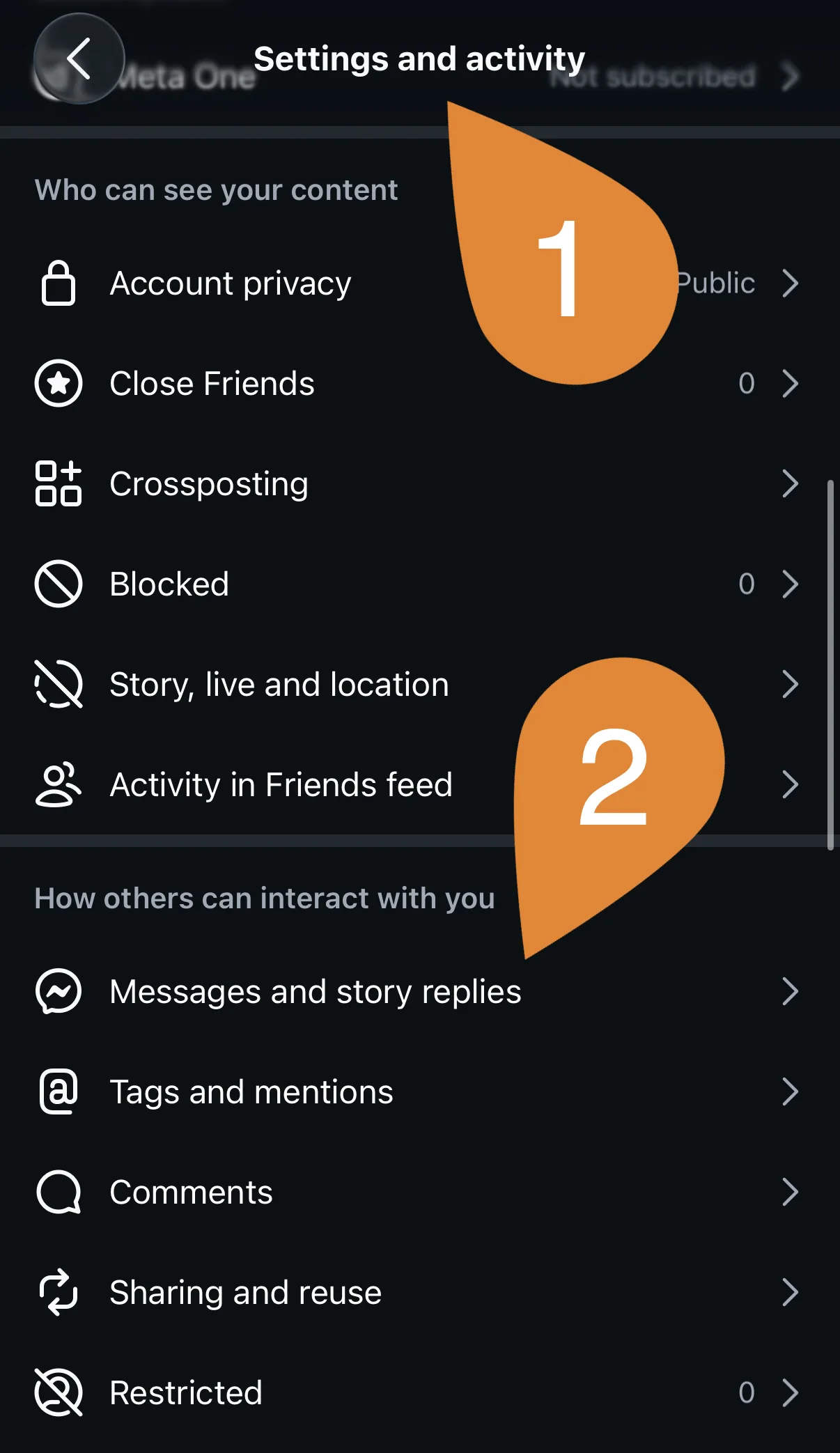
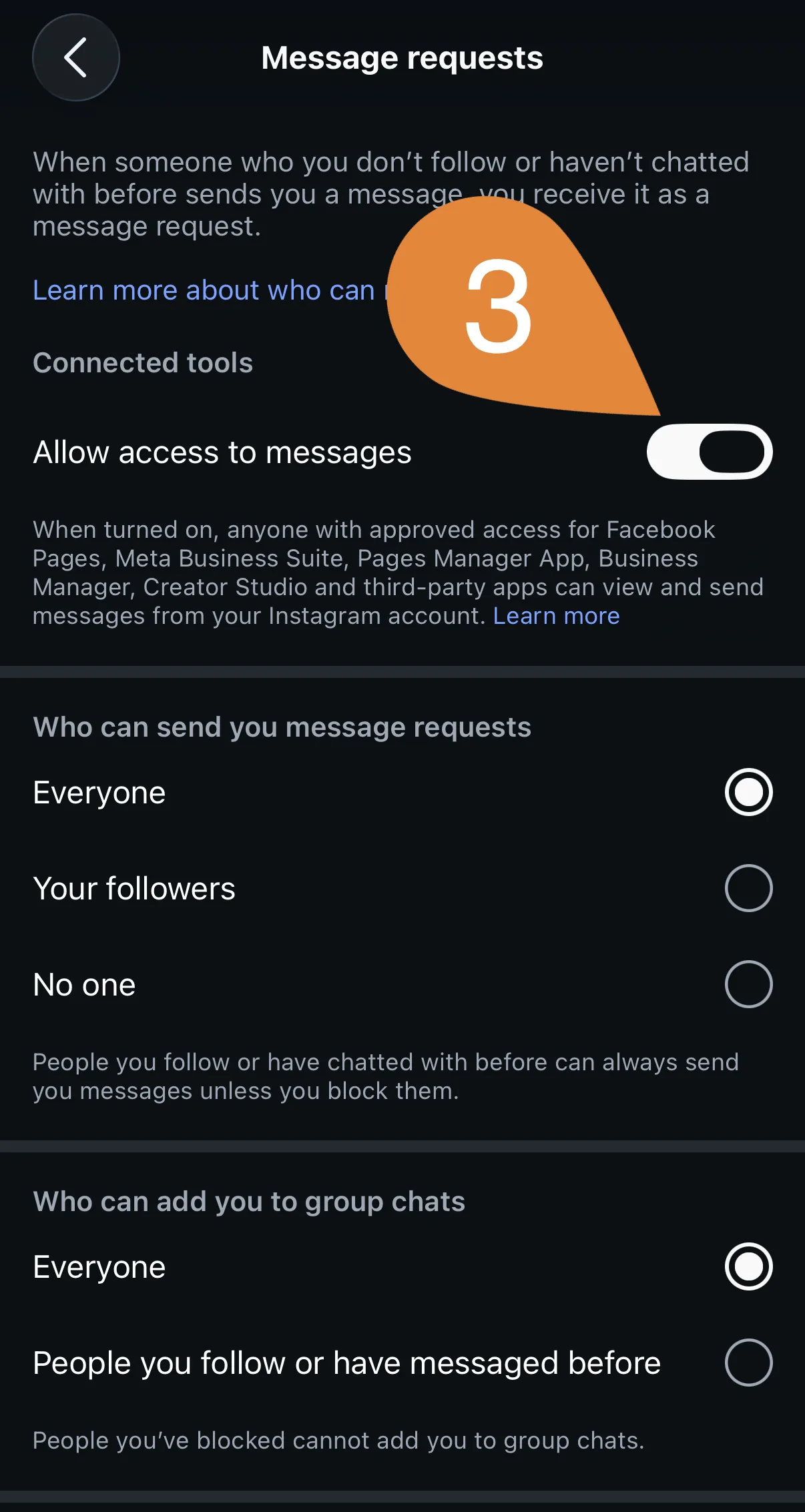
Los pasos 1 y 2 están en la primera captura, y el paso 3 en la segunda.
WhatsApp requiere algo más de configuración que los otros canales, sobre todo por cómo se gestionan los números de teléfono.
Qué necesitáis
Una cuenta de Meta Business con la información de vuestro negocio completa. Meta comprueba quiénes sois antes de dejaros enviar mensajes a clientes a escala, así que completad primero los datos de empresa. Los perfiles a medio rellenar son la razón más habitual por la que una configuración de WhatsApp se queda atascada.
Un número de teléfono que no esté ya en uso en WhatsApp. Aquí es donde más gente tropieza. El número que conectéis no puede estar usándose ya en la app normal de WhatsApp, en WhatsApp Business ni en otra plataforma de mensajería. Tiene que ser un número real, capaz de recibir una llamada o un SMS para la verificación, y tiene que ser vuestro.
La opción más fácil: un número virtual de visualización
Empezad por aquí. Al conectar, Meta os deja elegir "Use a different display number" y registrar un número virtual como número visible de WhatsApp. Es gratis y queda activo tras una verificación breve por parte de Meta. Para la mayoría de tiendas, con eso basta. No hace falta comprar un número ni reutilizar uno del equipo.
¿No tenéis número virtual? Conseguíd uno dedicado
Si un número virtual no os encaja, conseguid un número dedicado para vuestro AI en vez de reutilizar el que ya usa vuestro equipo. Podéis contratarlo con vuestro operador o con un servicio de números digitales.
Your Business Number* ofrece números de Reino Unido, Estados Unidos, Canadá, Australia y Brasil. Somos una startup alemana y probamos varios proveedores; al final nos quedamos con un número británico de Your Business Number, y fue con diferencia el más fácil de poner en marcha con WhatsApp. *Enlace de afiliado. Estamos trabajando en un descuento para los comercios.
Por qué conectamos a través de la Cloud API
Conectamos WhatsApp a través de la Cloud API de Meta, usando el conector de Facebook for Business. Creemos que es la mejor configuración, y esto es lo importante:
Vuestra cuenta de WhatsApp Business sigue siendo vuestra. Vive en vuestro Business Manager y sigue siendo propiedad de vuestro negocio. Vosotros controláis vuestros canales y decidís qué apps tienen acceso, incluida la nuestra. Si algún día cambiáis de herramienta, no os quedáis atados a un intermediario que controle vuestro número.
Las conversaciones iniciadas por el cliente simplifican todo. Cuando un cliente os escribe primero, Meta abre una ventana de servicio de 24 horas y vuestro AI responde dentro de ella. Ese es el caso habitual: alguien llega con una pregunta, vuestro AI contesta y no hace falta aprobación de plantillas.
Qué cobra Meta, y qué cambia en octubre
Conviene saberlo antes de planificar presupuesto, porque Meta está cambiando este modelo.
Desde julio de 2025, Meta cobra por mensaje en lugar de por conversación. Ahora mismo, las respuestas de servicio que envía vuestro AI dentro de esa ventana de 24 horas no se cobran.
Eso cambia el 1 de octubre de 2026. A partir de esa fecha, Meta cobrará por mensaje los mensajes de servicio enviados dentro de la ventana, con las mismas tarifas por mercado que ya aplica a las plantillas de utilidad y autenticación. Las plantillas de utilidad enviadas dentro de una ventana abierta también volverán a cobrarse en esa misma fecha.
Hay varias cosas que no cambian:
- La ventana de 24 horas sigue abriéndose y reiniciándose cada vez que un cliente os escribe
- Si alguien llega desde un anuncio Click-to-WhatsApp, tenéis una ventana de 72 horas que sigue siendo gratuita
- Fuera de esa ventana, seguís necesitando una plantilla para volver a contactar con alguien
Las tarifas dependen del país al que estéis enviando mensajes, así que revisad la página de precios de Meta para vuestros mercados en vez de fiaros de una cifra de un post cualquiera, incluido este 😄.
El marketing funciona distinto. Las campañas proactivas a vuestros contactos de WhatsApp usan plantillas de mensaje aprobadas, y Meta las cobra por mensaje. Eso está en nuestro roadmap, no es algo que podáis hacer hoy, y cuando llegue dejaremos claro cómo funciona el modelo de costes.
👋 Facebook Messenger
Es el más fácil de conectar y el último en la cola del despliegue.
Cuando vuestra página de Facebook esté conectada a vuestro Business Manager, podéis conectarla directamente desde el botón dentro de la app de Flyweight AI. Ya está. En el diálogo de Meta daréis acceso de mensajería a una sola página, así que elegid la que realmente usan vuestros clientes para escribiros.
Si los mensajes no llegan, normalmente es el mismo problema que en Instagram: el routing de conversaciones. Poned Flyweight AI como app de routing por defecto para vuestra página y debería quedar resuelto 👉 aquí tenéis cómo hacerlo.
Resumen rápido
| Canal | Qué necesitáis | En qué debéis fijaros |
|---|---|---|
| Cuenta profesional de Instagram, inicio de sesión directo con Instagram | Conversation routing, «Permitir acceso a los mensajes» | |
| Business Manager con la información de la empresa, más un número: un número virtual gratuito para mostrar o un número de teléfono libre | Ese número no puede estar ya en WhatsApp | |
| Messenger | Página de Faceavtal en Business Manager | Conversation routing |
Algunas cosas que conviene tener en cuenta
Vuestro AI responde, no escribe en frío. En canales sociales, el AI contesta a clientes que ya os han escrito. No inicia conversaciones de la nada.
Dice claramente lo que es. En Instagram, WhatsApp y Messenger, el AI se presenta como el asistente AI de vuestra tienda cuando entra en un tema nuevo. Así vais alineados con el AI-Act de la UE, y además los clientes suelen agradecer esa transparencia.
Un solo hilo por cliente. El cliente ve una conversación continua en su app, igual que cuando habla con un amigo, así que el contexto se mantiene entre una pregunta y la siguiente.
Vuestro equipo puede intervenir. Podéis tomar el control de cualquier conversación cuando queráis. En Instagram y Messenger tenéis una ventana bastante amplia para retomar una conversación después del último mensaje del cliente, así que una respuesta a la mañana siguiente sigue llegando.
Un AI, más sitios donde responder
La mejor parte: no es un chatbot nuevo que haya que entrenar. Es el mismo AI, con base en el mismo conocimiento de tienda, manteniendo la misma voz, ahora respondiendo en más sitios.
¿Listos para llevarlo a social? Id a Setup → Channels en la app, haced clic en Apply to join the Beta y os ayudaremos a conectarlo 🚀

 Ice Barrel
 STAY SPICED !
 Australian Bodycare
 Pullup & Dip
 Venen Engel
 VEYNOU