Instagram, WhatsApp e Messenger: portate il vostro AI chatbot Shopify sui social
Collegate i messaggi diretti di Instagram, WhatsApp e Facebook Messenger al vostro AI chatbot Shopify. Scoprite cosa vi serve, come si collega ogni canale e come risolvere gli intoppi più comuni.

Il vostro AI esce dallo storefront
I clienti non fanno domande solo sulle pagine prodotto. Rispondono a una story su Instagram, scrivono alla vostra Pagina Facebook o vi contattano su WhatsApp. In molti mercati è semplicemente così che si parla con i brand.
Per questo stiamo portando i canali social nel vostro Shopify AI chatbot: Instagram, WhatsApp e Facebook Messenger. Stesso AI, stessa conoscenza del negozio, stessa voce del brand, ora anche dove i vostri clienti sono già presenti.
Come ottenere l'accesso
Stiamo attivando tutto a fasi, così possiamo seguire da vicino ogni account mentre lo abilitiamo.
Se non avete ancora accesso, aprite l'app Flyweight AI, andate su Setup → Channels e cliccate Apply to join the Beta. Indicateci quali canali vi interessano e vi risponderemo appena possibile. Una nota utile: possono volerci fino a due settimane, perché il primo round di candidature si è riempito molto in fretta. 🙌
L'ordine di rollout che stiamo pianificando al momento è questo:
- WhatsApp e Instagram
- Ticket AI
- Facebook Messenger
👉 Per una visione più ampia: un solo on-brand AI per ogni canale.
Prima di tutto: configurate il vostro Meta Business Manager
Per WhatsApp e Messenger, tutto parte da un account Meta Business Manager. Meta lo chiama anche business portfolio. Instagram può essere collegato anche senza, come vedrete tra poco, ma lo consigliamo comunque.
In breve, è il pannello di controllo di Meta per le risorse della vostra azienda. Pagina Facebook, account Instagram, numero WhatsApp, account pubblicitari e tutte le autorizzazioni che definiscono chi può usare cosa.
Ed è proprio il livello delle autorizzazioni a renderlo importante in questo caso. Quando i vostri canali sono dentro Business Manager, potete dare accesso a strumenti come il nostro da un unico punto, invece di collegare ogni app una per una.
Accedete o create il vostro account su business.facebook.com.
Poi collegate i canali che volete usare e li troverete selezionabili direttamente nell'app Flyweight AI.
Instagram funziona in modo un po' diverso dagli altri due.
Supportiamo la nuova Instagram API, che vi permette di collegarvi direttamente con il login di Instagram. Nessun passaggio tramite una Pagina Facebook. Basta autorizzare il vostro account professionale Instagram e siete pronti.
Detto questo, consigliamo comunque di aggiungere il vostro account Instagram a Business Manager. Vi aiuta a tenere tutto in un unico posto, rende più semplice la gestione dei permessi e vi permette di configurare il routing delle conversazioni, tra un attimo ci arriviamo.
Risoluzione problemi: l'AI non risponde
Quasi tutte le inbox Instagram silenziose dipendono da uno di questi due motivi.
1. La conversazione è assegnata a un'altra app.
Meta decide quale app collegata riceve un DM. Se non è assegnata a nessuno, oppure un altro tool ha la priorità, i messaggi non arrivano al vostro AI. In alcuni casi Meta li trattiene per sé.
La soluzione è veloce: impostate Flyweight AI come app di routing predefinita. Abbiamo preparato una guida rapida qui 👉 routing delle conversazioni Meta, passo dopo passo.
2. L'impostazione dei messaggi di Instagram è disattivata.
Se l'AI non risponde entro circa 30 secondi, controllate l'impostazione nell'app mobile di Instagram. Aprite Settings and activity, andate su Messages and story replies, poi sotto Message requests verificate che Allow access to messages sia attivo.
Se questa impostazione è disattivata, nessuno strumento collegato può vedere i vostri DM, anche se il resto della configurazione è corretto.
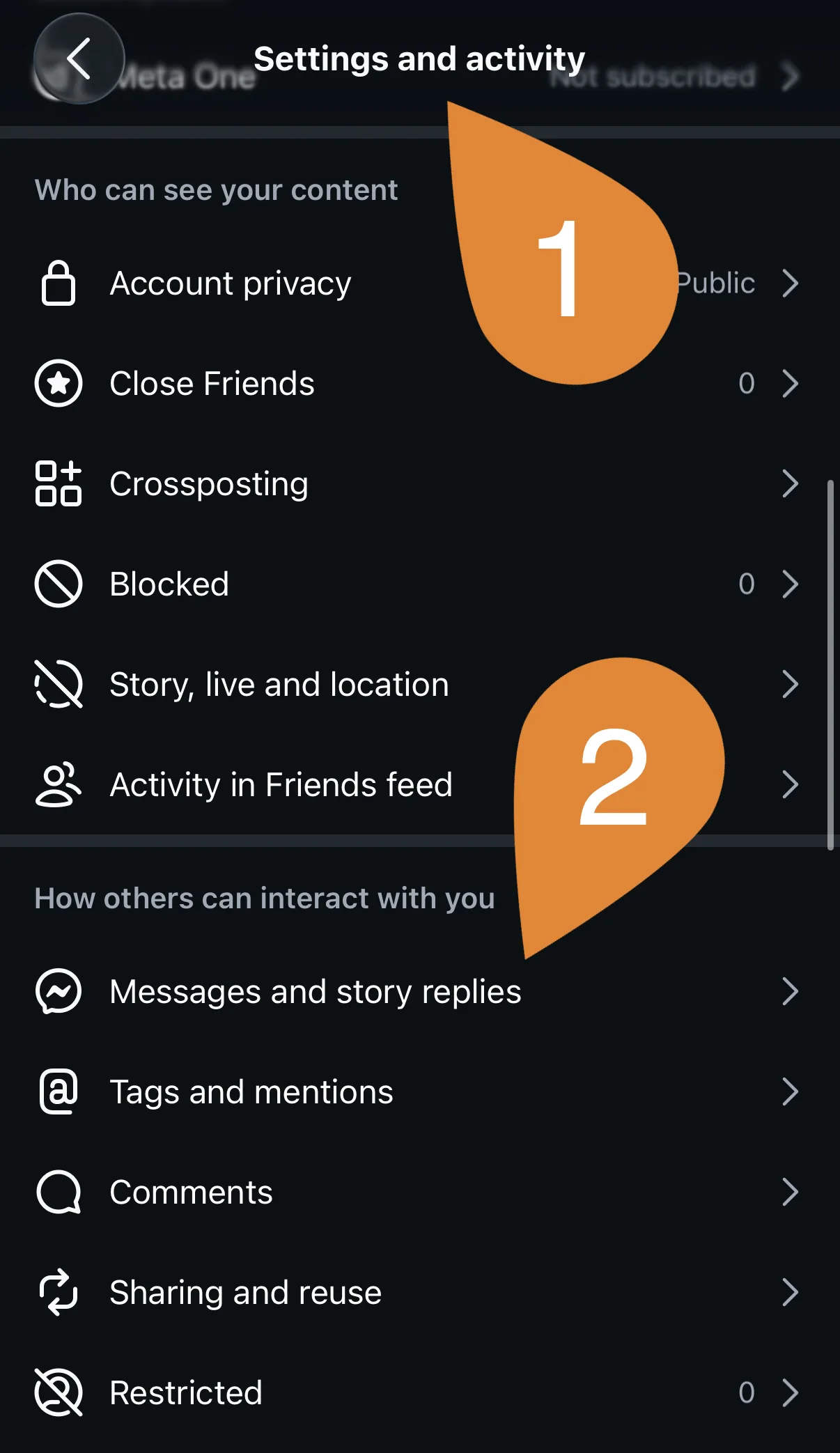
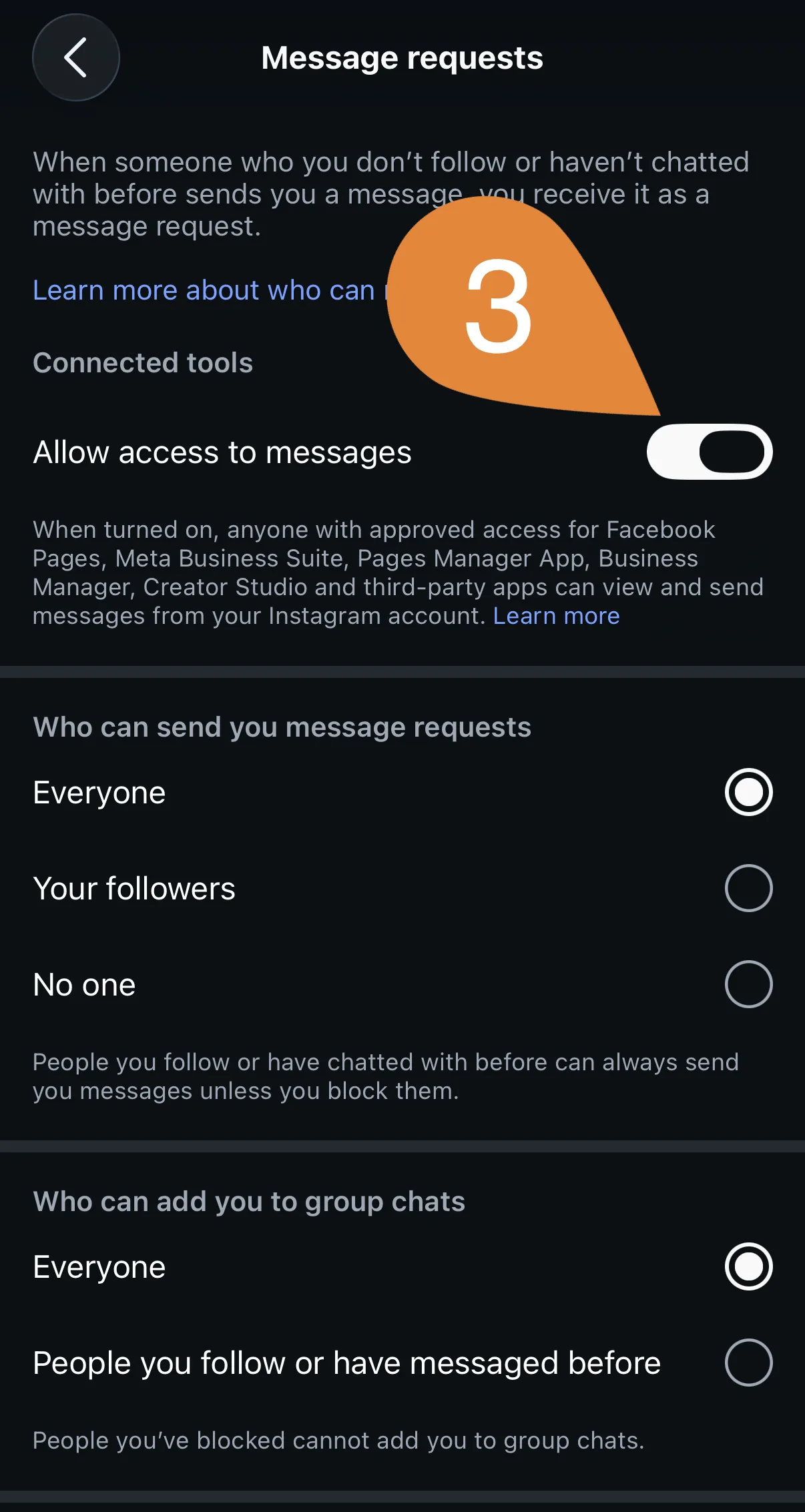
I passaggi 1 e 2 sono nel primo screenshot, il passaggio 3 nel secondo.
WhatsApp richiede un po' più di configurazione rispetto agli altri canali, soprattutto per come vengono gestiti i numeri di telefono.
Cosa vi serve
Un Meta Business Account con i dati aziendali completi. Meta verifica chi siete prima di permettervi di scrivere ai clienti su larga scala, quindi completate prima le informazioni sulla vostra attività. I profili compilati a metà sono il motivo più comune per cui una configurazione WhatsApp si blocca.
Un numero di telefono che non sia già usato su WhatsApp. È qui che molti si fermano. Il numero che collegate non può essere già in uso sull'app WhatsApp standard, su WhatsApp Business o su un'altra piattaforma di messaggistica. Deve essere un numero reale, in grado di ricevere una chiamata o un SMS per la verifica, e deve appartenervi.
L'opzione più semplice: un numero virtuale da visualizzare
Partite da qui. Durante la connessione, Meta vi permette di scegliere "Use a different display number" e registrare un numero virtuale come numero mostrato su WhatsApp. È gratuito e si attiva dopo una breve verifica da parte di Meta. Per la maggior parte degli store finisce qui: nessun numero da acquistare e niente da riutilizzare dal team.
Se il numero virtuale non è disponibile, prendetene uno dedicato
Se per voi il numero virtuale non è un'opzione, scegliete un numero dedicato per il vostro AI invece di riutilizzare quello che il team usa già ogni giorno. Potete richiederlo al vostro operatore telefonico o a un servizio di numeri digitali.
Your Business Number* offre numeri da Regno Unito, Stati Uniti, Canada, Australia e Brasile. Siamo una startup tedesca e abbiamo provato diversi provider; alla fine abbiamo scelto un numero UK di Your Business Number, ed è stato di gran lunga il più semplice da far funzionare con WhatsApp. *Link di affiliazione. Stiamo lavorando a uno sconto per i merchant.
Perché ci colleghiamo tramite la Cloud API
Colleghiamo WhatsApp tramite la Cloud API di Meta, usando il connettore Facebook for Business. Secondo noi è la configurazione giusta, ed ecco perché conta:
Il vostro WhatsApp Business Account resta vostro. Vive nel vostro Business Manager e rimane sotto il controllo della vostra azienda. Siete voi a gestire i canali e a decidere quali app possono accedervi, inclusa la nostra. Se un giorno cambiate tool, non vi ritrovate bloccati da un intermediario che controlla il vostro numero.
Le conversazioni avviate dai clienti semplificano tutto. Quando un cliente vi scrive per primo, Meta apre una finestra di assistenza di 24 ore e il vostro AI risponde al suo interno. È il caso più comune: qualcuno vi contatta con una domanda, il vostro AI risponde, senza bisogno di approvare template.
Cosa fa pagare Meta, e cosa cambia a ottobre
Vale la pena saperlo prima di pianificare il budget, perché Meta sta cambiando il modello.
Da luglio 2025, Meta fattura per messaggio invece che per conversazione. Al momento, le risposte di assistenza che il vostro AI invia dentro quella finestra di 24 ore non vengono addebitate.
Questo cambierà dal 1 ottobre 2026. Da quella data, Meta addebiterà i messaggi di assistenza inviati dentro la finestra, con le stesse tariffe basate sul mercato che già applica ai template utility e authentication. Nella stessa data torneranno a essere addebitati anche i template utility inviati dentro una finestra già aperta.
Ci sono però alcune cose che non cambiano:
- La finestra di 24 ore continua ad aprirsi e a resettarsi ogni volta che un cliente vi scrive
- Se qualcuno vi contatta da un annuncio Click-to-WhatsApp, avete una finestra di 72 ore che resta gratuita
- Fuori dalla finestra, per ricontattare qualcuno vi serve ancora un template
Le tariffe dipendono dal paese a cui state inviando i messaggi, quindi per i vostri mercati controllate la pagina prezzi di Meta invece di fidarvi di un numero letto in un articolo, compreso questo 😄
Il marketing funziona in modo diverso. Le campagne proattive verso i vostri contatti WhatsApp usano template di messaggio approvati, e Meta li fattura per messaggio. È qualcosa che abbiamo in roadmap, non una funzione disponibile oggi, e quando arriverà saremo chiari anche sul modello di costo.
👋 Facebook Messenger
È il più semplice da collegare, ed è l'ultimo nella coda del rollout.
Una volta collegata la vostra Pagina Facebook al Business Manager, potete connetterla direttamente dal pulsante nell'app Flyweight AI. Fine. Nel dialog di Meta autorizzate una singola Pagina per la messaggistica, quindi scegliete quella a cui i clienti scrivono davvero.
Se i messaggi non arrivano, di solito il problema è lo stesso di Instagram: il routing delle conversazioni. Impostate Flyweight AI come app di routing predefinita per la vostra Pagina e dovrebbe funzionare 👉 qui trovate come fare.
In breve
| Canale | Cosa vi serve | Da tenere d'occhio |
|---|---|---|
| Account professionale Instagram, accesso diretto a Instagram | Instradamento delle conversazioni, “Consenti l'accesso ai messaggi” | |
| Business Manager con informazioni aziendali, più un numero: un numero virtuale gratuito da mostrare oppure un numero di telefono dedicato | Il numero non deve essere già attivo su WhatsApp | |
| Messenger | Pagina Facebook in Business Manager | Instradamento delle conversazioni |
Alcune cose utili da sapere
Il vostro AI risponde, non scrive a freddo. Sui canali social, l'AI risponde ai clienti che vi hanno già contattato. Non avvia conversazioni dal nulla.
Dice chiaramente cos'è. Su Instagram, WhatsApp e Messenger l'AI si presenta come assistente AI del vostro store quando entra in un nuovo argomento. Questo vi aiuta a restare allineati con l'AI-Act, e in generale i clienti apprezzano la trasparenza.
Una sola conversazione per cliente. Il cliente vede un unico thread continuo nella sua app, proprio come quando scrive a un amico, quindi il contesto si porta dietro da una domanda all'altra.
Il vostro team può intervenire. Potete prendere in carico qualsiasi conversazione quando volete. Su Instagram e Messenger avete una finestra piuttosto ampia per tornare da qualcuno dopo il suo ultimo messaggio, quindi anche una risposta la mattina dopo può arrivare senza problemi.
Un solo AI, più posti in cui rispondere
La parte migliore è questa: non state addestrando un nuovo chatbot. È lo stesso AI, basato sulla stessa conoscenza del negozio, con la stessa voce, che ora risponde in più posti.
Pronti a portarvi sui social? Andate su Setup → Channels nell'app e cliccate Apply to join the Beta, vi aiuteremo noi a collegare tutto 🚀

 Ice Barrel
 STAY SPICED !
 Australian Bodycare
 Pullup & Dip
 Venen Engel
 VEYNOU