Instradamento delle conversazioni su Meta: assicuratevi che il vostro AI capisca davvero il messaggio
Impostate Flyweight AI come app di instradamento predefinita in Meta Business Manager, così i DM di Instagram e Messenger arrivano al vostro AI chatbot per Shopify invece di bloccarsi.

L'impostazione che decide chi risponde
Avete collegato Instagram o Messenger a Flyweight AI. Il canale risulta connesso. Poi arriva un DM da un cliente e non succede nulla. Nessuna risposta. Nessun errore. Solo silenzio.
Nella maggior parte dei casi, il problema è il conversation routing.
Collegare un canale in Flyweight è solo metà del lavoro. È ancora Meta a decidere quale app può ricevere e rispondere a ogni messaggio. Meta ha ritirato il vecchio Handover Protocol per Instagram e l'ha sostituito con Conversation Routing, dove va scelta un'app come risponditore predefinito.
Se non viene scelta nessuna app:
- Ogni app collegata potrebbe ricevere lo stesso messaggio, con il rischio di risposte duplicate o in conflitto
- Oppure il messaggio resta nella inbox di Meta e non arriva mai a Flyweight AI
In entrambi i casi, il vostro AI sembra non funzionare, quando in realtà la conversazione non è mai stata instradata verso di lui.
👉 Siete all'inizio del Setup? Partite da Instagram, WhatsApp e Messenger: portate il vostro AI chatbot Shopify sui social, poi tornate qui.
Quando va fatto
Impostate il conversation routing se:
- ✅ Il vostro AI non risponde ai DM di Instagram o ai messaggi su Messenger
- ✅ Le risposte impiegano molto più dei soliti pochi secondi
- ✅ State usando un altro strumento sulla stessa inbox, come Meta Business Suite, un help desk o un bot marketing
- ✅ Avete appena collegato un nuovo canale e volete evitare problemi fin da subito
Ci vuole circa un minuto.
Configuratelo in 3 passaggi
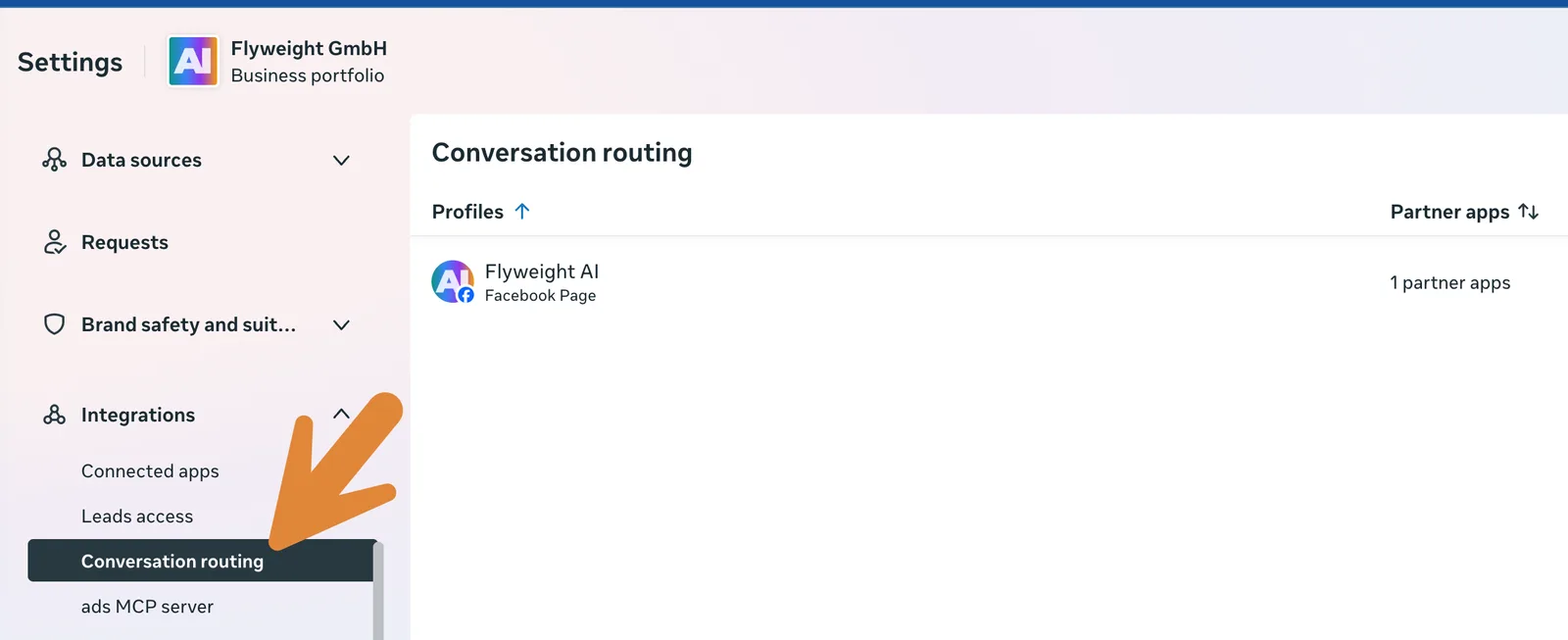
1. Aprite Conversation Routing
Andate su Meta Business Manager e aprite Settings → Integrations → Conversation routing.
Scorciatoia: business.facebook.com/latest/settings/conversation_routing
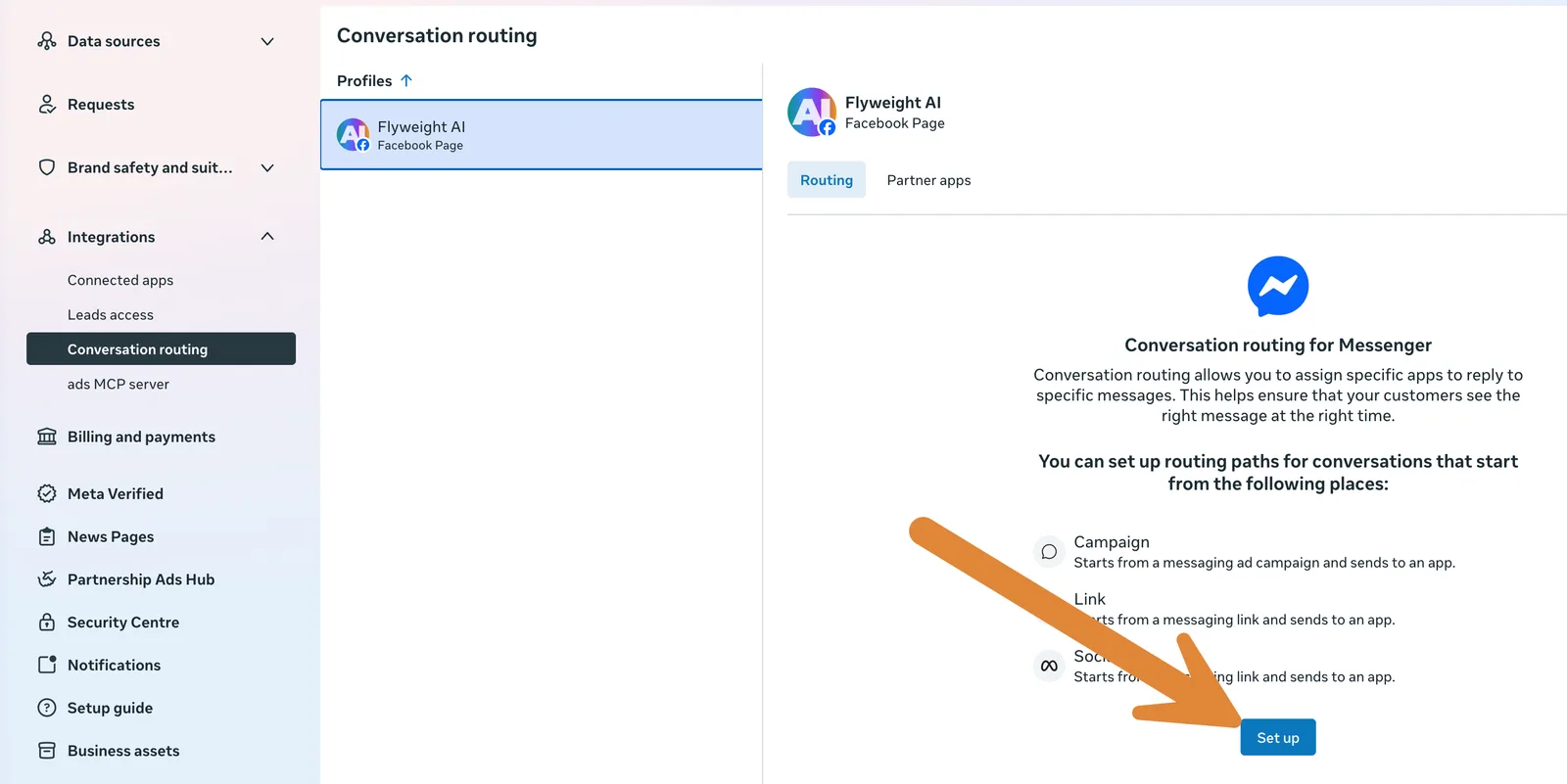
2. Scegliete il profilo e cliccate Set up
Selezionate il profilo che volete instradare: la vostra Facebook Page oppure il vostro Instagram account. Poi cliccate su Set up.
Meta mostrerà i percorsi disponibili in base a come è iniziata la conversazione: una campaign (da un annuncio con messaggistica), un link (da un link ai messaggi) oppure social (DM organici). Il percorso predefinito è quello più importante, perché è lì che finiscono la maggior parte dei messaggi quotidiani dei clienti.
3. Scegliete Flyweight AI
Selezionate Flyweight AI dal menu a tendina e cliccate Continue. A questo punto il routing principale della conversazione è salvato.
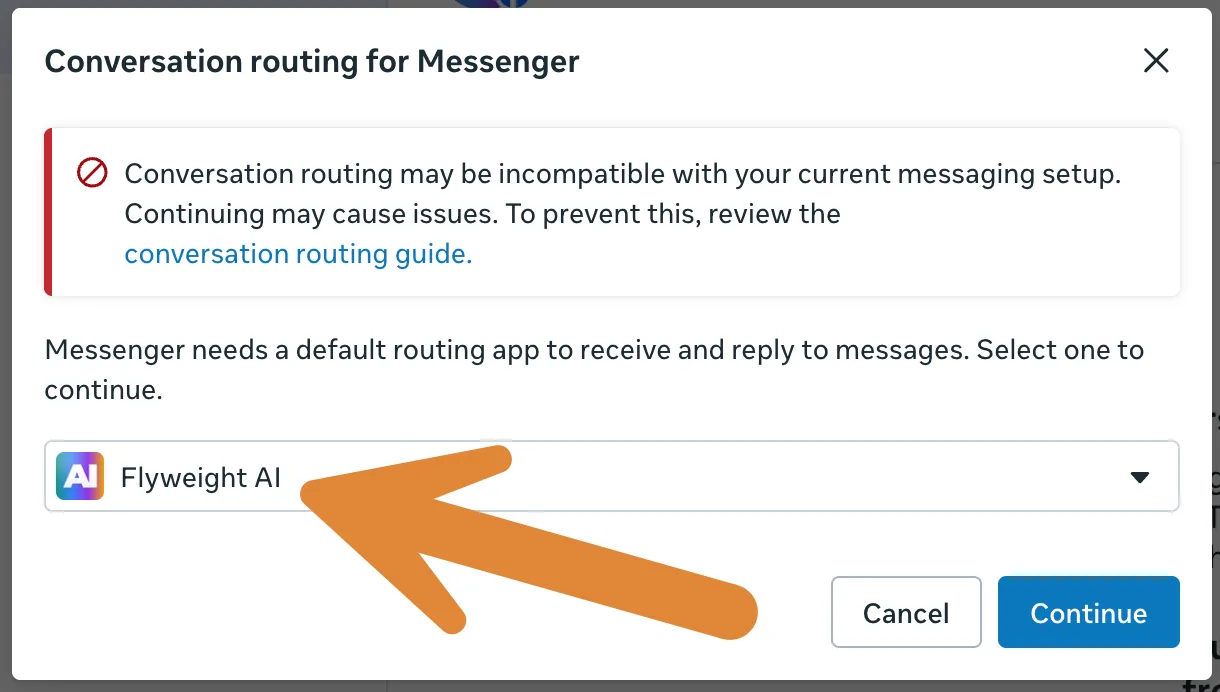
Potreste vedere un avviso che segnala che il routing "may be incompatible with your current messaging setup". È una notifica generica di Meta per gli account con più di un'app collegata. È normale, ed è proprio il conflitto che state sistemando qui.
Fatelo per ogni canale
Il routing si imposta per profilo, non una volta sola per tutta l'azienda. Quindi, se usate sia Instagram sia Messenger con Flyweight AI, dovete configurarlo per entrambi:
- Il vostro Instagram account
- La vostra Facebook Page
Gli stessi tre passaggi, ogni volta.
Non risponde ancora? Controllate questi punti
Se il vostro AI resta ancora in silenzio dopo aver impostato il routing, verificate anche questo:
Un'altra app sta prendendo la conversazione. Aprite la tab Partner apps nella stessa schermata. Se vedete altre app nell'elenco, disattivate Take control of conversation per quelle app. Possono sottrarre i messaggi a Flyweight AI nel mezzo della conversazione.
I permessi non sono tutti attivi. In Partner apps, cliccate Manage accanto a Flyweight AI e assicuratevi che i toggle dei permessi siano attivi, poi salvate.
Un'impostazione dell'app di Instagram sta bloccando l'accesso. Instagram ha un'opzione separata nell'app mobile, in Settings and activity → Messages and story replies → Message requests → Allow access to messages. Se è disattivata, gli strumenti collegati non possono vedere i vostri DM. Nel channels article trovate la procedura completa con screenshot.
Perché Meta funziona così
Una volta visto il Setup, ha senso. I brand spesso usano più strumenti sulla stessa inbox: un bot marketing per le risposte agli annunci, un help desk per l'assistenza e un AI per tutto il resto. Senza una sorta di controllo del traffico, potrebbero rispondere tutti insieme e il cliente si ritroverebbe tre risposte diverse.
Conversation routing serve proprio a questo. In pratica state dicendo a Meta: i DM organici devono andare a Flyweight AI.
Tutto qui 🚀
Un menu a tendina, e le conversazioni su Instagram e Messenger finiscono dove devono. Il vostro AI risponde usando la conoscenza reale del vostro store, con la voce del vostro brand, e il team può comunque intervenire in qualsiasi momento.
Bloccati su un passaggio? Scriveteci e lo guardiamo insieme a voi.

 Ice Barrel
 STAY SPICED !
 Australian Bodycare
 Pullup & Dip
 Venen Engel
 VEYNOU