Routing rozmów w Meta: zadbajcie, żeby Wasze AI naprawdę dostawało wiadomości
Ustawcie Flyweight AI jako domyślną aplikację routingu w Meta Business Manager, żeby Wasze DM-y z Instagram i Messenger trafiały do Waszego AI chatbot dla Shopify, zamiast utknąć po drodze.
 Autor Matthias Frisch
To jedno ustawienie decyduje, kto odpowiada
Podłączyliście Instagram albo Messenger do Flyweight AI. Kanał wygląda na połączony. Klient wysyła DM i nic się nie dzieje. Brak odpowiedzi. Brak błędu. Po prostu cisza.
Najczęściej problemem jest conversation routing.
Samo podpięcie kanału w Flyweight to dopiero połowa konfiguracji. To Meta nadal decyduje, która aplikacja może odebrać wiadomość i na nią odpowiedzieć. Meta wycofała stary Handover Protocol dla Instagrama i zastąpiła go Conversation Routing, gdzie trzeba wskazać jedną aplikację jako domyślnego respondera.
Jeśli żadna aplikacja nie jest wybrana:
- każda podłączona aplikacja może dostać tę samą wiadomość, co prowadzi do zduplikowanych albo konkurujących ze sobą odpowiedzi
- albo wiadomość zostaje w skrzynce Meta i w ogóle nie trafia do Flyweight AI
W obu przypadkach wygląda to tak, jakby Wasze AI nie działało, choć problem jest tylko taki, że rozmowa nie została do niego skierowana.
👉 Dopiero zaczynacie konfigurację? Najpierw przeczytajcie Instagram, WhatsApp i Messenger: przenieście Wasz Shopify AI chatbot do social mediów, a potem wróćcie tutaj.
Kiedy trzeba to ustawić
Ustawcie conversation routing, jeśli:
- ✅ Wasze AI nie odpowiada na DM-y z Instagrama ani wiadomości z Messengera
- ✅ odpowiedzi przychodzą dużo wolniej niż zwykle, zamiast w kilka sekund
- ✅ korzystacie z innego narzędzia na tej samej skrzynce, np. Meta Business Suite, help desku albo marketingowego bota
- ✅ właśnie podłączyliście nowy kanał i chcecie od razu uniknąć problemów
To zajmuje około minuty.
Jak to ustawić w 3 krokach
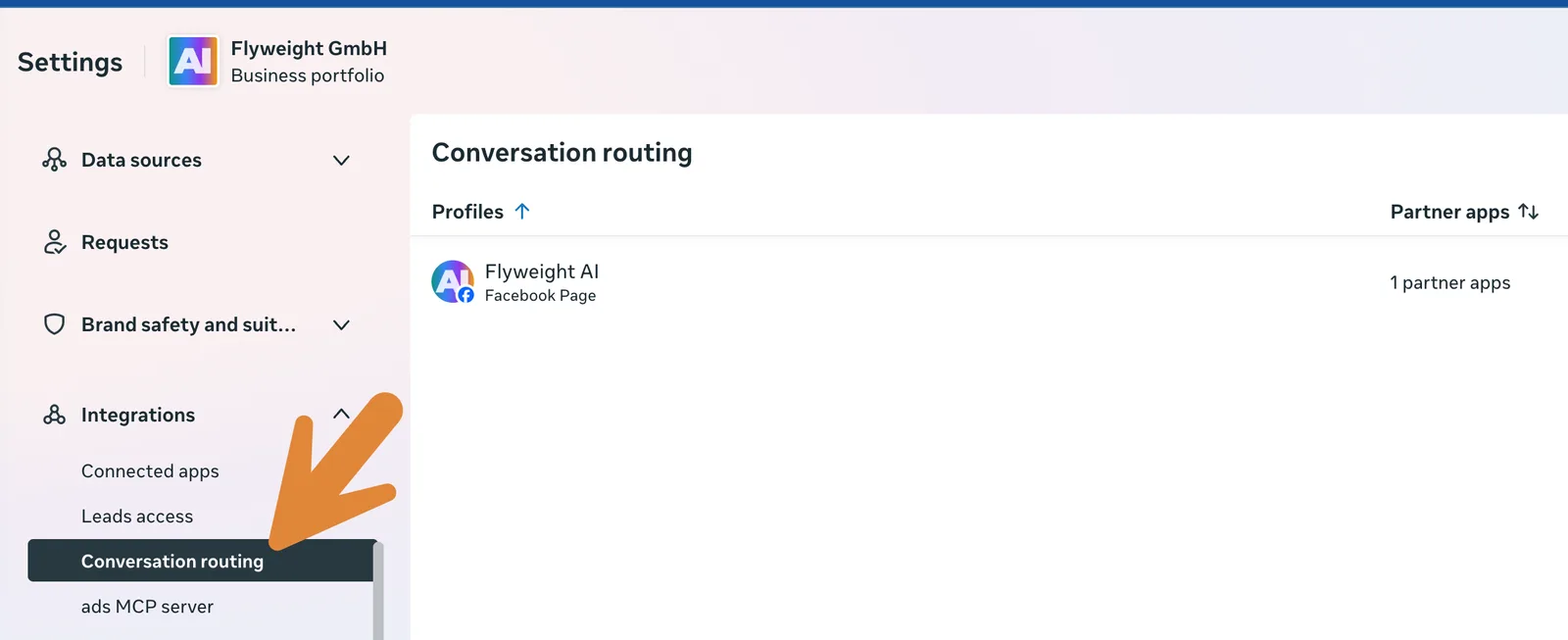
1. Otwórzcie Conversation Routing
Wejdźcie do Meta Business Manager i otwórzcie Settings → Integrations → Conversation routing.
Skrót: business.facebook.com/latest/settings/conversation_routing
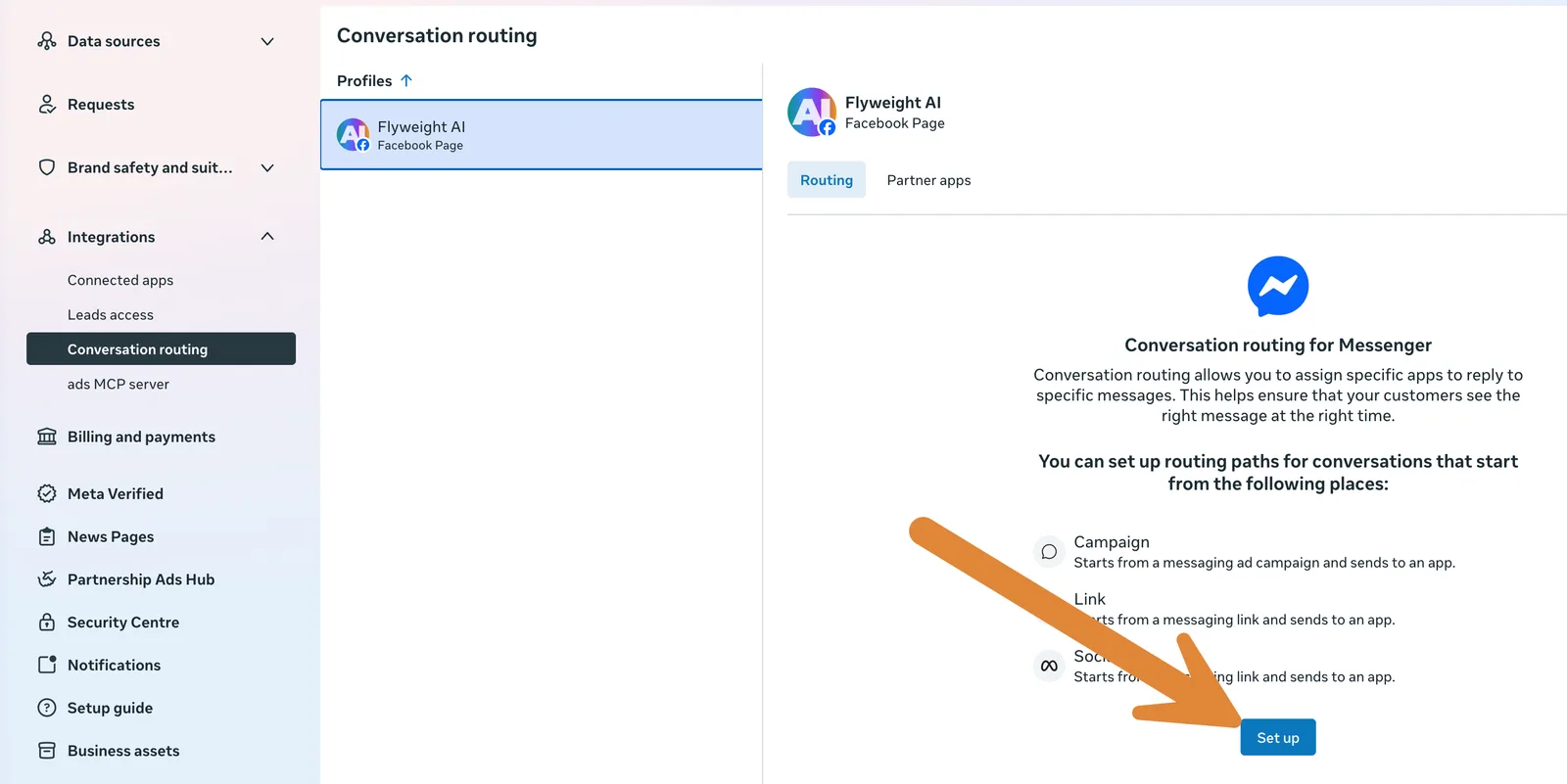
2. Wybierzcie profil i kliknijcie Set Up
Wybierzcie profil, który chcecie skierować: Wasz Facebook Page albo Wasze Instagram account. Potem kliknijcie Set up.
Meta pokaże dostępne ścieżki routingu w zależności od tego, jak zaczęła się rozmowa: campaign (z reklamy kierującej do wiadomości), link (z linku do wiadomości) albo social (organiczne DM-y). Najważniejsza jest ścieżka domyślna, bo to tam trafia większość codziennych wiadomości od klientów.
3. Wybierzcie Flyweight AI
Wybierzcie Flyweight AI z listy rozwijanej i kliknijcie Continue. Główny routing rozmów jest już zapisany.
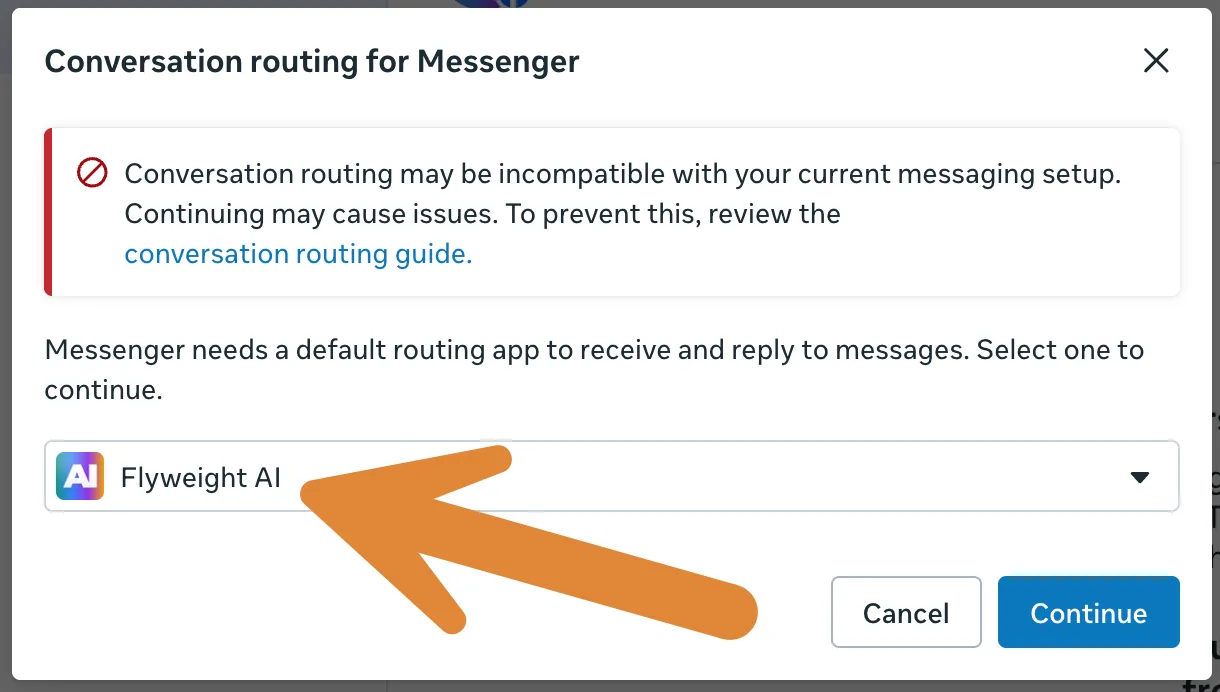
Możecie zobaczyć ostrzeżenie, że routing "may be incompatible with your current messaging setup". To ogólny komunikat Meta dla kont, które mają podpiętą więcej niż jedną aplikację. To normalne i właśnie ten konflikt rozwiązujecie w tym kroku.
Ustawcie to osobno dla każdego kanału
Routing ustawia się na poziomie profilu, a nie raz dla całej firmy. Jeśli więc używacie z Flyweight AI zarówno Instagrama, jak i Messengera, musicie ustawić to osobno dla obu:
- Wasze konto na Instagramie
- Wasz Facebook Page
Za każdym razem te same trzy kroki.
Nadal brak odpowiedzi? Sprawdźcie to
Jeśli po ustawieniu routingu AI nadal milczy, sprawdźcie jeszcze te rzeczy:
Inna aplikacja przejmuje rozmowę. Otwórzcie zakładkę Partner apps na tym samym ekranie. Jeśli widzicie tam inne aplikacje, wyłączcie dla nich Take control of conversation. Mogą przejmować wiadomości od Flyweight AI w trakcie rozmowy.
Uprawnienia nie są w pełni włączone. W Partner apps kliknijcie Manage obok Flyweight AI i upewnijcie się, że wszystkie przełączniki uprawnień są włączone, a potem zapiszcie zmiany.
Ustawienie w aplikacji Instagram blokuje dostęp. Instagram ma osobny przełącznik w aplikacji mobilnej: Settings and activity → Messages and story replies → Message requests → Allow access to messages. Jeśli jest wyłączony, podłączone narzędzia nie widzą Waszych DM-ów. Pokazujemy to krok po kroku na screenach w artykule o kanałach.
Dlaczego Meta działa w ten sposób
To szybko zaczyna mieć sens, gdy zobaczycie cały setup. Marki często mają kilka narzędzi podpiętych do jednej skrzynki: marketingowego bota do odpowiedzi na reklamy, help desk do supportu i AI do reszty. Bez kontroli ruchu wszystkie mogłyby odpowiadać naraz, a klient dostałby trzy różne odpowiedzi.
Conversation routing jest właśnie taką kontrolą ruchu. Po prostu mówicie Meta: organiczne DM-y mają trafiać do Flyweight AI.
To wszystko 🚀
Jedna lista rozwijana i Wasze rozmowy z Instagrama oraz Messengera trafiają tam, gdzie powinny. Wasze AI odpowiada na podstawie realnej wiedzy z Waszego sklepu, w Waszym brand voice, a Wasz zespół nadal może wejść do rozmowy w każdej chwili.
Utknęliście na którymś kroku? Odezwijcie się, sprawdzimy to razem.

 Ice Barrel
 STAY SPICED !
 Australian Bodycare
 Pullup & Dip
 Venen Engel
 VEYNOU