Routing de conversaciones en Meta: aseguraos de que vuestro AI chatbot reciba los mensajes de verdad
Poned Flyweight AI como app de routing predeterminada en Meta Business Manager para que los mensajes directos de Instagram y Messenger lleguen a vuestro AI chatbot de Shopify en lugar de quedarse atascados.
 Por Matthias Frisch
El ajuste que decide quién responde
Habéis conectado Instagram o Messenger a Flyweight AI. El canal aparece como conectado. Luego un cliente manda un DM y no pasa nada. No hay respuesta. No sale ningún error. Solo silencio.
La mayoría de las veces, el problema está en el enrutado de conversaciones.
Conectar un canal en Flyweight es solo la mitad del Setup. Meta sigue decidiendo qué app puede recibir y responder cada mensaje. Meta retiró el antiguo Handover Protocol de Instagram y lo sustituyó por Conversation Routing, donde hay que elegir una app como responsable de responder por defecto.
Si no se elige ninguna app:
- Todas las apps conectadas pueden recibir el mismo mensaje, lo que puede provocar respuestas duplicadas o que compitan entre sí
- O el mensaje se queda en la bandeja de entrada de Meta y nunca llega a Flyweight AI
En cualquiera de los dos casos, parece que vuestra AI no funciona, cuando en realidad la conversación simplemente no se ha dirigido hacia ella.
👉 ¿Acabáis de empezar con el Setup? Empezad por Instagram, WhatsApp y Messenger: llevad vuestro AI chatbot de Shopify a redes sociales y luego volved aquí.
Cuándo tenéis que hacerlo
Configurad el enrutado de conversaciones si:
- ✅ Vuestra AI no está respondiendo a los DMs de Instagram o a los mensajes de Messenger
- ✅ Las respuestas tardan mucho más de los pocos segundos habituales
- ✅ Estáis usando otra herramienta en la misma bandeja de entrada, como Meta Business Suite, un help desk o un bot de marketing
- ✅ Acabáis de conectar un canal nuevo y queréis evitar problemas desde el principio
Se tarda alrededor de un minuto.
Configuradlo en 3 pasos
1. Abrid Conversation Routing
Id a vuestro Meta Business Manager y abrid Settings → Integrations → Conversation routing.
Acceso directo: business.facebook.com/latest/settings/conversation_routing
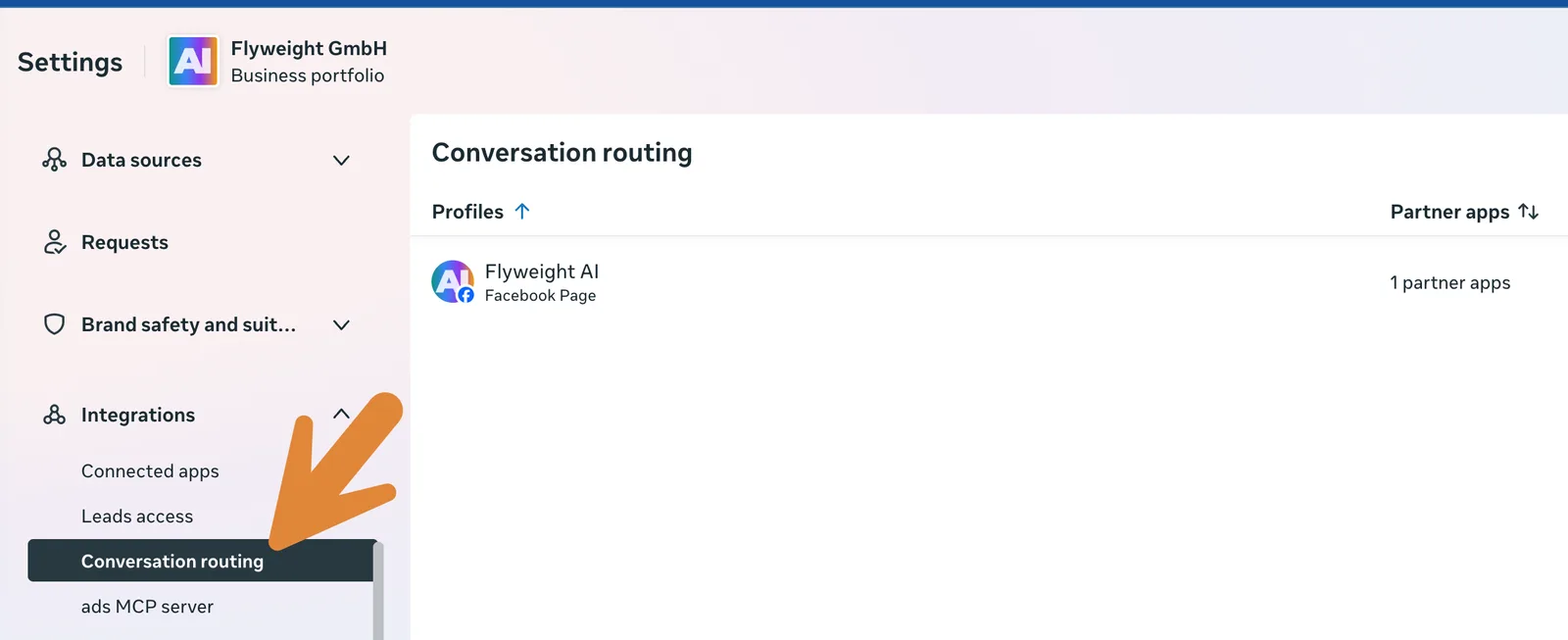
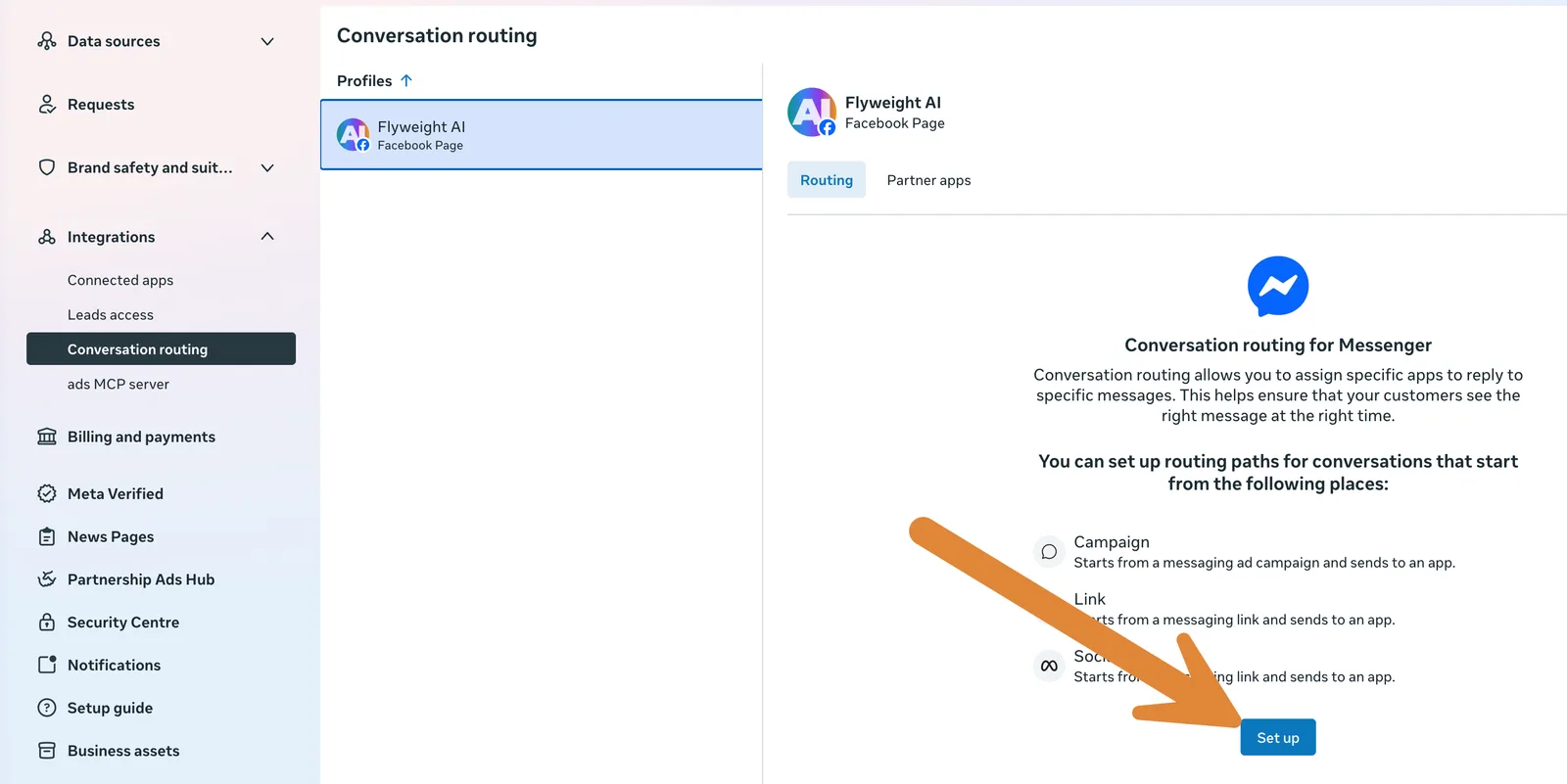
2. Elegid el perfil y haced clic en Set up
Elegid el perfil que queréis enrutar: vuestra Facebook Page o vuestra Instagram account. Luego haced clic en Set up.
Meta os mostrará las rutas disponibles según cómo haya empezado la conversación: una campaign (desde un anuncio con mensajería), un link (desde un enlace de mensajería) o social (DMs orgánicos). La ruta por defecto es la importante, porque ahí es donde cae la mayoría de los mensajes del día a día.
3. Elegid Flyweight AI
Seleccionad Flyweight AI en el desplegable y haced clic en Continue. Ya está guardada vuestra ruta principal de conversación.
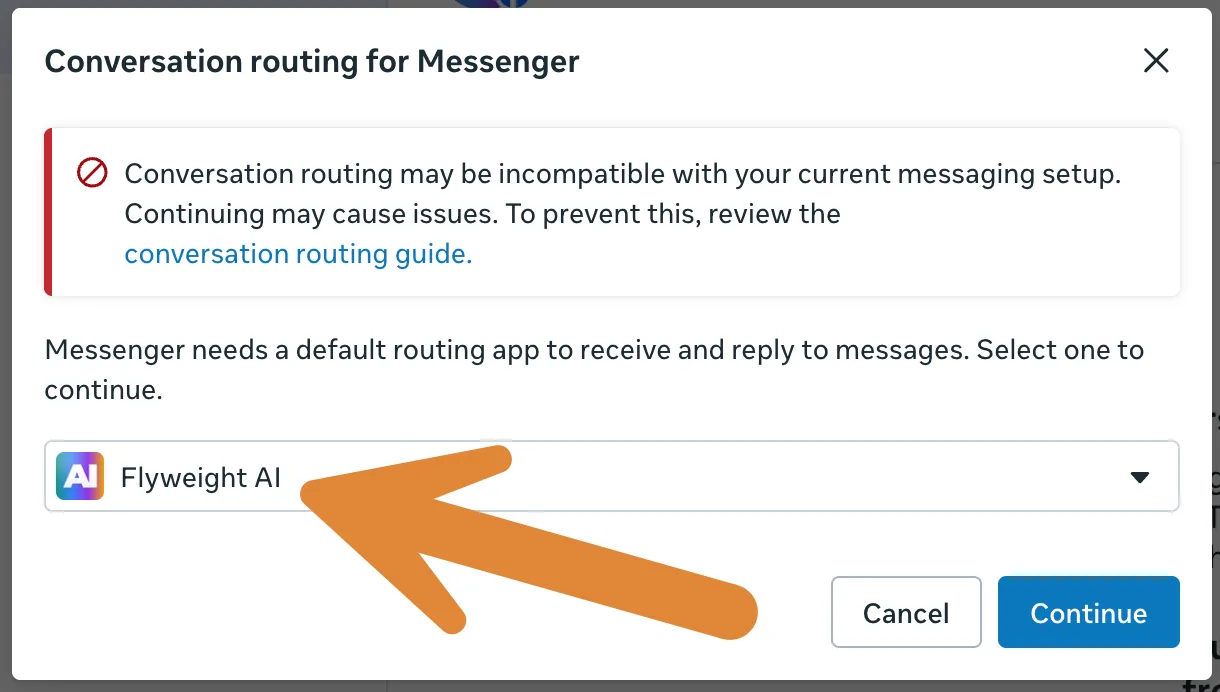
Puede que veáis un aviso diciendo que el enrutado "may be incompatible with your current messaging setup". Es el mensaje genérico de Meta para cuentas con más de una app conectada. Es normal, y justo es el conflicto que estáis resolviendo aquí.
Hacedlo en cada canal
El enrutado se configura por perfil, no una sola vez para todo vuestro negocio. Así que si usáis tanto Instagram como Messenger con Flyweight AI, tenéis que configurarlo en ambos:
- Vuestra cuenta de Instagram
- Vuestra Facebook Page
Los mismos tres pasos cada vez.
¿Sigue sin responder? Revisad esto
Si la AI sigue en silencio después de configurar el enrutado, comprobad lo siguiente:
Otra app se está quedando la conversación. Abrid la pestaña Partner apps en esa misma pantalla. Si veis otras apps en la lista, desactivad Take control of conversation en ellas. Pueden quitarle mensajes a Flyweight AI en mitad de una conversación.
Los permisos no están del todo activados. En Partner apps, haced clic en Manage junto a Flyweight AI y aseguraos de que los permisos estén activados. Luego guardad los cambios.
Un ajuste de la propia app de Instagram está bloqueando el acceso. Instagram tiene un interruptor aparte en la app móvil, en Settings and activity → Messages and story replies → Message requests → Allow access to messages. Si está desactivado, las herramientas conectadas no pueden ver vuestros DMs. Lo explicamos paso a paso con capturas en el artículo sobre canales.
Por qué Meta funciona así
Cuando veis la configuración, tiene sentido. Muchas marcas usan varias herramientas sobre una misma bandeja de entrada: un bot de marketing para responder anuncios, un help desk para soporte y una AI para todo lo demás. Sin algún tipo de control de tráfico, todas podrían responder a la vez y vuestro cliente recibiría tres respuestas distintas.
Conversation Routing es ese controlador de tráfico. Básicamente le estáis diciendo a Meta: los DMs orgánicos van a Flyweight AI.
Eso es todo 🚀
Un desplegable, y vuestras conversaciones de Instagram y Messenger van donde tienen que ir. Vuestra AI responde usando el conocimiento real de vuestra tienda, con la voz de vuestra marca, y vuestro equipo puede intervenir en cualquier momento.
¿Os habéis atascado en algún paso? Escribidnos y lo revisamos con vosotros.

 Ice Barrel
 STAY SPICED !
 Australian Bodycare
 Pullup & Dip
 Venen Engel
 VEYNOU