Meta Conversation Routing: Sorgt dafür, dass Eure AI die Nachricht wirklich bekommt
Legt Flyweight AI im Meta Business Manager als Standard-App für Routing fest, damit Eure Instagram- und Messenger-DMs bei Eurem Shopify AI chatbot landen, statt hängen zu bleiben.
 Von Matthias Frisch
Diese eine Einstellung entscheidet, wer antwortet
Ihr habt Instagram oder Messenger mit Flyweight AI verbunden. Der Channel wird als verbunden angezeigt. Dann schickt ein Kunde eine DM, und nichts passiert. Keine Antwort. Kein Fehler. Einfach Stille.
In den meisten Fällen liegt es am Conversation Routing.
Einen Channel in Flyweight zu verbinden, ist nur die halbe Einrichtung. Meta entscheidet weiterhin, welche App jede Nachricht empfangen und beantworten darf. Meta hat das alte Handover Protocol für Instagram abgeschafft und durch Conversation Routing ersetzt. Dabei muss eine App als Standard für Antworten festgelegt werden.
Wenn keine App ausgewählt ist:
- Jede verbundene App kann dieselbe Nachricht erhalten, was zu doppelten oder widersprüchlichen Antworten führen kann
- Oder die Nachricht bleibt im Meta-Postfach hängen und kommt nie bei Flyweight AI an
In beiden Fällen wirkt Eure AI kaputt, obwohl die Unterhaltung ihr einfach nicht zugewiesen wurde.
👉 Noch neu im Setup? Startet mit Instagram, WhatsApp und Messenger für Euren Shopify AI chatbot und kommt dann hierher zurück.
Wann Ihr das einrichten solltet
Setzt Conversation Routing, wenn:
- ✅ Eure AI nicht auf Instagram-DMs oder Messenger-Nachrichten antwortet
- ✅ Antworten deutlich länger dauern als die üblichen paar Sekunden
- ✅ Ihr noch ein anderes Tool im selben Postfach nutzt, zum Beispiel Meta Business Suite, ein Helpdesk oder einen Marketing-Bot
- ✅ Ihr gerade einen neuen Channel verbunden habt und Probleme direkt vermeiden wollt
Das dauert ungefähr eine Minute.
In 3 Schritten eingerichtet
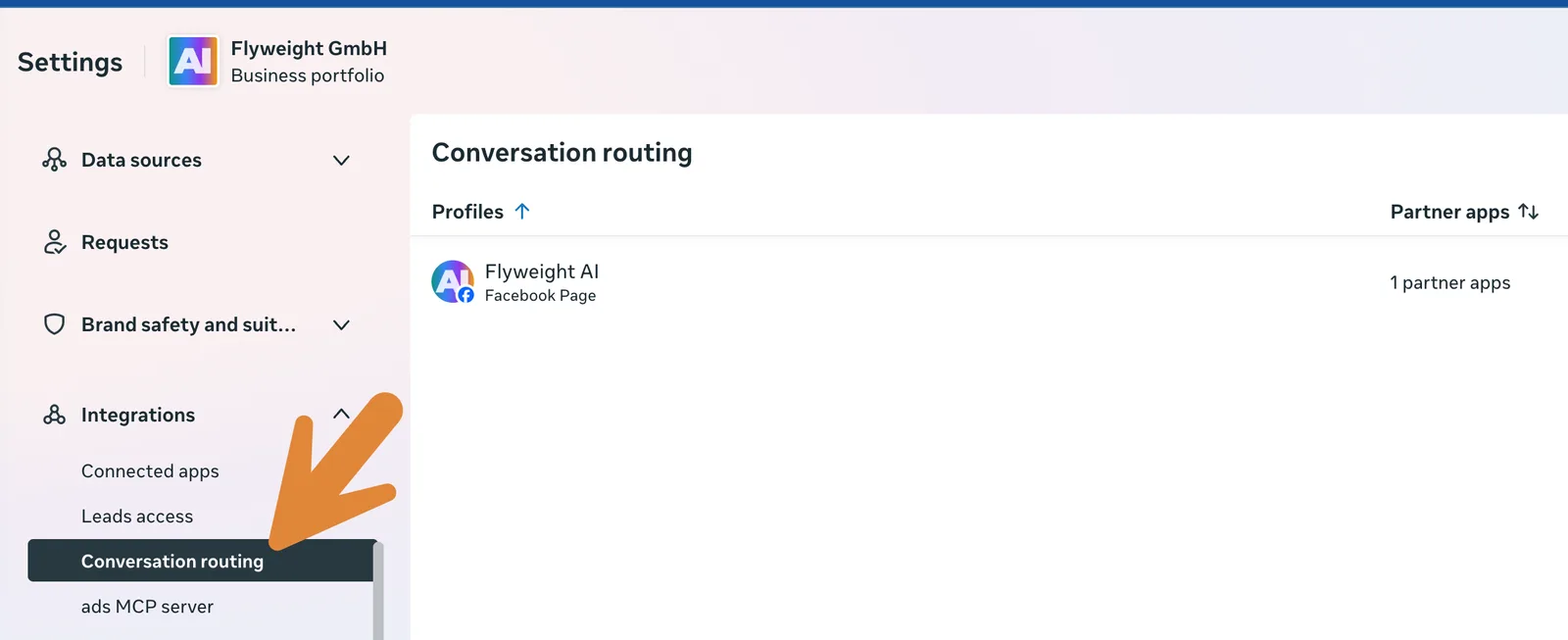
1. Conversation Routing öffnen
Geht in Euren Meta Business Manager und öffnet Settings → Integrations → Conversation routing.
Direktlink: business.facebook.com/latest/settings/conversation_routing
2. Profil auswählen und auf Set up klicken
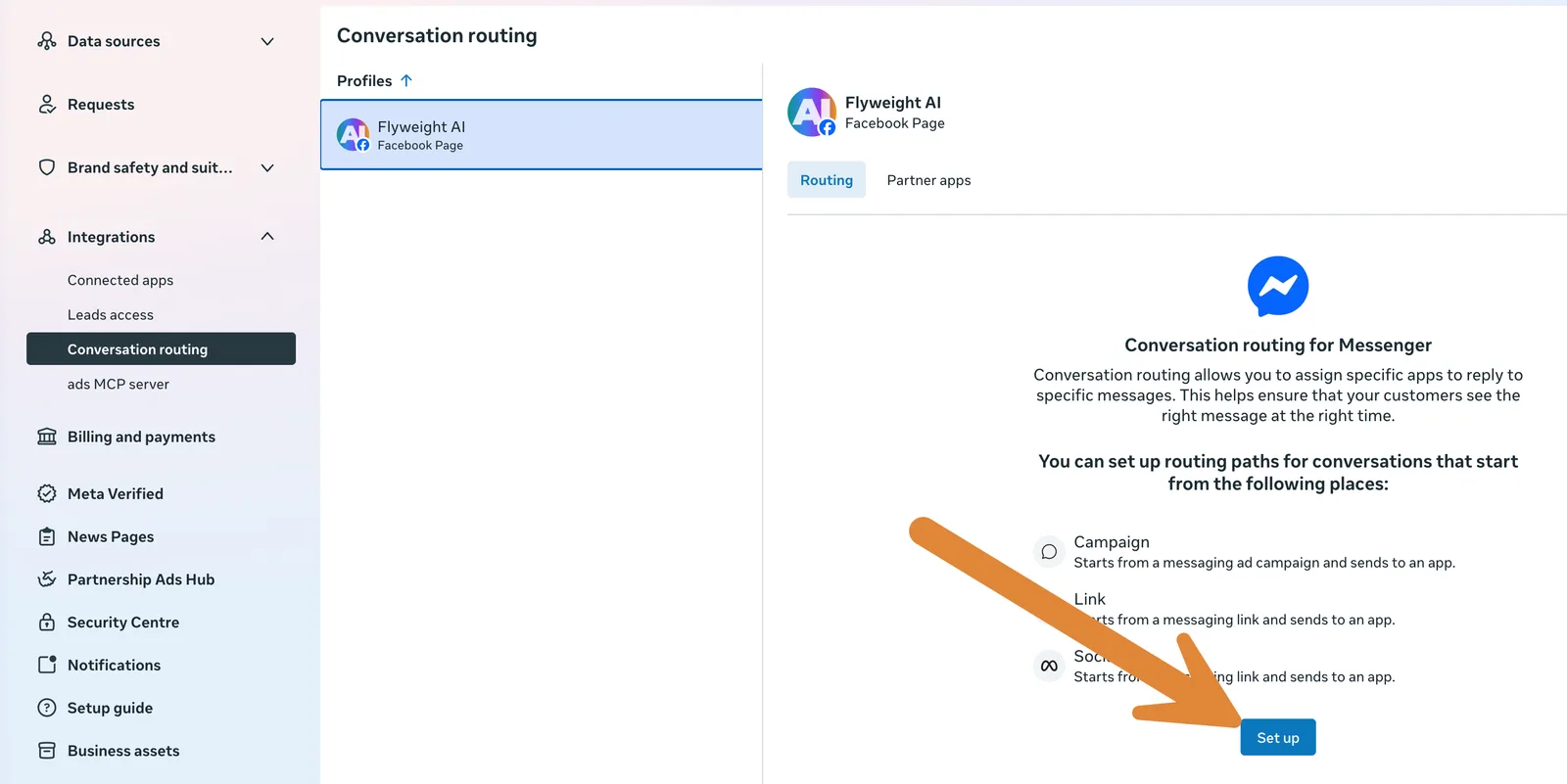
Wählt das Profil aus, das Ihr weiterleiten wollt: Eure Facebook Page oder Euer Instagram account. Klickt dann auf Set up.
Meta zeigt Euch die verfügbaren Routing-Pfade je nachdem, wie die Unterhaltung gestartet wurde: über eine campaign (aus einer Messaging-Ad), einen link (über einen Messaging-Link) oder social (organische DMs). Der Standardpfad ist der wichtige Teil, weil dort die meisten täglichen Kundennachrichten landen.
3. Flyweight AI auswählen
Wählt Flyweight AI im Dropdown aus und klickt auf Continue. Damit ist Euer primäres Conversation Routing gespeichert.
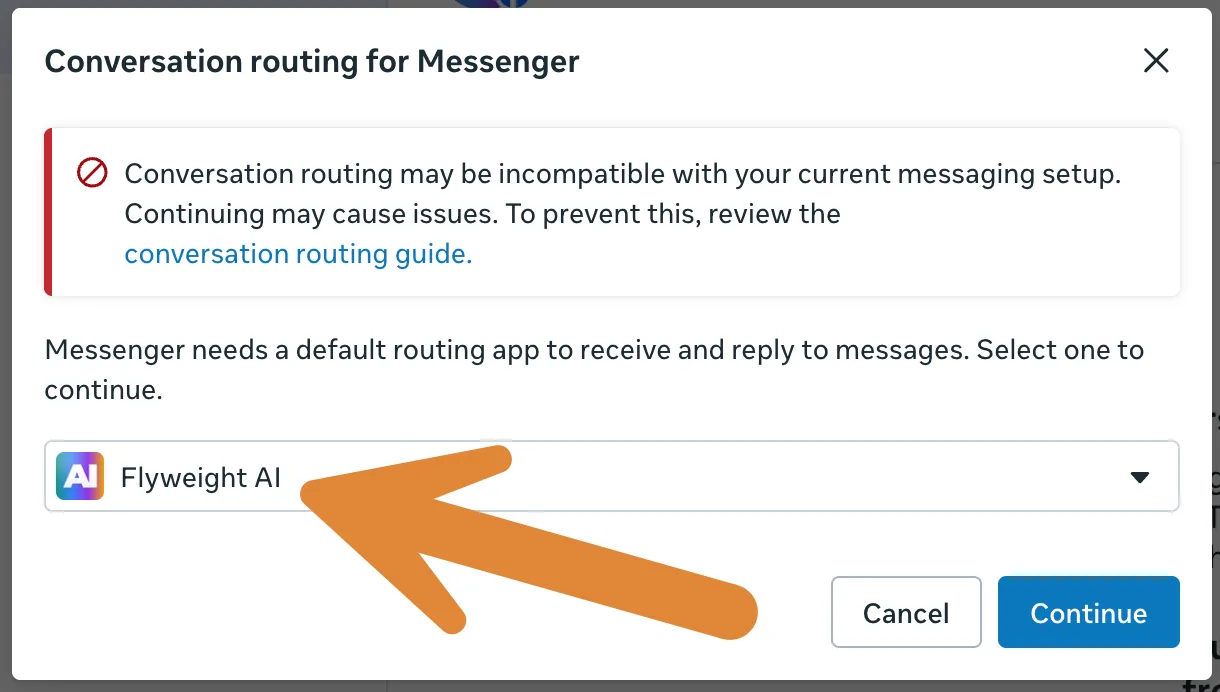
Möglicherweise seht Ihr einen Hinweis, dass das Routing „may be incompatible with your current messaging setup“ sein könnte. Das ist Metas allgemeiner Hinweis für Accounts mit mehr als einer verbundenen App. Das ist normal - und genau den Konflikt behebt Ihr hier.
Pro Channel einrichten
Routing wird pro Profil gesetzt, nicht einmal für Euer ganzes Business. Wenn Ihr also sowohl Instagram als auch Messenger mit Flyweight AI nutzt, müsst Ihr es für beide einrichten:
- Euren Instagram-Account
- Eure Facebook Page
Jedes Mal dieselben drei Schritte.
Wenn trotzdem keine Antwort kommt, prüft das hier
Wenn Eure AI nach dem Routing weiterhin still bleibt, schaut als Nächstes hier nach:
Eine andere App übernimmt die Unterhaltung. Öffnet im selben Screen den Tab Partner apps. Wenn dort andere Apps gelistet sind, deaktiviert für sie Take control of conversation. Sonst können sie Nachrichten mitten in einer Unterhaltung von Flyweight AI abziehen.
Berechtigungen sind nicht vollständig aktiviert. Klickt in Partner apps neben Flyweight AI auf Manage und prüft, ob die Permission-Toggles eingeschaltet sind. Danach speichern.
Die Instagram-Einstellung blockiert den Zugriff. Instagram hat in der mobilen App noch einen eigenen Schalter unter Settings and activity → Messages and story replies → Message requests → Allow access to messages. Wenn der aus ist, können verbundene Tools Eure DMs nicht sehen. Im Channel-Artikel zeigen wir den Ablauf mit Screenshots.
Warum Meta das so macht
Sobald Ihr das Setup seht, ergibt es Sinn. Brands nutzen oft mehrere Tools in einem Postfach: einen Marketing-Bot für Anzeigen-Antworten, ein Helpdesk für Support und eine AI für alles andere. Ohne eine Art Verkehrsregelung könnten alle gleichzeitig antworten, und Euer Kunde bekäme drei verschiedene Antworten.
Conversation Routing ist genau diese Verkehrsregelung. Ihr sagt Meta einfach: Organische DMs gehen an Flyweight AI.
Das war's 🚀
Ein Dropdown, und Eure Instagram- und Messenger-Unterhaltungen landen dort, wo sie sollen. Eure AI antwortet mit Eurem echten Store-Wissen, in Eurer Brand Voice, und Euer Team kann jederzeit übernehmen.
Ihr hängt an einem Schritt fest? Meldet Euch, dann schauen wir gemeinsam drauf.

 Ice Barrel
 STAY SPICED !
 Australian Bodycare
 Pullup & Dip
 Venen Engel
 VEYNOU