Instagram, WhatsApp & Messenger: Bringt Euren Shopify AI Chatbot auf Social
Verbindet Instagram DMs, WhatsApp und Facebook Messenger mit Eurem Shopify AI chatbot. Erfahrt, was Ihr dafür braucht, wie Ihr die einzelnen Channels verbindet und wie Ihr typische Hürden schnell löst.
 Von Matthias Frisch
Euer AI chatbot verlässt die Storefront
Kunden stellen ihre Fragen nicht nur auf Produktseiten. Sie antworten auf eine Instagram Story, schreiben Eurer Facebook Page oder melden sich per WhatsApp. In vielen Märkten ist das längst der normale Weg, mit Unternehmen zu sprechen.
Genau deshalb bringen wir Social Channels in Euren Shopify AI chatbot: Instagram, WhatsApp und Facebook Messenger. Dieselbe AI, dasselbe Store-Wissen, dieselbe Brand Voice, jetzt auch dort, wo Eure Kunden sowieso schon unterwegs sind.
Zugang bekommen
Wir rollen das Ganze schrittweise aus, damit wir jeden Account beim Aktivieren genau im Blick behalten können.
Wenn Ihr noch keinen Zugang habt, öffnet die Flyweight AI App, geht zu Setup → Channels und klickt auf Apply to join the Beta. Sagt uns, welche Channels Ihr nutzen möchtet, und wir melden uns bei Euch. Wichtig zu wissen: Es kann bis zu zwei Wochen dauern, weil die erste Bewerbungsrunde sehr schnell voll war. 🙌
So planen wir aktuell die Reihenfolge beim Rollout:
- WhatsApp und Instagram
- Ticket AI
- Facebook Messenger
👉 Mehr zum großen Bild: eine on-brand AI für jeden Channel.
Zuerst: Meta Business Manager einrichten
Für WhatsApp und Messenger startet alles mit einem Meta Business Manager Account, Meta nennt ihn auch business portfolio. Instagram lässt sich, wie Ihr weiter unten seht, auch ohne verbinden, wir empfehlen es trotzdem.
Kurz gesagt: Das ist Metas zentrale Admin-Oberfläche für Eure Business Assets. Also Eure Facebook Page, Euren Instagram Account, Eure WhatsApp Nummer, Werbekonten und die Berechtigungen, die steuern, wer was damit nutzen darf.
Genau diese Berechtigungen machen den Unterschied. Sobald Eure Channels im Business Manager liegen, könnt Ihr Tools wie unseres zentral freigeben, statt jede App einzeln zu verbinden.
Loggt Euch unter business.facebook.com ein oder erstellt dort Euren Account.
Verbindet danach die Channels, die Ihr nutzen wollt. Dann erscheinen sie in der Flyweight AI App zur Auswahl.
Instagram funktioniert etwas anders als die beiden anderen Channels.
Wir unterstützen die neue Instagram API. Damit könnt Ihr Euch direkt per Instagram Login verbinden. Kein Umweg über eine Facebook Page. Ihr autorisiert einfach Euren professionellen Instagram Account und seid startklar.
Trotzdem gilt: Wir empfehlen weiterhin, Euren Instagram Account zum Business Manager hinzuzufügen. So bleibt alles an einem Ort, Berechtigungen lassen sich leichter verwalten und Ihr könnt Conversation Routing einrichten. Dazu gleich mehr.
Troubleshooting: Die AI antwortet nicht
Fast jede stille Instagram Inbox hat am Ende einen von zwei Gründen.
1. Eine andere App hat die Unterhaltung übernommen.
Meta entscheidet, welche verbundene App eine DM bekommt. Wenn nichts zugewiesen ist oder ein anderes Tool Priorität hat, landen die Nachrichten nicht bei Eurer AI. Manchmal behält Meta sie auch selbst.
Die Lösung ist schnell erledigt: Setzt Flyweight AI als Standard-App für Routing. Hier findet Ihr eine kurze Anleitung 👉 Meta conversation routing, Schritt für Schritt.
2. Instagrams eigene Nachrichten-Einstellung ist deaktiviert.
Wenn die AI nach etwa 30 Sekunden noch nicht antwortet, prüft die Einstellung in der Instagram Mobile App. Öffnet Settings and activity, geht zu Messages and story replies und stellt unter Message requests sicher, dass Allow access to messages aktiviert ist.
Wenn diese Einstellung aus ist, kann kein verbundenes Tool Eure DMs sehen, auch wenn sonst alles korrekt eingerichtet ist.
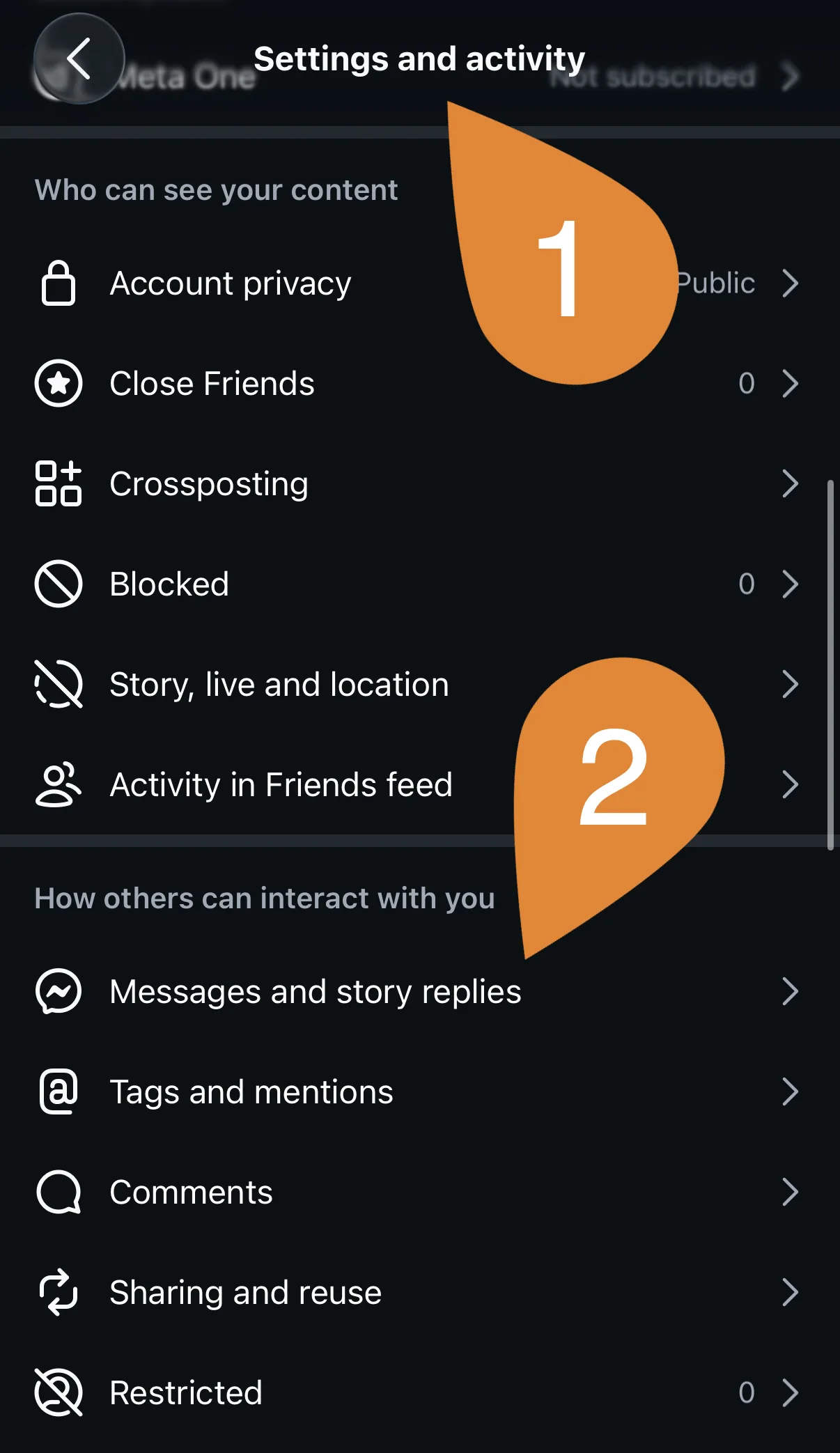
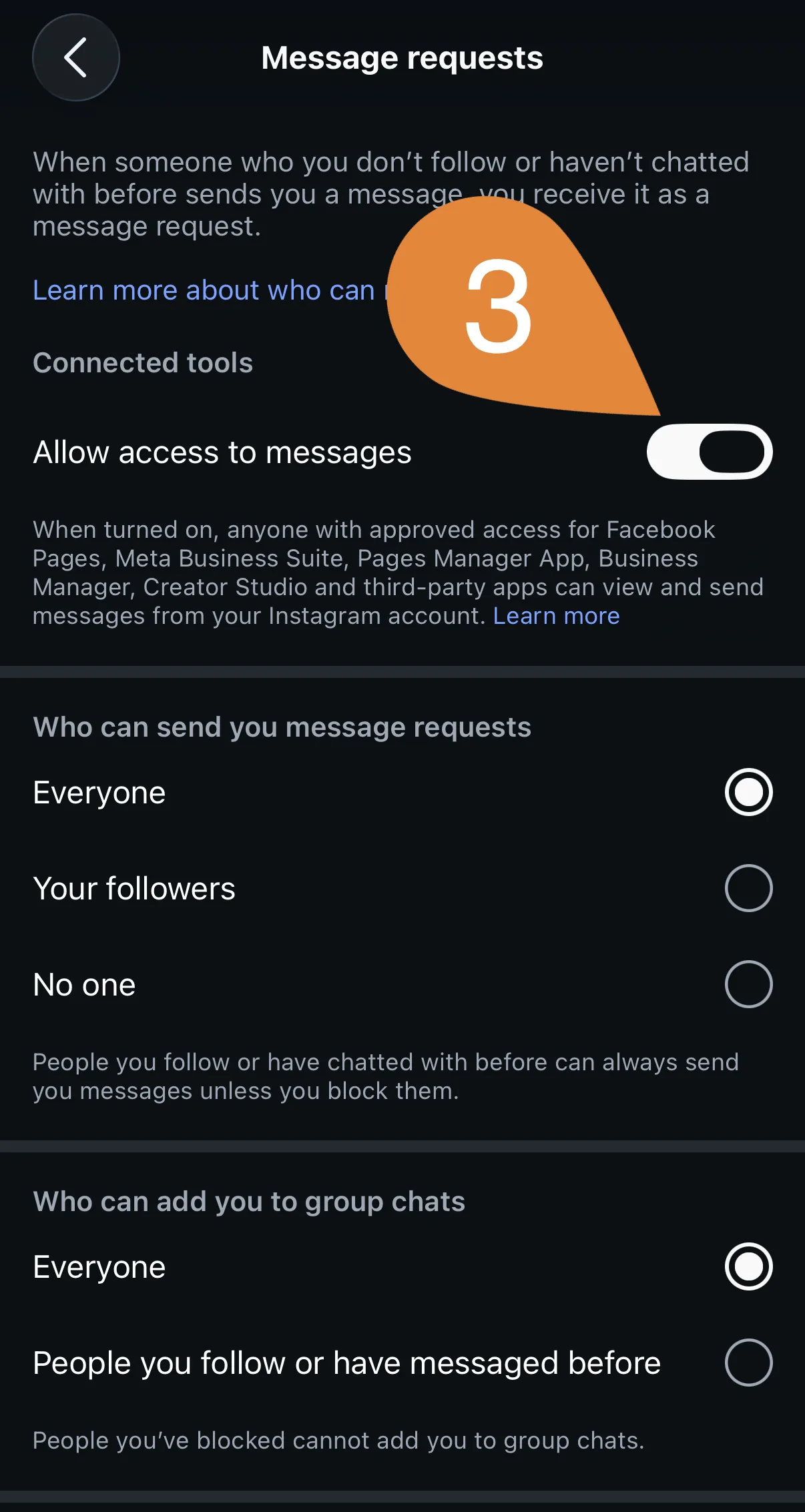
Schritt 1 und 2 seht Ihr im ersten Screenshot, Schritt 3 im zweiten.
WhatsApp braucht etwas mehr Setup als die anderen Channels. Das liegt vor allem daran, wie Telefonnummern dort gehandhabt werden.
Was Ihr braucht
Einen Meta Business Account mit vollständig ausgefüllten Unternehmensdaten. Meta prüft, wer Ihr seid, bevor Ihr Kunden in größerem Umfang per WhatsApp kontaktieren könnt. Füllt Eure Unternehmensinfos also zuerst sauber aus. Unvollständige Profile sind der häufigste Grund, warum ein WhatsApp Setup hängen bleibt.
Eine Telefonnummer, die noch nicht mit WhatsApp genutzt wird. Daran scheitert es am häufigsten. Die Nummer, die Ihr verbindet, darf nicht bereits in der normalen WhatsApp App, in WhatsApp Business oder auf einer anderen Messaging-Plattform im Einsatz sein. Es muss eine echte Nummer sein, die einen Anruf oder eine SMS zur Verifizierung empfangen kann, und sie muss Euch gehören.
Die einfachste Option: Eine virtuelle Anzeigenummer
Startet am besten hier. Beim Verbinden könnt Ihr in Meta „Use a different display number“ wählen und eine virtuelle Nummer als WhatsApp Anzeigenummer registrieren. Das ist kostenlos und nach einer kurzen Verifizierung durch Meta live. Für die meisten Stores reicht das komplett aus. Keine Nummer kaufen, nichts aus Eurem Team wiederverwenden.
Keine virtuelle Nummer verfügbar? Dann nehmt eine eigene
Wenn eine virtuelle Nummer für Euch nicht infrage kommt, nehmt lieber eine eigene Nummer für Eure AI, statt die Nummer wiederzuverwenden, mit der Euer Team schon arbeitet. So eine Nummer bekommt Ihr bei Eurem Telekom-Anbieter oder über einen digitalen Nummernservice.
Your Business Number* bietet Nummern aus dem Vereinigten Königreich, den USA, Kanada, Australien und Brasilien an. Wir sind ein deutsches Startup und haben selbst mehrere Anbieter ausprobiert. Am Ende sind wir bei einer britischen Nummer von Your Business Number gelandet, weil sie sich mit WhatsApp mit Abstand am einfachsten einrichten ließ. *Affiliate-Link. Wir arbeiten an einem Rabatt für Händler.
Warum wir über die Cloud API verbinden
Wir verbinden WhatsApp über Metas Cloud API mit dem Facebook for Business Connector. Aus unserer Sicht ist das das richtige Setup, und deshalb ist es relevant:
Euer WhatsApp Business Account bleibt Eurer. Er liegt in Eurem Business Manager und bleibt im Besitz Eures Unternehmens. Ihr kontrolliert Eure Channels und entscheidet selbst, welche Apps Zugriff bekommen, auch unsere. Wenn Ihr später das Tool wechselt, hängt Ihr nicht an einem Mittelsmann, der Eure Nummer kontrolliert.
Kundenseitig gestartete Gespräche bleiben einfach. Wenn ein Kunde Euch zuerst schreibt, öffnet Meta ein 24-Stunden-Servicefenster und Eure AI antwortet innerhalb dieses Fensters. Das ist der Standardfall im Alltag: Jemand meldet sich mit einer Frage, Eure AI antwortet, keine Template-Freigabe nötig.
Was Meta berechnet und was sich im Oktober ändert
Gut zu wissen, wenn Ihr ein Budget plant, denn Meta stellt hier gerade um.
Seit Juli 2025 rechnet Meta pro Nachricht ab statt pro Konversation. Aktuell werden Service-Antworten, die Eure AI innerhalb dieses 24-Stunden-Fensters verschickt, nicht berechnet.
Das ändert sich am 1. Oktober 2026. Ab dann berechnet Meta Service-Nachrichten innerhalb dieses Fensters pro Nachricht, zu denselben marktabhängigen Preisen, die bereits für Utility- und Authentication-Templates gelten. Auch Utility-Templates innerhalb eines offenen Fensters werden ab diesem Datum wieder berechnet.
Ein paar Dinge bleiben gleich:
- Das 24-Stunden-Fenster wird weiterhin jedes Mal geöffnet und zurückgesetzt, wenn ein Kunde Euch schreibt
- Wenn jemand über eine Click-to-WhatsApp Ad zu Euch kommt, bekommt Ihr ein 72-Stunden-Fenster, das kostenlos bleibt
- Außerhalb dieses Fensters braucht Ihr weiterhin ein Template, um jemanden erneut zu erreichen
Die Preise hängen vom Land ab, in das Ihr Nachrichten verschickt. Schaut daher für Eure Märkte direkt auf Metas Preisseite, statt Euch auf eine Zahl aus einem Blogpost zu verlassen, auch nicht auf unsere 😄
Marketing funktioniert anders. Proaktive Kampagnen an Eure WhatsApp Kontakte laufen über freigegebene Message Templates, und Meta berechnet diese pro Nachricht. Das steht bei uns auf der Roadmap und ist heute noch nicht verfügbar. Wenn es so weit ist, kommunizieren wir das Kostenmodell klar.
👋 Facebook Messenger
Am einfachsten zu verbinden, aber beim Rollout als Letztes dran.
Sobald Eure Facebook Page mit Eurem Business Manager verbunden ist, könnt Ihr sie direkt über den Button in der Flyweight AI App verbinden. Mehr ist nicht nötig. Im Meta Dialog gebt Ihr genau eine Page für Messaging frei, also wählt die, an die Eure Kunden tatsächlich schreiben.
Wenn Nachrichten nicht ankommen, ist es meist dasselbe Thema wie bei Instagram: Conversation Routing. Setzt Flyweight AI als Standard-App für Routing auf Eurer Page, dann sollte es laufen 👉 so geht's.
Kurz zusammengefasst
| Channel | Was Ihr braucht | Worauf Ihr achten solltet |
|---|---|---|
| Professionelles Instagram-Konto, direkter Instagram-Login | Conversation routing, „Zugriff auf Nachrichten erlauben“ | |
| Business Manager mit Unternehmensdaten plus eine Nummer: eine kostenlose virtuelle Anzeigenummer oder eine freie Telefonnummer | Die Nummer darf noch nicht bei WhatsApp registriert sein | |
| Messenger | Facebook-Seite im Business Manager | Conversation routing |
Ein paar Dinge, die Ihr wissen solltet
Eure AI antwortet, sie schreibt niemanden kalt an. Auf Social Channels beantwortet die AI Anfragen von Kunden, die Euch geschrieben haben. Sie startet nicht einfach aus dem Nichts eine Unterhaltung.
Sie sagt klar, was sie ist. Auf Instagram, WhatsApp und Messenger stellt sich die AI bei einem neuen Thema als AI-Assistent Eures Stores vor. So seid Ihr im Sinne des EU AI-Act sauber unterwegs, und Kunden schätzen die Klarheit in der Regel sowieso.
Ein Thread pro Kunde. Eure Kunden sehen in ihrer App genau einen fortlaufenden Chat, genauso wie beim Schreiben mit Freunden. Der Kontext bleibt also über mehrere Fragen hinweg erhalten.
Euer Team kann jederzeit übernehmen. Ihr könnt jedes Gespräch übernehmen, wann immer Ihr möchtet. Auf Instagram und Messenger habt Ihr ein großzügiges Zeitfenster, um nach der letzten Nachricht eines Kunden wieder einzusteigen. Auch eine Antwort am nächsten Morgen kommt also noch an.
Eine AI, mehr Orte für Antworten
Das Beste daran: Das ist kein neuer Chatbot, den Ihr erst trainieren müsst. Es ist dieselbe AI, gestützt auf dasselbe Store-Wissen, mit derselben Stimme, jetzt einfach an mehr Orten im Einsatz.
Bereit für Social? Geht in der App zu Setup → Channels, klickt auf Apply to join the Beta, und wir helfen Euch beim Verbinden 🚀

 Ice Barrel
 STAY SPICED !
 Australian Bodycare
 Pullup & Dip
 Venen Engel
 VEYNOU