Instagram, WhatsApp og Messenger: Gjør Shopify AI chatbot klar for sosiale kanaler
Koble Instagram DMs, WhatsApp og Facebook Messenger til Shopify AI chatbot. Her ser dere hva dere trenger, hvordan hver kanal kobles til, og hvordan dere løser de vanligste utfordringene.

AI-en deres flytter ut av nettbutikken
Kunder stiller ikke bare spørsmål på produktsidene. De svarer på en Instagram story, sender melding til Facebook-siden deres, eller tar kontakt på WhatsApp. I mange markeder er det helt normalt å snakke med bedrifter sånn.
Derfor tar vi sosiale kanaler inn i Shopify AI chatboten deres: Instagram, WhatsApp og Facebook Messenger. Samme AI, samme butikkunnskap, samme brand voice. Nå også der kundene deres allerede er.
Få tilgang
Vi ruller dette ut i flere faser, så vi kan følge tett med på hver konto etter hvert som vi åpner opp.
Har dere ikke tilgang ennå, åpner dere Flyweight AI-appen, går til Setup → Channels og trykker Apply to join the Beta. Fortell oss hvilke kanaler dere vil ha, så følger vi opp. Bare så dere vet det: det kan ta opptil to uker, fordi første runde med søknader fylte seg raskt. 🙌
Dette er rekkefølgen vi planlegger akkurat nå:
- WhatsApp og Instagram
- Ticket AI
- Facebook Messenger
👉 Mer om helheten her: én on-brand AI for alle kanaler.
Først: Sett opp Meta Business Manager
For WhatsApp og Messenger starter alt med en Meta Business Manager-konto. Meta kaller det også business portfolio. Instagram kan kobles til uten dette, som dere ser lenger ned, men vi anbefaler det likevel.
Kort fortalt er dette Metas adminhub for bedriftens eiendeler. Facebook-siden deres, Instagram-kontoen, WhatsApp-nummeret, annonsekontoer og tilgangene som styrer hvem og hva som kan bruke dem.
Det er nettopp disse tilgangene som gjør dette viktig her. Når kanalene deres ligger i Business Manager, kan dere gi verktøy som vårt tilgang fra ett sted, i stedet for å koble opp hver app én etter én.
Logg inn eller opprett konto på business.facebook.com.
Deretter kobler dere til kanalene dere vil bruke, så dukker de opp som valgbare inne i Flyweight AI-appen.
Instagram fungerer litt annerledes enn de to andre.
Vi støtter den nye Instagram API-en, som lar dere koble til direkte med Instagram-innlogging. Ingen omvei via en Facebook-side. Bare godkjenn Instagram professional accounten deres, så er dere i gang.
Når det er sagt, anbefaler vi fortsatt å legge Instagram-kontoen deres inn i Business Manager. Da har dere alt samlet på ett sted, det blir enklere å styre tilgangene, og dere kan sette opp conversation routing. Mer om det straks.
Feilsøking: AI-en svarer ikke
Nesten alle stille Instagram-innbokser skyldes én av disse to tingene.
1. En annen app har samtalen.
Meta bestemmer hvilken tilkoblet app som mottar en DM. Hvis ingenting er tildelt, eller et annet verktøy har prioritet, kommer ikke meldingene fram til AI-en deres. Noen ganger beholder Meta dem selv.
Løsningen er rask: sett Flyweight AI som standard routing-app. Vi har laget en kort guide her 👉 Meta conversation routing, steg for steg.
2. Instagrams egen meldingsinnstilling er skrudd av.
Hvis AI-en ikke svarer innen rundt 30 sekunder, sjekk innstillingen i Instagram-appen på mobil. Åpne Settings and activity, gå til Messages and story replies, og under Message requests må dere passe på at Allow access to messages er slått på.
Hvis denne innstillingen er av, kan ingen tilkoblede verktøy se DM-ene deres, selv om resten av oppsettet er riktig.
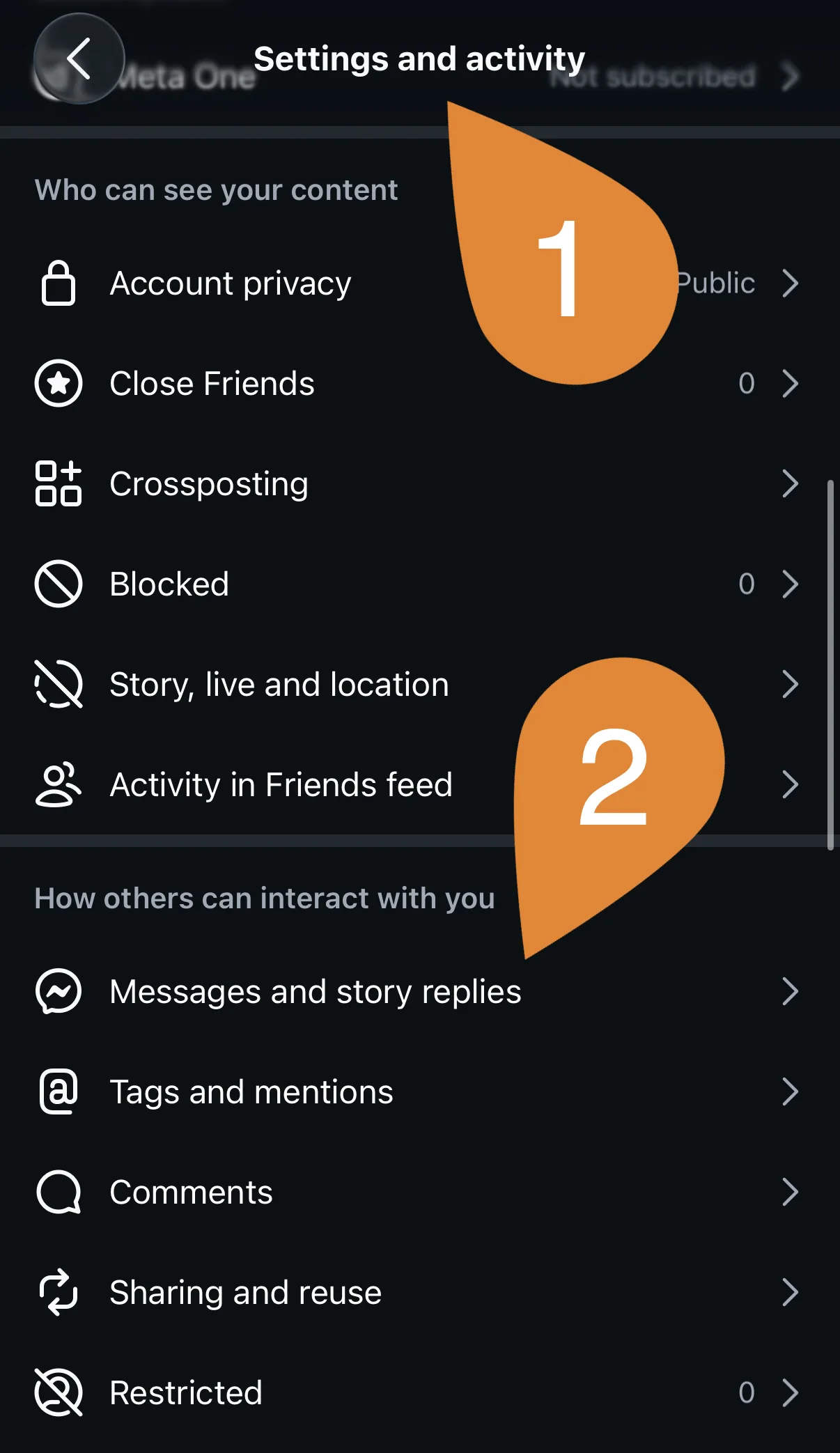
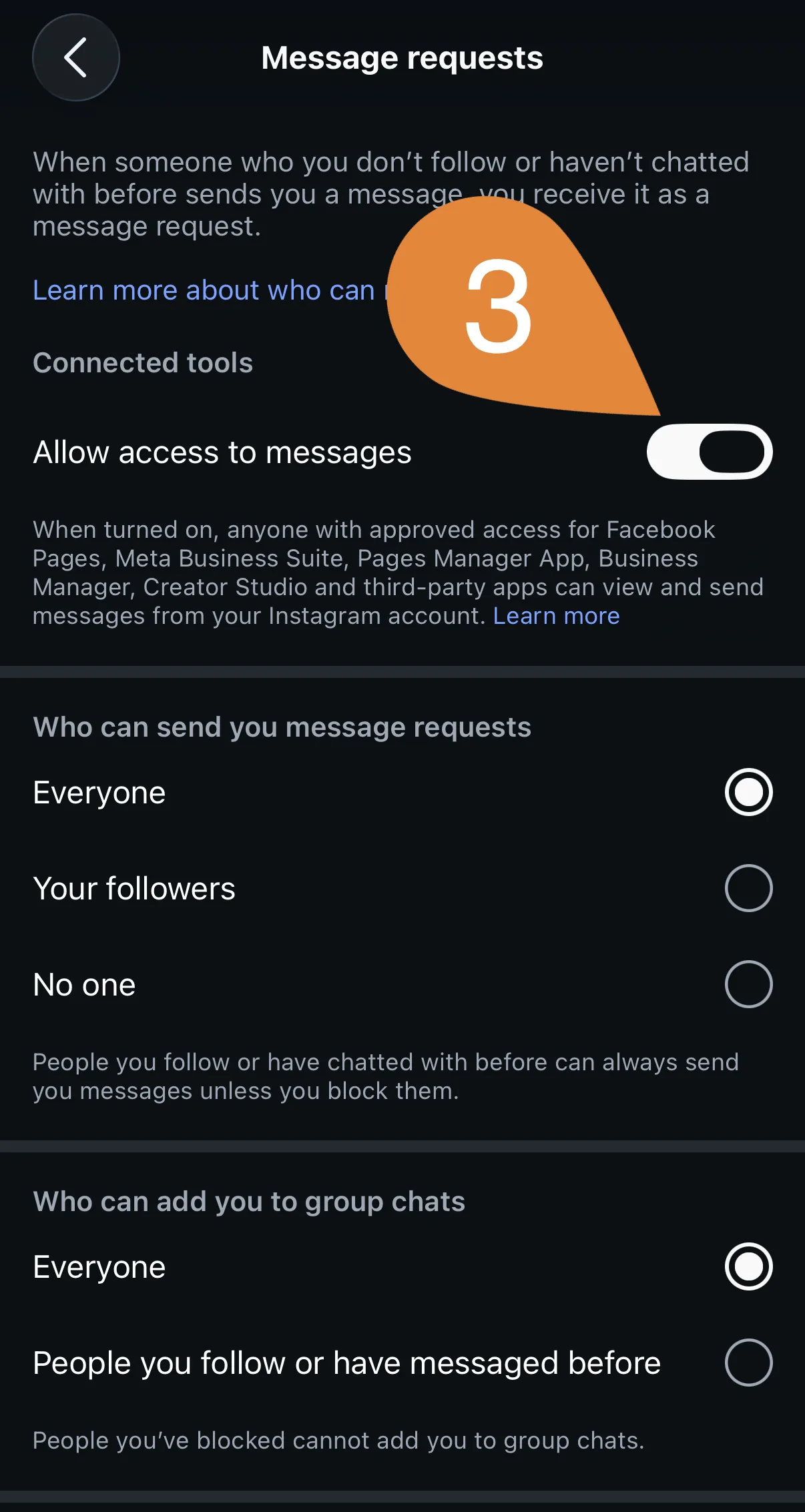
Steg 1 og 2 er i det første skjermbildet, steg 3 i det andre.
WhatsApp krever litt mer oppsett enn de andre kanalene, mest på grunn av hvordan telefonnumre håndteres.
Det dere trenger
En Meta Business Account med bedriftsinformasjonen utfylt. Meta sjekker hvem dere er før dere får lov til å sende meldinger til kunder i større skala, så fyll ut bedriftsinformasjonen først. Halvferdige profiler er den vanligste grunnen til at et WhatsApp-oppsett stopper opp.
Et telefonnummer som ikke allerede er i bruk på WhatsApp. Det er her mange går på en smell. Nummeret dere kobler til kan ikke allerede være i bruk i vanlig WhatsApp, WhatsApp Business eller en annen meldingsplattform. Det må være et ekte nummer som kan motta anrop eller SMS for verifisering, og det må tilhøre dere.
Enkleste løsning: Et virtuelt visningsnummer
Start her. Når dere kobler til, lar Meta dere velge "Use a different display number" og registrere et virtuelt nummer som WhatsApp-visningsnummer. Det er gratis, og blir aktivt etter en kort verifisering hos Meta. For de fleste butikker er det nok. Ingen nummer å kjøpe, og ingenting dere må gjenbruke fra teamet.
Ikke virtuelt nummer? Skaff et dedikert ett
Hvis virtuelt nummer ikke er et alternativ for dere, bør dere skaffe et dedikert nummer til AI-en i stedet for å gjenbruke nummeret teamet deres allerede jobber fra. Det kan dere få fra teleselskapet deres eller en tjeneste for digitale nummer.
Your Business Number* tilbyr numre fra Storbritannia, USA, Canada, Australia og Brasil. Vi er en tysk startup og testet noen ulike leverandører selv. Vi landet på et britisk nummer fra Your Business Number, og det var klart det enkleste å få opp å kjøre med WhatsApp. *Affiliate-lenke. Vi jobber med en rabatt for merchants.
Derfor kobler vi til via Cloud API
Vi kobler WhatsApp via Metas Cloud API, med Facebook for Business-koblingen. Vi mener det er riktig oppsett, og her er hvorfor det betyr noe:
WhatsApp Business Accounten deres forblir deres. Den ligger i Business Manager og eies fortsatt av bedriften deres. Dere styrer kanalene selv og bestemmer hvilke apper som får tilgang, inkludert vår. Hvis dere en dag bytter verktøy, sitter dere ikke fast med en mellomledd som kontrollerer nummeret deres.
Kundeinitierte samtaler gjør det enkelt. Når en kunde skriver til dere først, åpner Meta et servicevindu på 24 timer, og AI-en svarer innenfor det. Det er standardcaset i hverdagen: noen tar kontakt med et spørsmål, AI-en svarer, og det trengs ingen godkjent mal.
Hva Meta tar betalt for, og hva som endrer seg i oktober
Greit å vite før dere planlegger budsjett, fordi Meta er midt i en endring her.
Siden juli 2025 fakturerer Meta per melding i stedet for per samtale. Akkurat nå blir service-svarene AI-en sender innenfor dette 24-timersvinduet ikke belastet.
Det endrer seg 1. oktober 2026. Fra den datoen tar Meta betalt per melding for servicemeldinger sendt innenfor vinduet, med de samme markedsbaserte satsene de allerede bruker for utility- og authentication-maler. Utility-maler sendt innenfor et åpent vindu begynner også å koste igjen fra samme dato.
Noen ting endrer seg ikke:
- 24-timersvinduet åpnes fortsatt og nullstilles hver gang en kunde sender dere en melding
- Hvis noen kommer til dere fra en Click-to-WhatsApp-annonse, får dere et 72-timersvindu som fortsatt er gratis
- Utenfor vinduet trenger dere fortsatt en mal for å ta opp kontakten igjen
Prisene avhenger av landet dere sender meldinger til, så sjekk Metas prisside for markedene deres i stedet for å stole på et tall fra et blogginnlegg, også vårt 😄
Marketing fungerer annerledes. Proaktive kampanjer til WhatsApp-kontaktene deres bruker godkjente meldingsmaler, og Meta tar betalt per melding. Det ligger på roadmapen vår, ikke som noe dere kan gjøre i dag, og vi kommer til å være tydelige på kostnadsmodellen når det lanseres.
👋 Facebook Messenger
Den enkleste å koble til, og den siste i utrullingskøen.
Når Facebook-siden deres er koblet til Business Manager, kan dere koble den til direkte fra knappen i Flyweight AI-appen. Det er alt. Dere gir tilgang til én side for meldinger i Meta-dialogen, så pass på å velge den kundene faktisk skriver til.
Hvis meldinger ikke kommer gjennom, er det som regel samme problem som på Instagram: conversation routing. Sett Flyweight AI som standard routing-app for siden deres, så bør det fungere 👉 slik gjør dere det.
Kort oppsummert
| Kanal | Det dere trenger | Pass på |
|---|---|---|
| Profesjonell Instagram-konto, direkte innlogging med Instagram | Samtalerouting, «Gi tilgang til meldinger» | |
| Business Manager med bedriftsinfo, pluss et nummer: et gratis virtuelt visningsnummer eller et ekstra telefonnummer | Nummeret kan ikke allerede være i bruk på WhatsApp | |
| Messenger | Facebook-side i Business Manager | Samtalerouting |
Noen ting det er greit å vite
AI-en svarer, den sender ikke kalde meldinger. På sosiale kanaler svarer AI-en kunder som allerede har skrevet til dere. Den starter ikke samtaler helt ut av det blå.
Den sier hva den er. På Instagram, WhatsApp og Messenger introduserer AI-en seg som butikkens AI-assistent når den plukker opp et nytt tema. Det hjelper dere å holde dere på riktig side av EU AI-Act, og kundene setter som regel pris på ærligheten uansett.
Én tråd per kunde. Kunden ser én sammenhengende samtale i appen sin, akkurat som når de skriver med en venn, så konteksten blir med videre mellom spørsmål.
Teamet deres kan ta over. Dere kan hoppe inn i en samtale når som helst. På Instagram og Messenger har dere et romslig vindu for å svare etter kundens siste melding, så et svar neste morgen kommer fortsatt fram.
Én AI, flere steder å svare
Det beste er at dette ikke er en ny chatbot dere må trene opp. Det er den samme AI-en, forankret i den samme butikkunnskapen, med den samme stemmen, som nå svarer flere steder.
Klare for å gå social? Gå til Setup → Channels i appen og trykk Apply to join the Beta, så hjelper vi dere i gang 🚀

 Ice Barrel
 STAY SPICED !
 Australian Bodycare
 Pullup & Dip
 Venen Engel
 VEYNOU