 Door Matthias Frisch
Uw AI verlaat de storefront
Klanten stellen hun vragen niet alleen op productpagina's. Ze reageren op een Instagram story, sturen een bericht naar uw Facebook Page of nemen contact op via WhatsApp. In veel markten is dat gewoon hoe mensen met bedrijven communiceren.
Daarom brengen we social channels naar uw Shopify AI chatbot: Instagram, WhatsApp en Facebook Messenger. Dezelfde AI, dezelfde winkelkennis, dezelfde merkstem, nu ook op de plekken waar uw klanten al zijn.
Toegang aanvragen
We rollen dit gefaseerd uit, zodat we per account goed kunnen meekijken zodra we het inschakelen.
Heeft u nog geen toegang? Open de Flyweight AI app, ga naar Setup → Channels en klik op Apply to join the Beta. Laat weten welke channels u wilt gebruiken, dan nemen we contact met u op. Goed om te weten: het kan tot twee weken duren, omdat de eerste aanvraagronde snel vol zat. 🙌
De volgorde van de uitrol is op dit moment:
- WhatsApp en Instagram
- Ticket AI
- Facebook Messenger
👉 Meer over het grotere plaatje: één on-brand AI voor elk channel.
Eerst: stel uw Meta Business Manager in
Voor WhatsApp en Messenger begint alles met een Meta Business Manager account, Meta noemt dit ook uw business portfolio. Instagram kunt u ook zonder koppelen, zoals u hieronder ziet, maar we raden Business Manager alsnog aan.
Kort gezegd is dit de beheeromgeving van Meta voor uw bedrijfsassets. Uw Facebook Page, Instagram account, WhatsApp-nummer, advertentieaccounts en de rechten die bepalen wie ermee mag werken.
Juist die rechten maken het hier belangrijk. Zodra uw channels in Business Manager staan, kunt u vanuit één plek toegang geven aan tools zoals die van ons, in plaats van elke app apart te koppelen.
Log in of maak uw account aan via business.facebook.com.
Koppel daarna de channels die u wilt gebruiken. Die verschijnen vervolgens als selecteerbare opties in de Flyweight AI app.
Instagram werkt net iets anders dan de andere twee.
Wij ondersteunen de nieuwe Instagram API, waarmee u direct kunt koppelen via uw Instagram-login. Geen omweg via een Facebook Page. U autoriseert simpelweg uw professionele Instagram account en u bent klaar.
Toch raden we aan om uw Instagram account ook toe te voegen aan Business Manager. Zo staat alles op één plek, zijn rechten makkelijker te beheren en kunt u conversation routing instellen, daarover zo meer.
Probleemoplossing: de AI reageert niet
Bijna elke stille Instagram inbox komt neer op een van deze twee oorzaken.
1. Een andere app heeft het gesprek.
Meta bepaalt welke gekoppelde app een DM ontvangt. Als er niets is toegewezen, of een andere tool voorrang heeft, komen berichten niet bij uw AI terecht. Soms houdt Meta ze zelf vast.
De oplossing is snel: stel Flyweight AI in als uw standaard routing app. We hebben hier een korte uitleg voor gemaakt 👉 Meta conversation routing, stap voor stap.
2. De berichtinstelling van Instagram zelf staat uit.
Reageert de AI niet binnen ongeveer 30 seconden, controleer dan de instelling in de Instagram mobiele app. Open Settings and activity, ga naar Messages and story replies en zorg onder Message requests dat Allow access to messages is ingeschakeld.
Staat die instelling uit, dan kan geen enkele gekoppelde tool uw DM's zien, ook niet als de rest van uw Setup klopt.
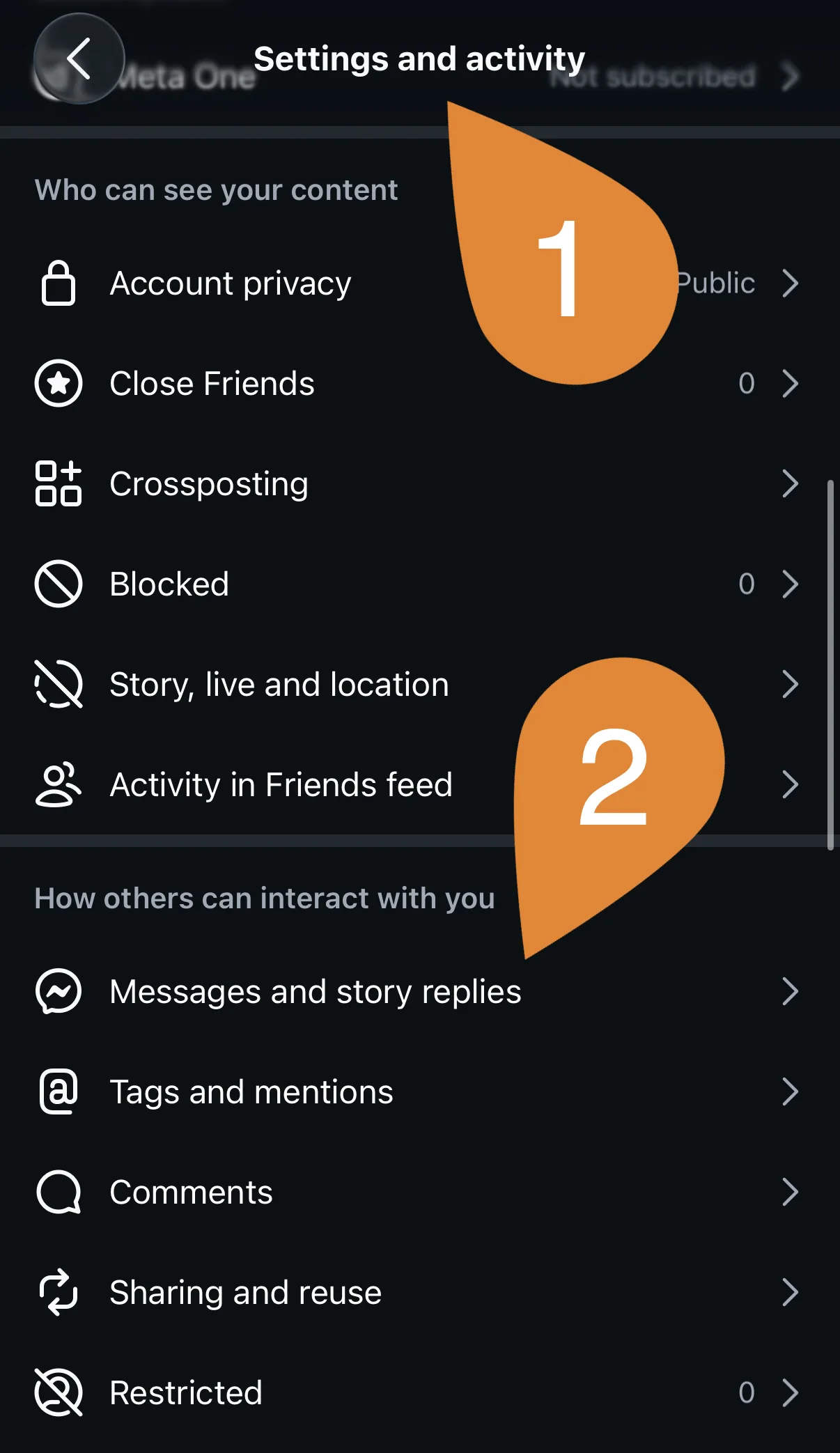
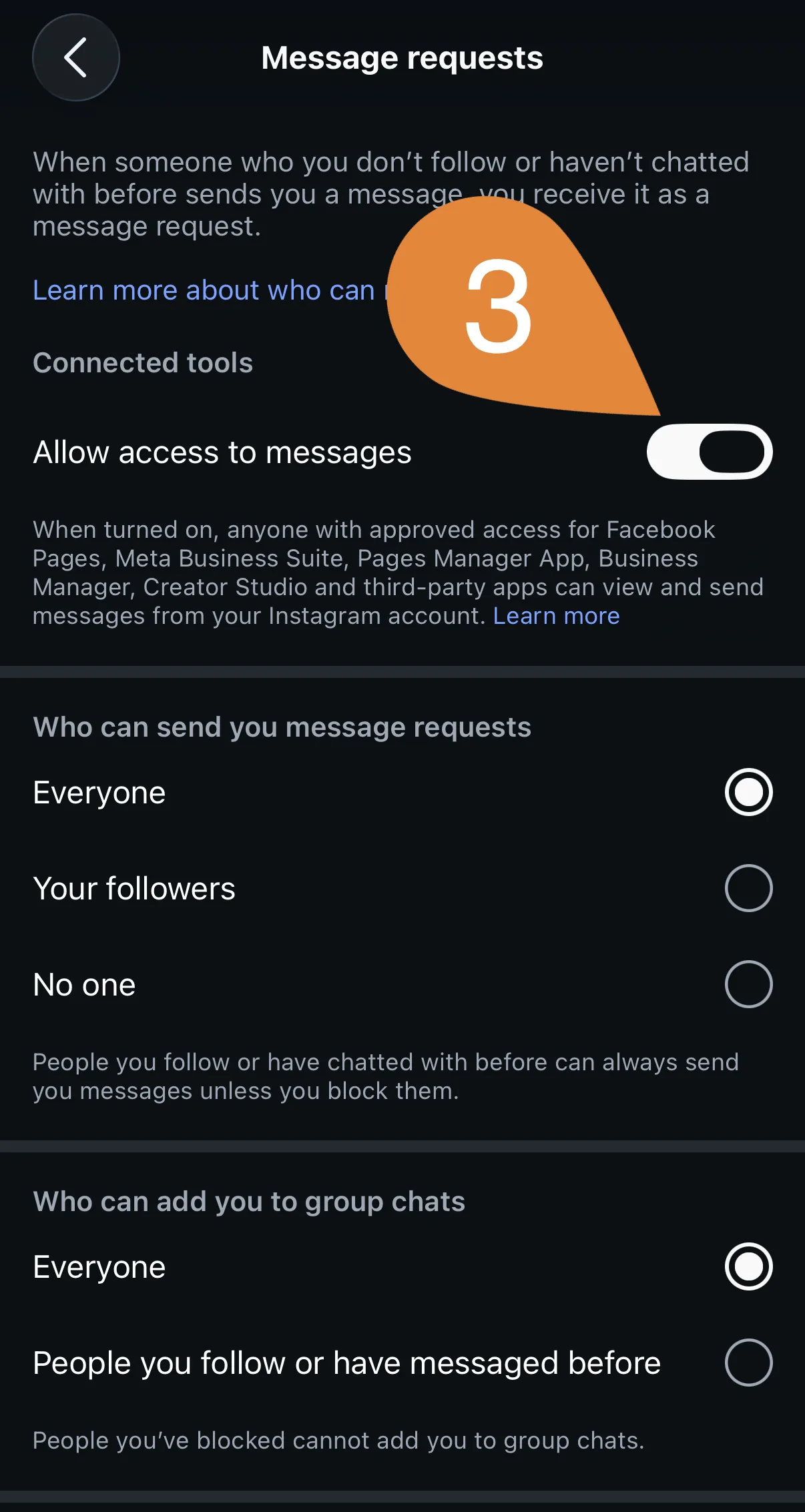
Stap 1 en 2 staan in de eerste screenshot, stap 3 in de tweede.
WhatsApp vraagt iets meer Setup dan de andere channels, vooral door de manier waarop telefoonnummers worden verwerkt.
Wat u nodig heeft
Een Meta Business Account met uw bedrijfsgegevens volledig ingevuld. Meta controleert wie u bent voordat u op schaal berichten naar klanten mag sturen. Rond uw bedrijfsprofiel dus eerst af. Half ingevulde profielen zijn de meest voorkomende reden waarom een WhatsApp Setup vastloopt.
Een telefoonnummer dat nog niet op WhatsApp actief is. Hier gaat het vaak mis. Het nummer dat u koppelt, mag niet al in gebruik zijn in de gewone WhatsApp app, WhatsApp Business of op een ander messaging platform. Het moet een echt nummer zijn dat een sms of telefoontje kan ontvangen voor verificatie, en het moet van u zijn.
De makkelijkste optie: een virtueel weergavenummer
Begin hiermee. Tijdens het koppelen laat Meta u kiezen voor "Use a different display number" en kunt u een virtueel nummer registreren als uw WhatsApp-weergavenummer. Dat kost niets en is na een korte verificatie door Meta actief. Voor de meeste shops is dat genoeg: geen nummer om te kopen en niets dat u hoeft te hergebruiken uit uw team.
Geen virtueel nummer? Neem een dedicated nummer
Is een virtueel nummer geen optie, kies dan een dedicated nummer voor uw AI in plaats van het nummer dat uw team nu al gebruikt. U kunt zo'n nummer regelen via uw telecomprovider of een aanbieder van digitale nummers.
Your Business Number* biedt nummers aan in het VK, de VS, Canada, Australië en Brazilië. We zijn een Duitse startup en hebben zelf een paar aanbieders getest. Uiteindelijk kozen we voor een Brits nummer van Your Business Number, en dat werkte veruit het makkelijkst met WhatsApp. *Affiliate-link. We werken aan een korting voor merchants.
Waarom we koppelen via de Cloud API
We koppelen WhatsApp via Meta's Cloud API, met de Facebook for Business connector. Volgens ons is dat de juiste Setup, en dit is waarom dat ertoe doet:
Uw WhatsApp Business Account blijft van u. Het staat in uw Business Manager en blijft eigendom van uw bedrijf. U beheert uw channels zelf en bepaalt welke apps toegang krijgen, inclusief die van ons. Stapt u ooit over naar een andere tool, dan zit u niet vast aan een tussenpartij die uw nummer beheert.
Klantgestarte gesprekken houden het simpel. Zodra een klant u eerst een bericht stuurt, opent Meta een service window van 24 uur en reageert uw AI daarbinnen. Dat is de dagelijkse praktijk: iemand stelt een vraag, uw AI antwoordt, en daar is geen templategoedkeuring voor nodig.
Wat Meta rekent, en wat er in oktober verandert
Handig om vooraf te weten als u een budget plant, want Meta zit hier midden in een verandering.
Sinds juli 2025 factureert Meta per bericht in plaats van per gesprek. Op dit moment worden de serviceberichten die uw AI binnen dat 24-uursvenster verstuurt niet in rekening gebracht.
Dat verandert op 1 oktober 2026. Vanaf dat moment rekent Meta per bericht voor serviceberichten die binnen dat venster worden verstuurd, tegen dezelfde marktgebaseerde tarieven die nu al gelden voor utility- en authentication-templates. Utility-templates die binnen een open venster worden verstuurd, worden vanaf die datum ook weer in rekening gebracht.
Een paar dingen veranderen niet:
- Het 24-uursvenster opent en reset telkens wanneer een klant u een bericht stuurt
- Komt iemand bij u terecht via een Click-to-WhatsApp advertentie, dan krijgt u een 72-uursvenster dat gratis blijft
- Buiten het venster heeft u nog steeds een template nodig om opnieuw contact op te nemen
Tarieven verschillen per land waar u berichten naartoe stuurt. Controleer dus voor uw markten altijd de pricing-pagina van Meta, in plaats van af te gaan op een bedrag uit een blogpost, ook die van ons 😄.
Marketing werkt anders. Proactieve campagnes naar uw WhatsApp-contacten werken met goedgekeurde message templates, en Meta rekent die per bericht af. Dat staat op onze roadmap en is vandaag nog niet beschikbaar. Zodra het live gaat, leggen we het kostenmodel duidelijk uit.
👋 Facebook Messenger
Dit is de simpelste om te koppelen, en tegelijk de laatste in de uitrol.
Zodra uw Facebook Page is gekoppeld aan uw Business Manager, kunt u deze direct verbinden via de knop in de Flyweight AI app. Meer is het niet. In het Meta-venster geeft u één Page toestemming voor messaging, dus kies de Page waar uw klanten echt naar schrijven.
Komen berichten niet door, dan is het meestal hetzelfde probleem als bij Instagram: conversation routing. Stel Flyweight AI in als standaard routing app voor uw Page en dan zit u meestal goed 👉 zo doet u dat.
Kort samengevat
| Kanaal | Wat u nodig heeft | Let op |
|---|---|---|
| Instagram-professionalaccount, directe Instagram-login | Conversation routing, „Toegang tot berichten toestaan” | |
| Business Manager met bedrijfsgegevens, plus een nummer: een gratis virtueel weergavenummer of een extra telefoonnummer | Het nummer mag nog niet op WhatsApp actief zijn | |
| Messenger | Facebook-pagina in Business Manager | Conversation routing |
Goed om te weten
Uw AI reageert, maar start geen koude outreach. Op social channels antwoordt de AI klanten die u zelf een bericht hebben gestuurd. De AI begint niet zomaar uit zichzelf een gesprek.
Hij zegt wat hij is. Op Instagram, WhatsApp en Messenger stelt de AI zich bij een nieuw onderwerp voor als de AI-assistent van uw shop. Zo blijft u aan de juiste kant van de EU AI-Act, en klanten waarderen die duidelijkheid meestal ook.
Eén thread per klant. Uw klant ziet in de app één doorlopend gesprek, net als bij messaging met een vriend. De context blijft dus behouden tussen vragen.
Uw team kan altijd overnemen. Neem een gesprek over wanneer u maar wilt. Op Instagram en Messenger heeft u ruim de tijd om iemand na het laatste bericht alsnog te antwoorden, dus ook een reactie de volgende ochtend komt nog gewoon aan.
Eén AI, meer plekken om te antwoorden
Het beste hieraan: dit is geen nieuwe chatbot die u opnieuw moet trainen. Het is dezelfde AI, gebaseerd op dezelfde winkelkennis, met dezelfde stem, nu actief op meer plekken.
Klaar om social toe te voegen? Ga in de app naar Setup → Channels en klik op Apply to join the Beta. Dan helpen we u op weg 🚀

 Ice Barrel
 STAY SPICED !
 Australian Bodycare
 Pullup & Dip
 Venen Engel
 VEYNOU