Instagram, WhatsApp et Messenger : passez votre AI chatbot Shopify au social
Connectez les DM Instagram, WhatsApp et Facebook Messenger à votre AI chatbot Shopify. Ce qu’il vous faut, comment chaque channel se connecte, et comment résoudre les blocages les plus courants.
 Par Matthias Frisch
Votre AI sort de la vitrine
Les clients ne posent pas leurs questions uniquement sur les pages produit. Ils répondent à une story Instagram, envoient un message à votre Page Facebook ou vous écrivent sur WhatsApp. Sur beaucoup de marchés, c'est tout simplement comme ça qu'on échange avec les marques.
C'est pour ça qu'on ajoute les réseaux sociaux à votre AI chatbot Shopify : Instagram, WhatsApp et Facebook Messenger. La même AI, la même connaissance de votre boutique, la même voix de marque, mais désormais là où vos clients sont déjà.
Obtenir l'accès
Le déploiement se fait par phases pour qu'on puisse suivre chaque compte de près au moment de l'activation.
Si vous n'avez pas encore accès, ouvrez l'app Flyweight AI, allez dans Setup → Channels puis cliquez sur Apply to join the Beta. Dites-nous quels canaux vous voulez activer et on reviendra vers vous. Petit point à noter : cela peut prendre jusqu'à deux semaines, car la première vague de demandes s'est remplie très vite. 🙌
L'ordre de déploiement prévu actuellement :
- WhatsApp et Instagram
- Ticket AI
- Facebook Messenger
👉 Pour voir la vision d'ensemble : une AI on-brand sur tous vos canaux.
D'abord : configurez votre Meta Business Manager
Pour WhatsApp et Messenger, tout commence avec un compte Meta Business Manager. Meta l'appelle aussi votre business portfolio. Instagram peut se connecter sans, comme vous allez le voir plus bas, mais on vous le recommande quand même.
En clair, c'est le centre d'administration Meta pour les actifs de votre entreprise. Votre Page Facebook, votre compte Instagram, votre numéro WhatsApp, vos comptes publicitaires, ainsi que les permissions qui définissent qui peut y accéder et les utiliser.
C'est justement cette couche de permissions qui compte ici. Une fois vos canaux ajoutés dans Business Manager, vous pouvez donner l'accès à des outils comme le nôtre depuis un seul endroit, au lieu de connecter chaque app une par une.
Connectez-vous ou créez votre compte sur business.facebook.com.
Ensuite, connectez les canaux que vous voulez utiliser. Ils apparaîtront alors comme options sélectionnables dans l'app Flyweight AI.
Instagram fonctionne un peu différemment des deux autres.
On prend en charge la nouvelle API Instagram, qui permet une connexion directe via le login Instagram. Pas besoin de passer par une Page Facebook. Il suffit d'autoriser votre compte professionnel Instagram, et c'est bon.
Cela dit, on vous recommande quand même d'ajouter votre compte Instagram à Business Manager. Tout reste au même endroit, les permissions sont plus simples à gérer, et vous pouvez aussi configurer le routage des conversations. On y revient juste après.
Dépannage : l'AI ne répond pas
Dans presque tous les cas, une boîte de réception Instagram silencieuse s'explique par l'un de ces deux points.
1. Une autre app gère la conversation.
C'est Meta qui décide quelle app connectée reçoit un DM. Si rien n'est attribué, ou si un autre outil est prioritaire, les messages n'arrivent pas jusqu'à votre AI. Parfois, Meta les garde même de son côté.
La correction est rapide : définissez Flyweight AI comme app de routage par défaut. On a préparé un guide pas à pas ici 👉 routage des conversations Meta, étape par étape.
2. Le réglage des messages dans Instagram est désactivé.
Si l'AI ne répond pas au bout d'environ 30 secondes, vérifiez le paramètre dans l'app mobile Instagram. Ouvrez Settings and activity, allez dans Messages and story replies, puis sous Message requests vérifiez que Allow access to messages est bien activé.
Si ce réglage est désactivé, aucun outil connecté ne peut voir vos DM, même si tout le reste est bien configuré.
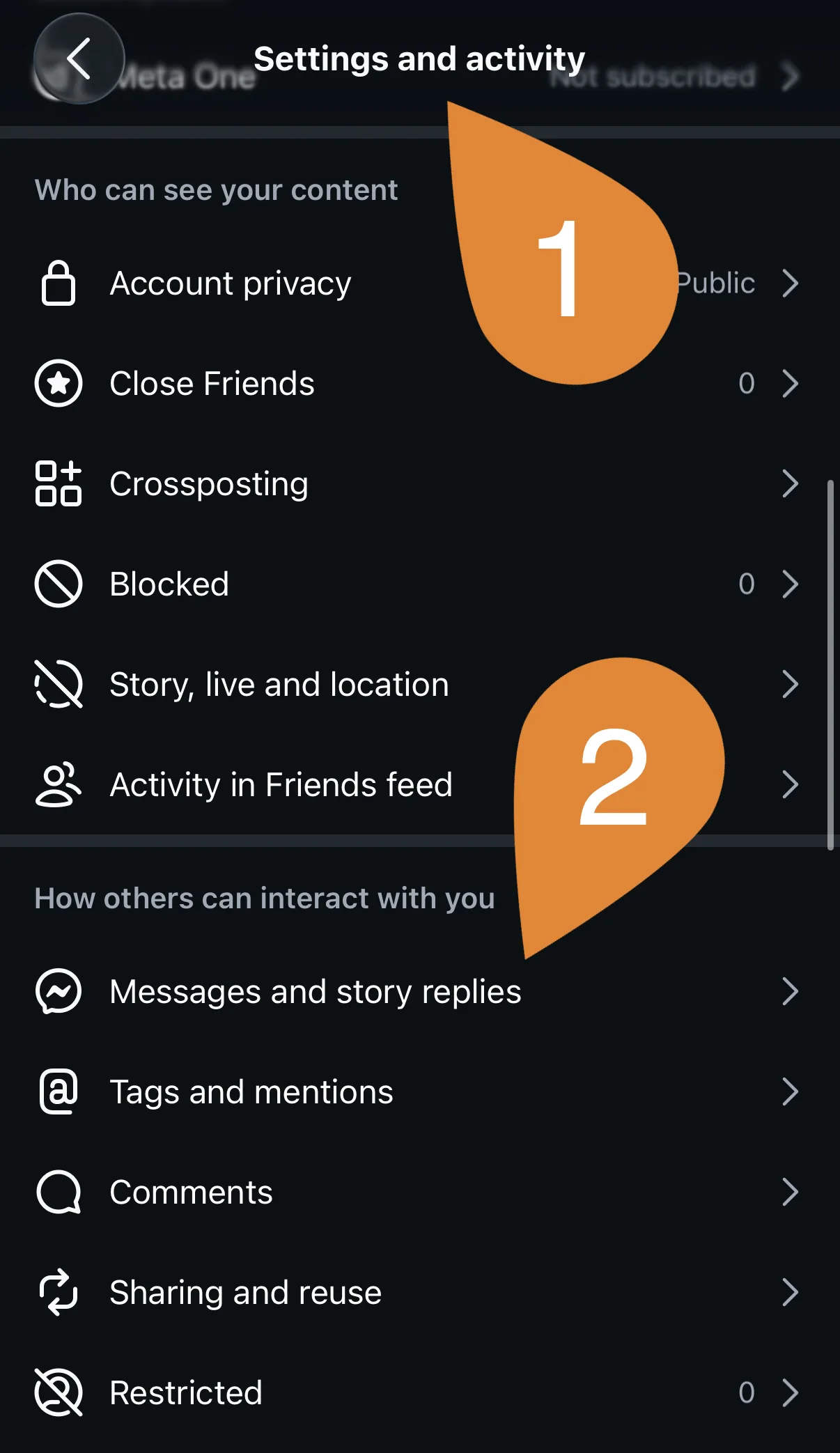
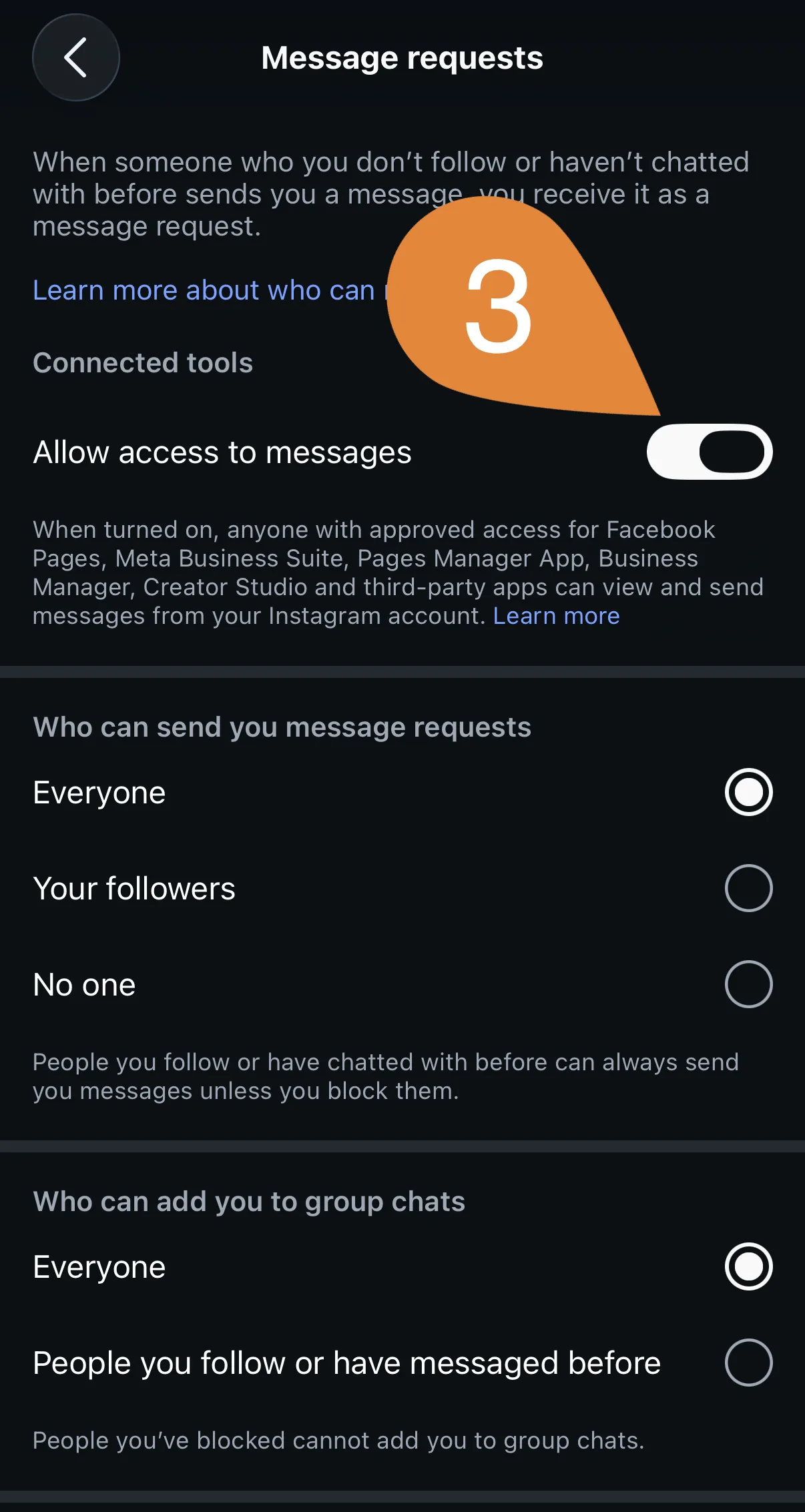
Les étapes 1 et 2 sont sur la première capture d'écran, l'étape 3 sur la seconde.
WhatsApp demande un peu plus de configuration que les autres canaux, surtout à cause de la gestion des numéros de téléphone.
Ce qu'il vous faut
Un compte Meta Business avec les informations de votre entreprise complétées. Meta vérifie votre identité avant de vous autoriser à envoyer des messages à grande échelle à vos clients. Commencez donc par compléter les infos de votre entreprise. Les profils à moitié remplis sont la raison la plus fréquente d'un setup WhatsApp bloqué.
Un numéro de téléphone qui n'est pas déjà utilisé sur WhatsApp. C'est souvent là que ça coince. Le numéro que vous connectez ne doit pas déjà être utilisé avec l'app WhatsApp classique, WhatsApp Business ou une autre plateforme de messagerie. Il doit s'agir d'un vrai numéro pouvant recevoir un appel ou un SMS de vérification, et il doit vous appartenir.
L'option la plus simple : un numéro d'affichage virtuel
Commencez par là. Lors de la connexion, Meta vous permet de choisir "Use a different display number" et d'enregistrer un numéro virtuel comme numéro d'affichage WhatsApp. C'est gratuit, et il est activé après une courte vérification par Meta. Pour la plupart des boutiques, c'est la solution la plus simple : rien à acheter, rien à réutiliser depuis les numéros déjà gérés par votre équipe.
Pas de numéro virtuel ? Prenez-en un dédié
Si le numéro virtuel n'est pas une option pour vous, prenez un numéro dédié à votre AI au lieu de réutiliser celui que votre équipe utilise déjà. Vous pouvez en obtenir un auprès de votre opérateur télécom ou d'un service de numéros virtuels.
Your Business Number* propose des numéros au Royaume-Uni, aux États-Unis, au Canada, en Australie et au Brésil. Nous sommes une startup allemande et avons testé plusieurs fournisseurs nous-mêmes. Au final, nous avons choisi un numéro britannique chez Your Business Number, et c'était de loin l'option la plus simple à faire fonctionner avec WhatsApp. *Lien affilié. Nous travaillons sur une réduction pour les marchands.
Pourquoi on passe par la Cloud API
On connecte WhatsApp via la Cloud API de Meta, avec le connecteur Facebook for Business. Pour nous, c'est la bonne configuration, et voici pourquoi c'est important :
Votre compte WhatsApp Business reste le vôtre. Il vit dans votre Business Manager et reste la propriété de votre entreprise. Vous gardez la main sur vos canaux et vous décidez quelles apps y ont accès, y compris la nôtre. Si vous changez d'outil un jour, vous n'êtes pas dépendants d'un intermédiaire qui contrôle votre numéro.
Les conversations initiées par les clients restent simples à gérer. Quand un client vous écrit en premier, Meta ouvre une fenêtre de service de 24 heures et votre AI répond à l'intérieur de cette fenêtre. C'est le cas le plus courant : quelqu'un vous contacte avec une question, votre AI répond, sans validation de template.
Ce que Meta facture, et ce qui change en octobre
À avoir en tête avant de prévoir votre budget, car Meta est en train de faire évoluer son modèle.
Depuis juillet 2025, Meta facture au message plutôt qu'à la conversation. À l'heure actuelle, les réponses de service envoyées par votre AI dans cette fenêtre de 24 heures ne sont pas facturées.
Cela change à partir du 1 October 2026. À partir de cette date, Meta facturera au message les messages de service envoyés dans cette fenêtre, aux mêmes tarifs par marché que ceux déjà appliqués aux templates utilitaires et d'authentification. Les templates utilitaires envoyés dans une fenêtre déjà ouverte recommenceront aussi à être facturés à cette même date.
Quelques points qui ne changent pas :
- La fenêtre de 24 heures s'ouvre et se réinitialise à chaque nouveau message du client
- Si quelqu'un arrive via une publicité Click-to-WhatsApp, vous bénéficiez d'une fenêtre de 72 heures qui reste gratuite
- En dehors de cette fenêtre, il vous faut toujours un template pour relancer quelqu'un
Les tarifs dépendent du pays auquel vous envoyez le message. Mieux vaut donc consulter la page tarifaire de Meta pour vos marchés plutôt que de vous fier à un chiffre lu dans un article de blog, y compris le nôtre 😄.
Le marketing fonctionne autrement. Les campagnes proactives vers vos contacts WhatsApp utilisent des templates de message approuvés, et Meta les facture au message. C'est dans notre roadmap, pas quelque chose que vous pouvez faire aujourd'hui, et on détaillera clairement le modèle de coût quand ce sera disponible.
👋 Facebook Messenger
C'est le plus simple à connecter, et le dernier dans l'ordre de déploiement.
Une fois votre Page Facebook connectée à votre Business Manager, vous pouvez la connecter directement via le bouton dans l'app Flyweight AI. C'est tout. Dans la fenêtre Meta, vous autorisez une seule Page pour la messagerie, donc choisissez bien celle que vos clients utilisent vraiment pour vous écrire.
Si les messages n'arrivent pas, c'est généralement le même sujet que sur Instagram : le routage des conversations. Définissez Flyweight AI comme app de routage par défaut pour votre Page et tout devrait fonctionner 👉 voici comment faire.
Récap rapide
| Canal | Ce qu’il vous faut | Points d’attention |
|---|---|---|
| Compte professionnel Instagram, connexion directe à Instagram | Routage des conversations, « Autoriser l’accès aux messages » | |
| Business Manager avec les infos de l’entreprise, plus un numéro : un numéro virtuel gratuit pour l’affichage ou un numéro de téléphone de secours | Le numéro ne doit pas déjà être utilisé sur WhatsApp | |
| Messenger | Page Facebook dans Business Manager | Routage des conversations |
Quelques points utiles à connaître
Votre AI répond, elle n'envoie pas de messages à froid. Sur les réseaux sociaux, l'AI répond aux clients qui vous ont écrit. Elle ne lance pas des conversations spontanément.
Elle dit clairement ce qu'elle est. Sur Instagram, WhatsApp et Messenger, l'AI se présente comme l'assistant AI de votre boutique lorsqu'elle prend en charge un nouveau sujet. Cela vous aide à rester alignés avec l'AI-Act, et en général les clients apprécient aussi cette transparence.
Un seul fil par client. Votre client voit une conversation continue unique dans son app, exactement comme lorsqu'il échange avec un ami. Le contexte suit donc naturellement d'une question à l'autre.
Votre équipe peut reprendre la main. Vous pouvez reprendre n'importe quelle conversation à tout moment. Sur Instagram et Messenger, vous avez une fenêtre assez large pour répondre après le dernier message du client, donc même une réponse le lendemain matin peut encore lui parvenir.
Une seule AI, plus d'endroits pour répondre
Le meilleur dans tout ça : ce n'est pas un nouveau chatbot à entraîner. C'est la même AI, ancrée dans les mêmes connaissances de boutique, avec la même voix, qui répond simplement dans plus d'endroits.
Prêts à passer au social ? Allez dans Setup → Channels dans l'app, cliquez sur Apply to join the Beta, et on vous aidera à tout connecter 🚀

 Ice Barrel
 STAY SPICED !
 Australian Bodycare
 Pullup & Dip
 Venen Engel
 VEYNOU