Instagram, WhatsApp i Messenger: przenieście Wasz Shopify AI chatbot do social mediów
Połączcie Instagram DM, WhatsApp i Facebook Messenger z Waszym Shopify AI chatbot. Sprawdźcie, czego potrzebujecie, jak podłączyć każdy z kanałów i jak ogarnąć najczęstsze problemy.
 Autor Matthias Frisch
Wasz AI wychodzi poza storefront
Klienci nie zadają pytań tylko na stronach produktowych. Odpisują na story na Instagramie, wysyłają wiadomość do Waszej strony na Facebooku albo piszą na WhatsAppie. Na wielu rynkach właśnie tak wygląda kontakt z marką.
Dlatego dodajemy kanały social do Waszego Shopify AI chatbot: Instagram, WhatsApp i Facebook Messenger. To samo AI, ta sama wiedza o sklepie, ten sam ton marki, teraz także tam, gdzie Wasi klienci są już na co dzień.
Jak uzyskać dostęp
Udostępniamy to etapami, żeby móc uważnie monitorować każde konto w momencie aktywacji.
Jeśli nie macie jeszcze dostępu, otwórzcie aplikację Flyweight AI, przejdźcie do Setup → Channels i kliknijcie Apply to join the Beta. Dajcie znać, które kanały Was interesują, a wrócimy do Was z odpowiedzią. Mała uwaga: może to potrwać do dwóch tygodni, bo pierwsza tura zgłoszeń zapełniła się bardzo szybko. 🙌
Aktualnie planujemy rollout w tej kolejności:
- WhatsApp i Instagram
- Ticket AI
- Facebook Messenger
👉 Więcej o całym podejściu: jedno on-brand AI na każdy kanał.
Najpierw: skonfigurujcie Meta Business Manager
W przypadku WhatsAppa i Messengera wszystko zaczyna się od konta Meta Business Manager. Meta nazywa je też business portfolio. Instagram da się podpiąć bez tego, o czym za chwilę, ale i tak to rekomendujemy.
W skrócie: to centrum zarządzania zasobami Waszej firmy w Meta. Wasza strona na Facebooku, konto na Instagramie, numer WhatsApp, konta reklamowe i uprawnienia, które decydują, kto i z czego może korzystać.
Ta warstwa uprawnień jest tutaj kluczowa. Gdy Wasze kanały są w Business Manager, możecie przyznawać dostęp narzędziom takim jak nasze z jednego miejsca, zamiast łączyć każdą aplikację osobno.
Zalogujcie się lub utwórzcie konto na business.facebook.com.
Potem podepnijcie kanały, których chcecie używać, a pojawią się jako dostępne do wyboru w aplikacji Flyweight AI.
Instagram działa trochę inaczej niż pozostałe dwa kanały.
Obsługujemy nowe Instagram API, które pozwala połączyć konto bezpośrednio przez login do Instagrama. Bez obchodzenia tego przez stronę na Facebooku. Wystarczy autoryzować profesjonalne konto na Instagramie i gotowe.
Mimo to nadal rekomendujemy dodać konto na Instagramie do Business Managera. Dzięki temu wszystko macie w jednym miejscu, łatwiej zarządzać uprawnieniami i możecie skonfigurować routing rozmów, o czym za moment.
Rozwiązywanie problemów: AI nie odpisuje
Prawie każda cicha skrzynka na Instagramie sprowadza się do jednej z tych dwóch rzeczy.
1. Inna aplikacja przejęła rozmowę.
Meta decyduje, która połączona aplikacja dostaje DM. Jeśli nic nie jest przypisane albo inne narzędzie ma wyższy priorytet, wiadomości nie trafią do Waszego AI. Czasem Meta zatrzymuje je też po swojej stronie.
Naprawa jest szybka: ustawcie Flyweight AI jako domyślną aplikację routingu. Przygotowaliśmy krótką instrukcję tutaj 👉 routing rozmów w Meta, krok po kroku.
2. Wyłączone jest ustawienie wiadomości po stronie Instagrama.
Jeśli AI nie odpisuje w ciągu około 30 sekund, sprawdźcie ustawienie w mobilnej aplikacji Instagram. Otwórzcie Settings and activity, przejdźcie do Messages and story replies, a potem w sekcji Message requests upewnijcie się, że Allow access to messages jest włączone.
Jeśli to ustawienie jest wyłączone, żadne podłączone narzędzie nie zobaczy Waszych DM-ów, nawet jeśli reszta konfiguracji jest poprawna.
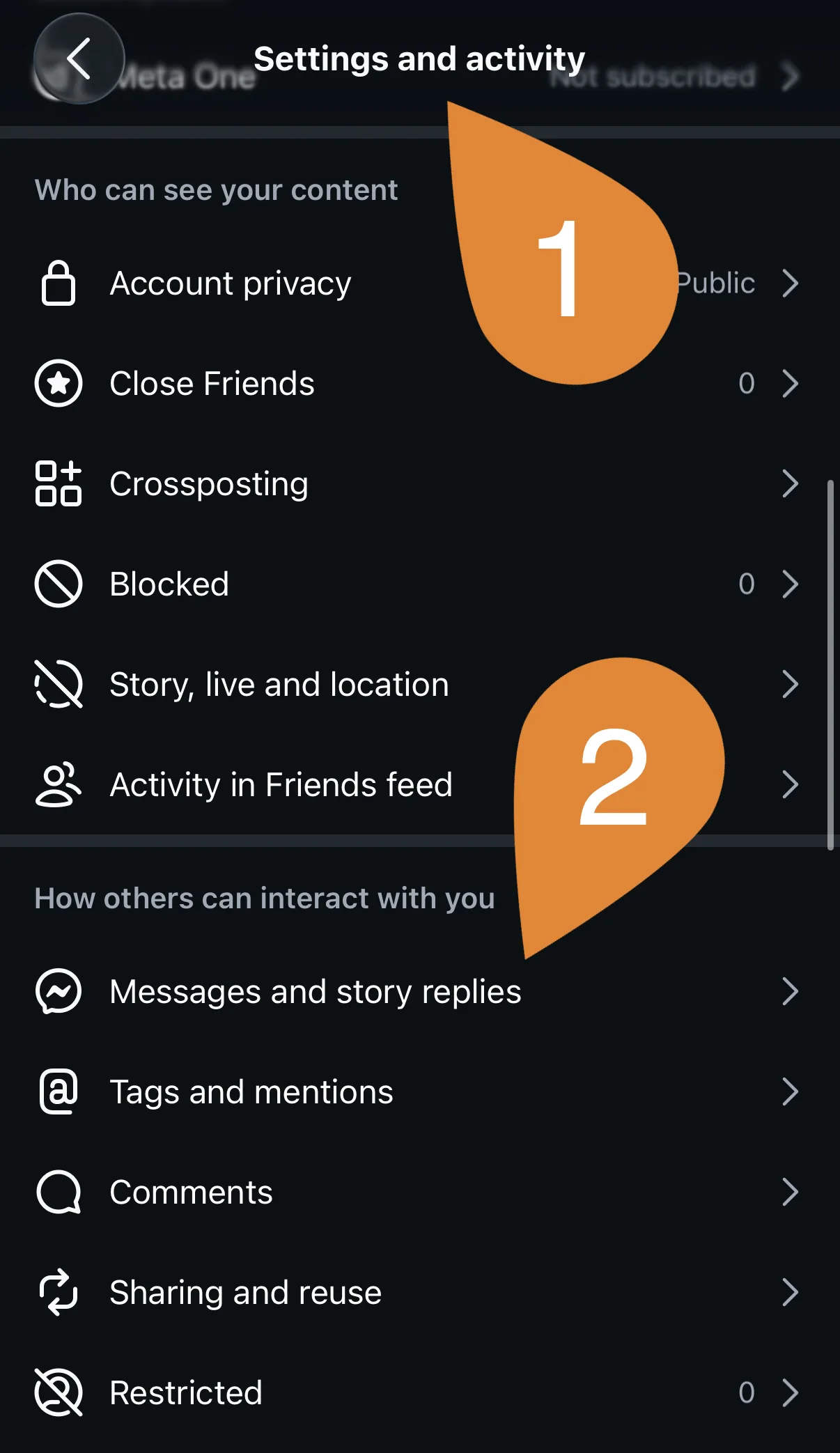
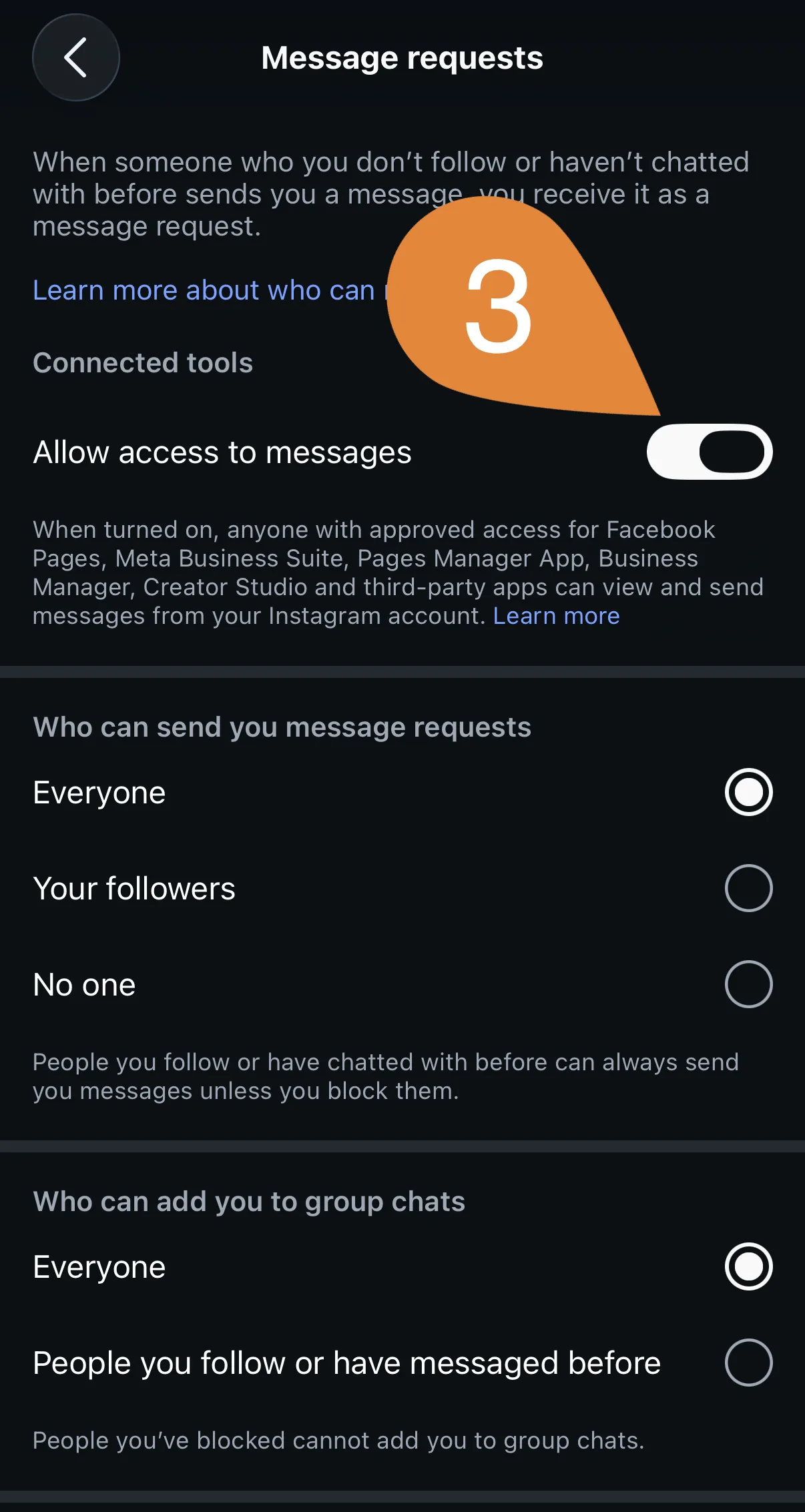
Kroki 1 i 2 są na pierwszym screenie, krok 3 na drugim.
WhatsApp wymaga trochę więcej konfiguracji niż pozostałe kanały, głównie przez sposób obsługi numerów telefonu.
Czego potrzebujecie
Konta Meta Business z uzupełnionymi danymi firmy. Meta sprawdza, kim jesteście, zanim pozwoli Wam prowadzić komunikację z klientami na większą skalę, więc najpierw uzupełnijcie informacje o firmie. Niepełne profile to najczęstszy powód, przez który konfiguracja WhatsAppa się blokuje.
Numeru telefonu, który nie jest już używany na WhatsAppie. To najczęściej zaskakuje. Numer, który podłączacie, nie może być już używany w zwykłym WhatsAppie, WhatsApp Business ani na innej platformie messagingowej. Musi to być prawdziwy numer, który może odebrać połączenie lub SMS do weryfikacji, i musi należeć do Was.
Najprostsza opcja: wirtualny numer wyświetlany
Od tego warto zacząć. Podczas łączenia Meta pozwala wybrać "Use a different display number" i zarejestrować numer wirtualny jako wyświetlany numer WhatsApp. To nic nie kosztuje i po krótkiej weryfikacji po stronie Meta numer jest aktywny. Dla większości sklepów to wystarcza - nie trzeba kupować nowego numeru ani wykorzystywać tego, z którego już korzysta zespół.
Nie macie opcji numeru wirtualnego? Weźcie dedykowany numer
Jeśli numer wirtualny nie wchodzi u Was w grę, wybierzcie dedykowany numer dla Waszego AI zamiast używać tego, na którym pracuje już zespół. Taki numer możecie dostać od operatora albo u dostawcy numerów cyfrowych.
Your Business Number* oferuje numery z Wielkiej Brytanii, USA, Kanady, Australii i Brazylii. Jesteśmy startupem z Niemiec i sami testowaliśmy kilku dostawców. Ostatecznie wybraliśmy numer z UK od Your Business Number, bo zdecydowanie najłatwiej było uruchomić go z WhatsAppem. *Link afiliacyjny. Pracujemy nad zniżką dla sprzedawców.
Dlaczego łączymy się przez Cloud API
Łączymy WhatsApp przez Cloud API Meta, z użyciem konektora Facebook for Business. Uważamy, że to właściwy setup, i właśnie dlatego ma to znaczenie:
Wasze konto WhatsApp Business zostaje Wasze. Działa w Waszym Business Managerze i pozostaje własnością Waszej firmy. To Wy kontrolujecie swoje kanały i decydujecie, które aplikacje dostają dostęp, w tym nasze. Jeśli kiedyś zmienicie narzędzie, nie zostajecie uzależnieni od pośrednika kontrolującego Wasz numer.
Rozmowy inicjowane przez klienta są proste w obsłudze. Gdy klient napisze do Was jako pierwszy, Meta otwiera 24-godzinne okno serwisowe, a Wasze AI odpowiada w jego ramach. To najczęstszy scenariusz: ktoś odzywa się z pytaniem, Wasze AI odpisuje, bez potrzeby akceptacji templatek.
Co nalicza Meta i co zmieni się w październiku
Warto to znać, zanim zaczniecie planować budżet, bo Meta jest właśnie w trakcie zmian.
Od lipca 2025 Meta rozlicza za wiadomość, a nie za całą rozmowę. Obecnie odpowiedzi serwisowe, które Wasze AI wysyła w tym 24-godzinnym oknie, nie są płatne.
To zmieni się 1 października 2026. Od tego momentu Meta zacznie naliczać opłatę za wiadomość w przypadku wiadomości serwisowych wysyłanych w tym oknie, według tych samych stawek rynkowych, które już dziś obowiązują dla templatek utility i authentication. Tego samego dnia znów płatne staną się też templaty utility wysyłane w otwartym oknie.
Kilka rzeczy się nie zmienia:
- 24-godzinne okno nadal otwiera się i resetuje za każdym razem, gdy klient do Was napisze
- Jeśli ktoś trafi do Was z reklamy Click-to-WhatsApp, dostajecie 72-godzinne okno, które pozostaje bezpłatne
- Poza tym oknem nadal potrzebujecie templatu, żeby ponownie odezwać się do klienta
Stawki zależą od kraju, do którego piszecie, więc najlepiej sprawdzić stronę z cennikiem Meta dla Waszych rynków, zamiast ufać liczbie z wpisu na blogu, nawet naszego 😄
Marketing działa inaczej. Proaktywne kampanie do kontaktów na WhatsAppie korzystają z zatwierdzonych templatek wiadomości, a Meta nalicza za nie opłatę per wiadomość. To mamy na roadmapie, a nie jako funkcję dostępną już teraz. Gdy to wdrożymy, jasno opiszemy model kosztowy.
👋 Facebook Messenger
Najprostszy kanał do podpięcia, ale ostatni w kolejce rolloutowej.
Gdy Wasza strona na Facebooku jest już połączona z Business Managerem, możecie podpiąć ją bezpośrednio przyciskiem w aplikacji Flyweight AI. I tyle. W oknie Meta nadajecie uprawnienie do wiadomości dla jednej strony, więc wybierzcie tę, do której Wasi klienci faktycznie piszą.
Jeśli wiadomości nie przechodzą, zwykle chodzi o ten sam problem co na Instagramie: routing rozmów. Ustawcie Flyweight AI jako domyślną aplikację routingu dla Waszej strony i powinno działać 👉 tutaj pokazujemy jak.
Szybkie podsumowanie
| Kanał | Czego potrzebujecie | Na co uważać |
|---|---|---|
| Profesjonalne konto na Instagramie, bezpośrednie logowanie przez Instagram | Routing rozmów, „Zezwalaj na dostęp do wiadomości” | |
| Business Manager z danymi firmy oraz numer: darmowy wirtualny numer do wyświetlania albo zapasowy numer telefonu | Ten numer nie może być już podpięty do WhatsApp | |
| Messenger | Strona na Facebooku w Business Managerze | Routing rozmów |
Kilka rzeczy, które warto wiedzieć
Wasze AI odpisuje, nie pisze pierwsze. W kanałach social AI odpowiada klientom, którzy sami do Was napisali. Nie zaczyna rozmów znikąd.
Jasno mówi, czym jest. Na Instagramie, WhatsAppie i Messengerze AI przedstawia się jako asystent AI Waszego sklepu, gdy podejmuje nowy temat. To pomaga działać zgodnie z EU AI Act, a klienci zwykle i tak doceniają taką otwartość.
Jeden wątek na klienta. Klient widzi w swojej aplikacji jedną ciągłą rozmowę, dokładnie jak w rozmowie ze znajomym, więc kontekst przechodzi między kolejnymi pytaniami.
Wasz zespół może przejąć rozmowę. Możecie wejść do dowolnej konwersacji w każdej chwili. Na Instagramie i Messengerze macie sporo czasu, żeby wrócić do klienta po jego ostatniej wiadomości, więc odpowiedź następnego dnia rano nadal do niego dotrze.
Jedno AI, więcej miejsc do odpowiadania
Najlepsze w tym wszystkim jest to, że nie trenujecie nowego chatbota. To samo AI, oparte na tej samej wiedzy o sklepie, z tym samym tonem marki, po prostu odpowiada teraz w większej liczbie miejsc.
Chcecie wejść w social? Przejdźcie w aplikacji do Setup → Channels i kliknijcie Apply to join the Beta, a pomożemy Wam wszystko podłączyć 🚀

 Ice Barrel
 STAY SPICED !
 Australian Bodycare
 Pullup & Dip
 Venen Engel
 VEYNOU