Routage des conversations Meta : faites en sorte que votre IA reçoive vraiment les messages
Définissez Flyweight AI comme application de routage par défaut dans Meta Business Manager pour que vos DM Instagram et Messenger arrivent bien à votre AI chatbot Shopify, au lieu de rester bloqués.
 Par Matthias Frisch
Le réglage qui décide qui répond
Vous avez connecté Instagram ou Messenger à Flyweight AI. Le channel apparaît bien comme connecté. Puis un client envoie un DM, et là, rien. Pas de réponse. Pas d'erreur. Juste le silence.
La plupart du temps, le problème vient du conversation routing.
Connecter un channel dans Flyweight ne suffit pas. C'est encore Meta qui décide quelle app peut recevoir et traiter chaque message. Meta a retiré l'ancien Handover Protocol sur Instagram et l'a remplacé par le Conversation Routing. Désormais, une app doit être définie comme répondant par défaut.
Si aucune app n'est choisie :
- Toutes les apps connectées peuvent recevoir le même message, avec à la clé des réponses en doublon ou qui se contredisent
- Ou le message reste dans la boîte de réception de Meta et n'arrive jamais jusqu'à Flyweight AI
Dans les deux cas, votre AI donne l'impression de ne pas fonctionner, alors qu'en réalité la conversation n'a simplement pas été routée vers elle.
👉 Vous découvrez la Setup ? Commencez par Instagram, WhatsApp et Messenger : passez votre AI chatbot Shopify au social, puis revenez ici.
Quand faire ce réglage
Configurez le conversation routing si :
- ✅ Votre AI ne répond pas aux DMs Instagram ou aux messages Messenger
- ✅ Les réponses prennent bien plus de temps que les quelques secondes habituelles
- ✅ Vous utilisez un autre outil sur la même boîte de réception, comme Meta Business Suite, un help desk ou un bot marketing
- ✅ Vous venez de connecter un nouveau channel et vous voulez éviter les problèmes dès le départ
Ça prend environ une minute.
Configuration en 3 étapes
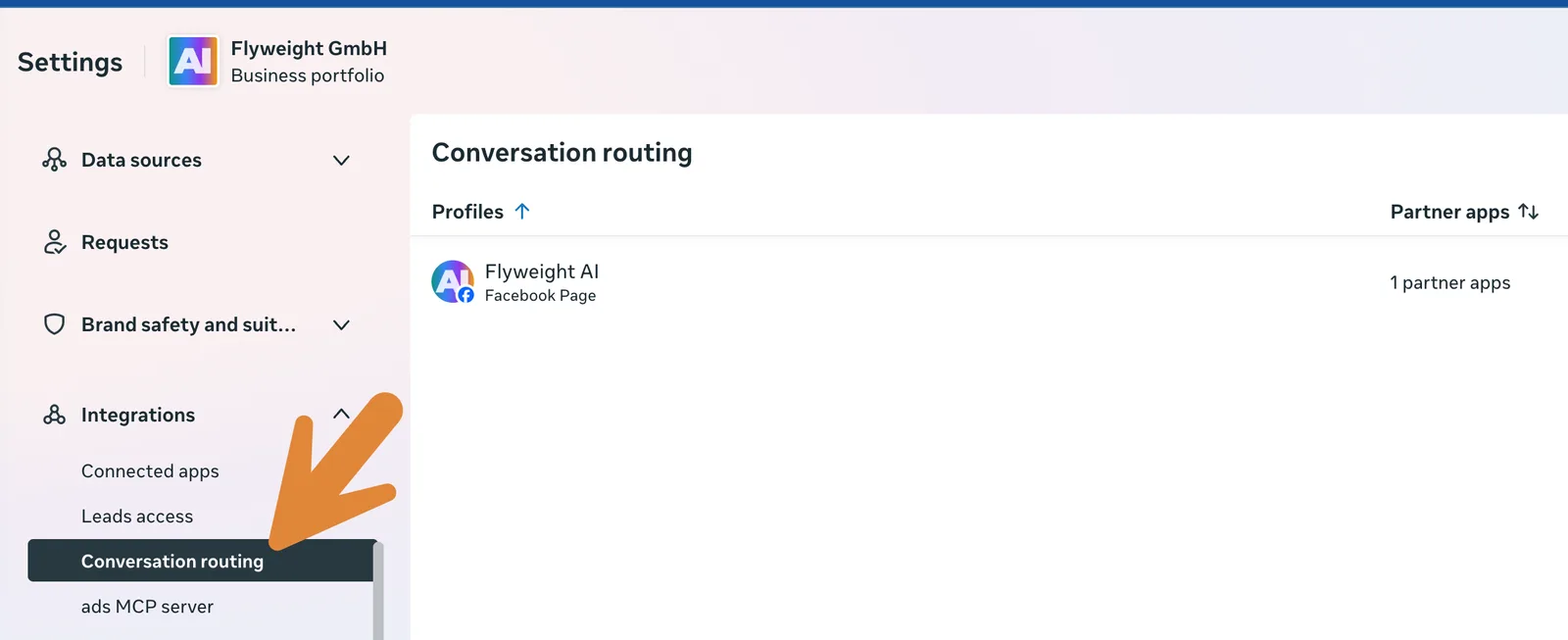
1. Ouvrez Conversation Routing
Rendez-vous dans votre Meta Business Manager puis ouvrez Settings → Integrations → Conversation routing.
Accès direct : business.facebook.com/latest/settings/conversation_routing
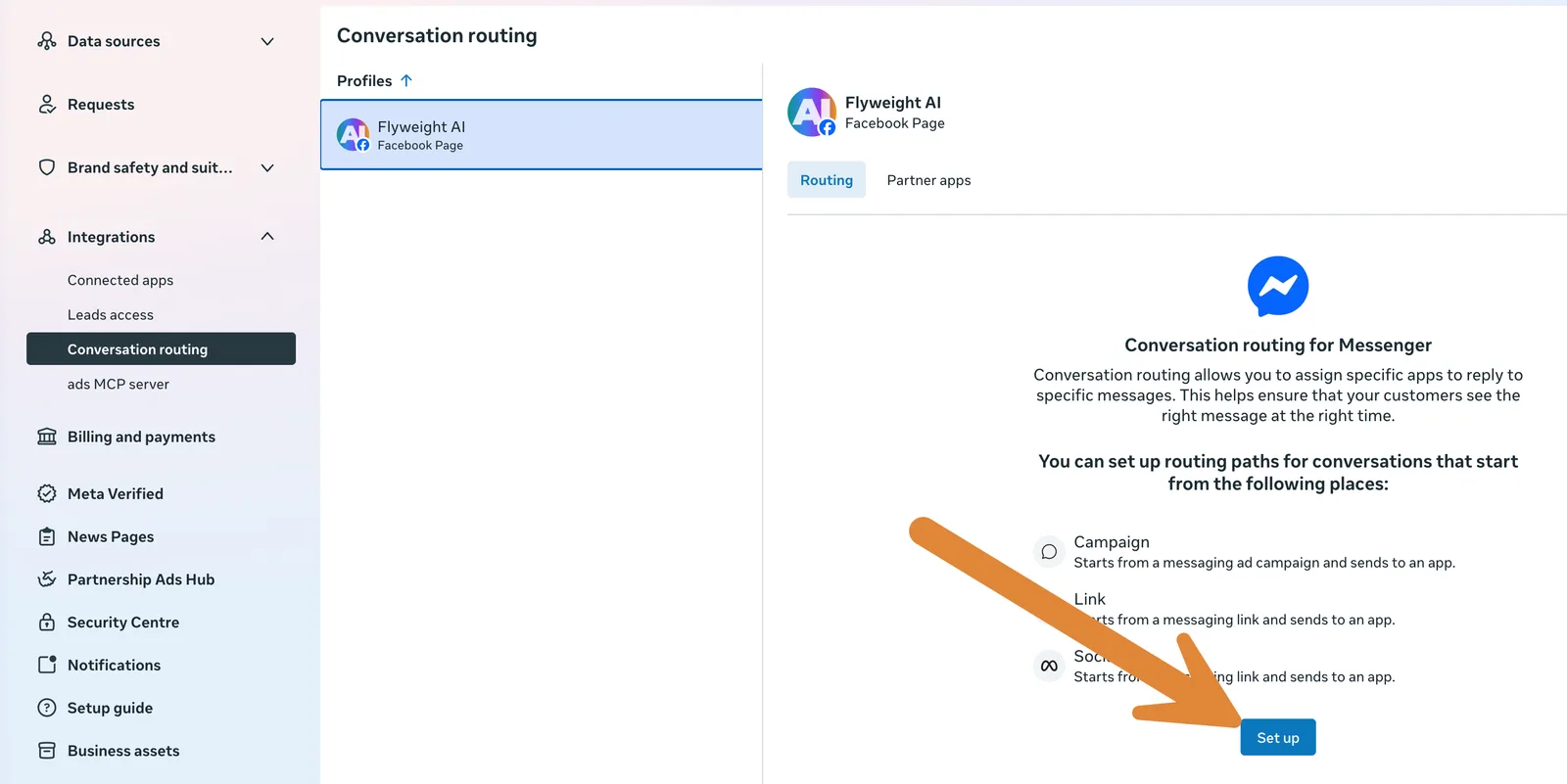
2. Choisissez le profil puis cliquez sur Set up
Sélectionnez le profil à router : votre Facebook Page ou votre Instagram account. Cliquez ensuite sur Set up.
Meta affichera les chemins de routing disponibles selon l'origine de la conversation : une campaign (depuis une publicité avec messagerie), un link (depuis un lien de messagerie) ou social (DMs organiques). Le chemin par défaut est le plus important, car c'est là qu'arrivent la plupart des messages clients au quotidien.
3. Sélectionnez Flyweight AI
Choisissez Flyweight AI dans la liste déroulante puis cliquez sur Continue. Votre routing principal des conversations est maintenant enregistré.
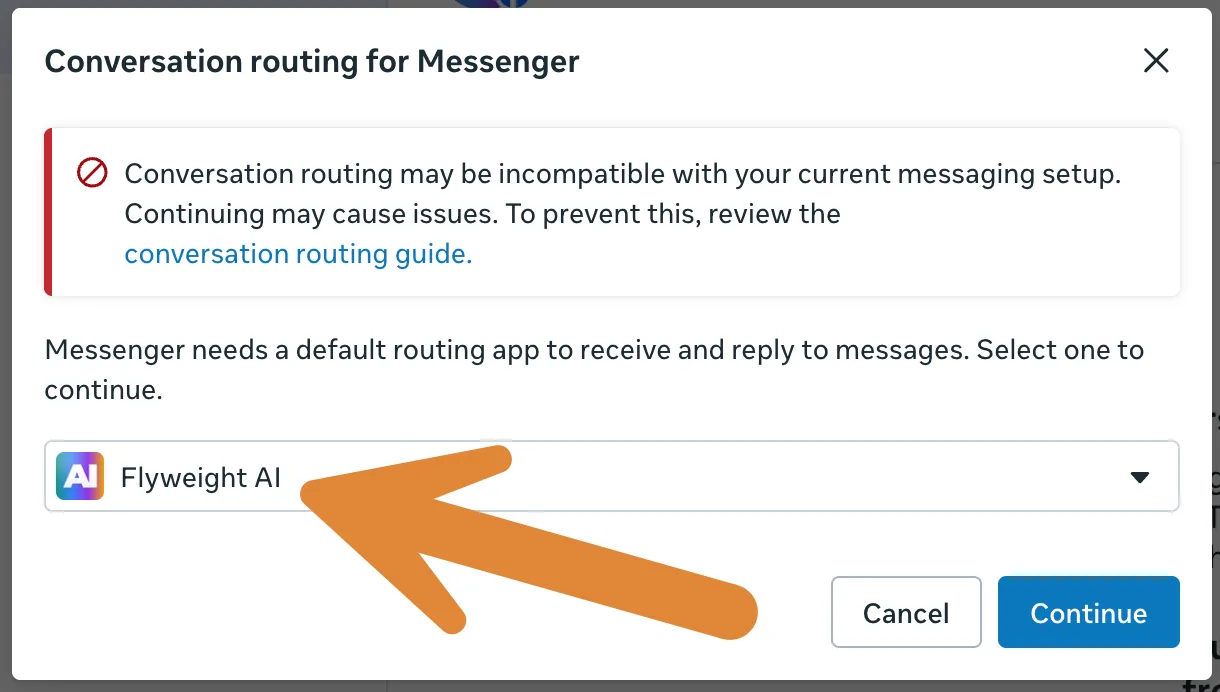
Il se peut que vous voyiez un avertissement indiquant que ce routing "may be incompatible with your current messaging setup". C'est l'alerte générique de Meta pour les comptes avec plusieurs apps connectées. C'est normal, et c'est précisément le conflit que vous êtes en train de corriger ici.
À faire pour chaque channel
Le routing se configure par profil, pas une seule fois pour toute votre activité. Donc si vous utilisez à la fois Instagram et Messenger avec Flyweight AI, vous devez faire le réglage pour les deux :
- Votre Instagram account
- Votre Facebook Page
Les mêmes trois étapes à chaque fois.
Si ça ne répond toujours pas, vérifiez ceci
Si l'AI reste silencieuse une fois le routing configuré, vérifiez ces points :
Une autre app prend la main sur la conversation. Ouvrez l'onglet Partner apps sur le même écran. Si d'autres apps apparaissent, désactivez Take control of conversation pour elles. Elles peuvent détourner les messages de Flyweight AI en plein milieu d'une conversation.
Les permissions ne sont pas toutes activées. Dans Partner apps, cliquez sur Manage à côté de Flyweight AI et vérifiez que les boutons d'autorisation sont bien activés, puis enregistrez.
Le réglage natif d'Instagram bloque l'accès. Instagram a aussi son propre réglage dans l'app mobile : Settings and activity → Messages and story replies → Message requests → Allow access to messages. Si cette option est désactivée, les outils connectés ne peuvent pas voir vos DMs. On vous montre tout pas à pas avec captures d'écran dans le channels article.
Pourquoi Meta fonctionne comme ça
Une fois qu'on voit la logique, ça a du sens. Les marques font souvent tourner plusieurs outils sur une seule boîte de réception : un bot marketing pour les réponses aux pubs, un help desk pour le support, et une AI pour le reste. Sans règle de circulation, les trois pourraient répondre en même temps, et votre client recevrait trois réponses différentes.
Le conversation routing sert justement à ça. En clair, vous dites à Meta : les DMs organiques vont vers Flyweight AI.
C'est tout 🚀
Un menu déroulant, et vos conversations Instagram et Messenger arrivent au bon endroit. Votre AI répond en s'appuyant sur les vraies données de votre boutique, dans votre ton de marque, et votre équipe peut toujours reprendre la main à tout moment.
Vous bloquez sur une étape ? Contactez-nous, on regardera ça avec vous.

 Ice Barrel
 STAY SPICED !
 Australian Bodycare
 Pullup & Dip
 Venen Engel
 VEYNOU