Incorporem o AI chatbot da Flyweight nas vossas páginas Shopify para melhorar o suporte
Vejam como incorporar facilmente o AI chatbot da Flyweight diretamente nas vossas páginas Shopify, para ajudar os clientes mais rápido, automatizar mais e reduzir o volume de tickets.

Podem incorporar o Flyweight AI Chatbot em qualquer página da vossa loja Shopify, como a página de Support, Contact ou Perguntas frequentes. O nosso AI chatbot para Shopify ajuda a automatizar o suporte em toda a loja.
A vantagem é simples: os clientes recebem respostas mais rápido, a vossa equipa de suporte lida com menos perguntas repetidas e as conversas são encaminhadas automaticamente para o sítio certo.
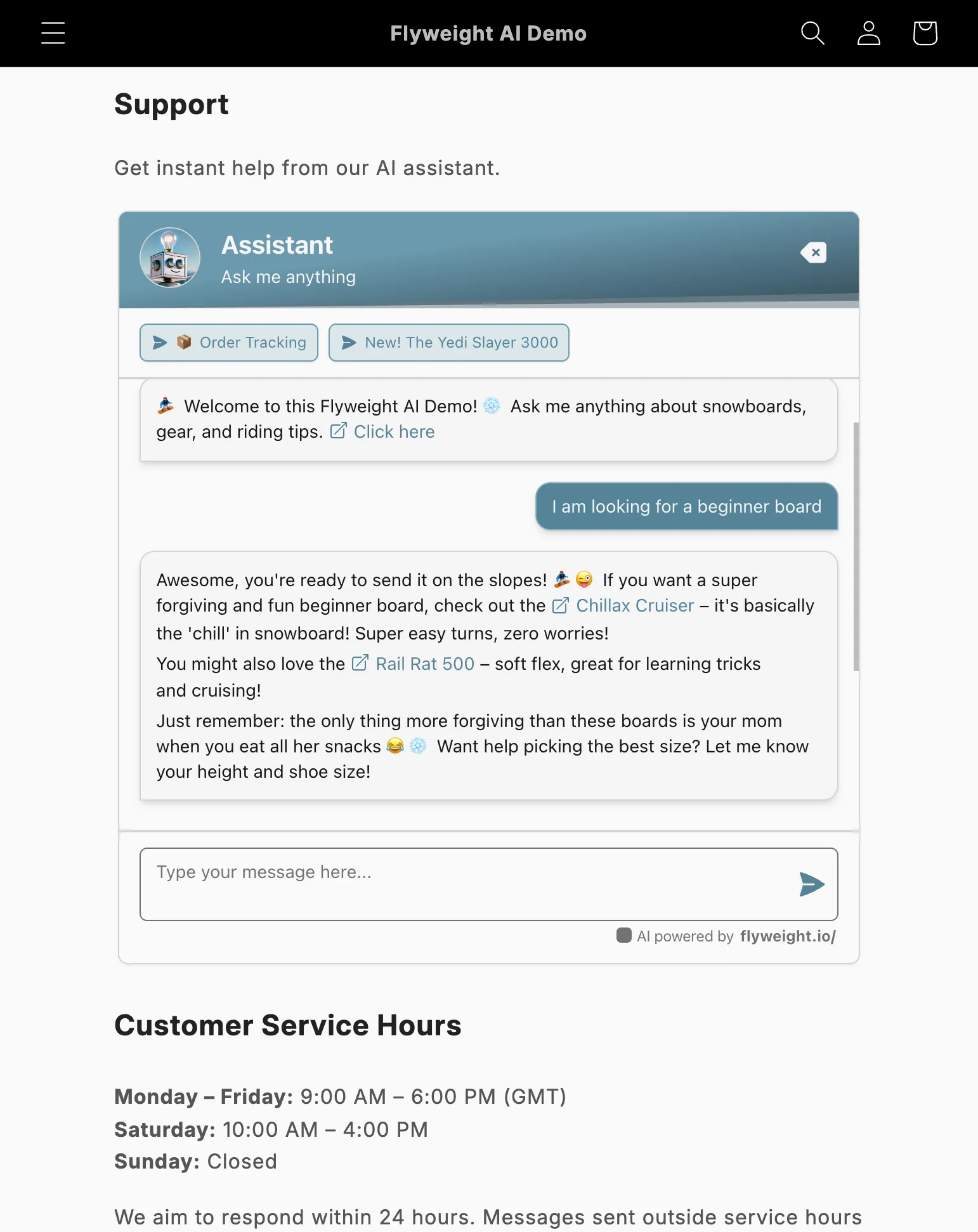
Example of an embedded AI chatbot on a Shopify contact us page
Porque incorporar o chat diretamente?
Uma janela de chat incorporada ajuda os visitantes a começar pela AI antes de entrarem em contacto com a vossa equipa.
Isto poupa tempo e reduz o volume de tickets de suporte.
Porque funciona:
- Os clientes recebem ajuda imediata.
- A vossa equipa de suporte trata de menos tickets.
- Podem simplificar ou reduzir outras opções de contacto.
- Se a AI não encontrar a resposta, encaminha automaticamente a conversa para a vossa equipa de suporte.
Opção 1: Incorporar via HTML
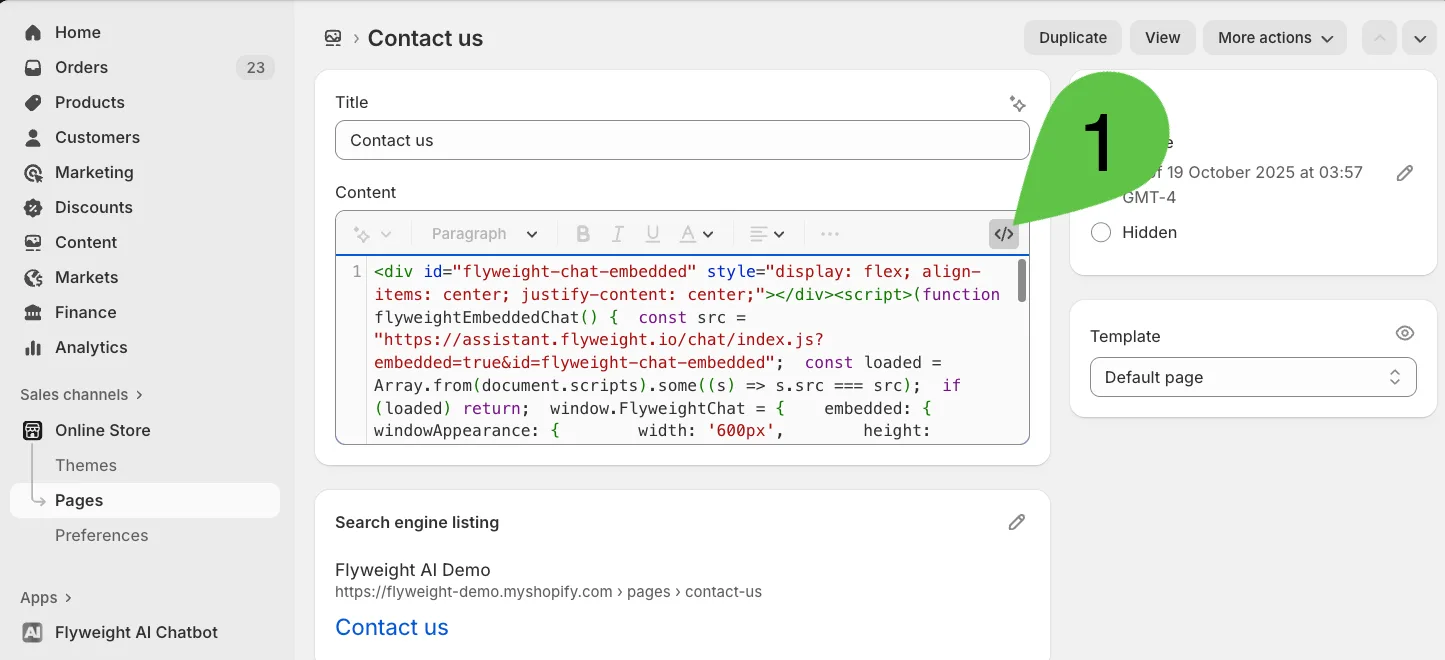
Se gostam de editar o tema diretamente, podem incorporar o chat com um pequeno snippet de HTML.
- Abram a página que querem no vosso Shopify Admin.
- Abram o editor HTML.
- Colem o código abaixo onde querem que o chat apareça.
💡 Importante: Vão precisar de adicionar a vossa API key ao snippet.
Vejam aqui como encontrar a vossa API key →
<div id="flyweight-chat-embedded" style="display: flex; align-items: center; justify-content: center;"></div>
<script>
(function flyweightEmbeddedChat() {
  const src = "https://assistant.flyweight.io/chat/index.js?embedded=true&id=flyweight-chat-embedded";
  const loaded = Array.from(document.scripts).some((s) => s.src === src);
  if (loaded) return;
  window.FlyweightChat = {
    embedded: {
      windowAppearance: {
        width: '600px',
        height: '600px',
      },
    },
  };
  const script = document.createElement('script');
  script.src = src;
  script.async = true;
  script.dataset.apiKey = "ADICIONEM A VOSSA CHAVE DE API AQUI";
  document.head.appendChild(script);
})();
</script>
Opção 2: Adicionar via secção do template
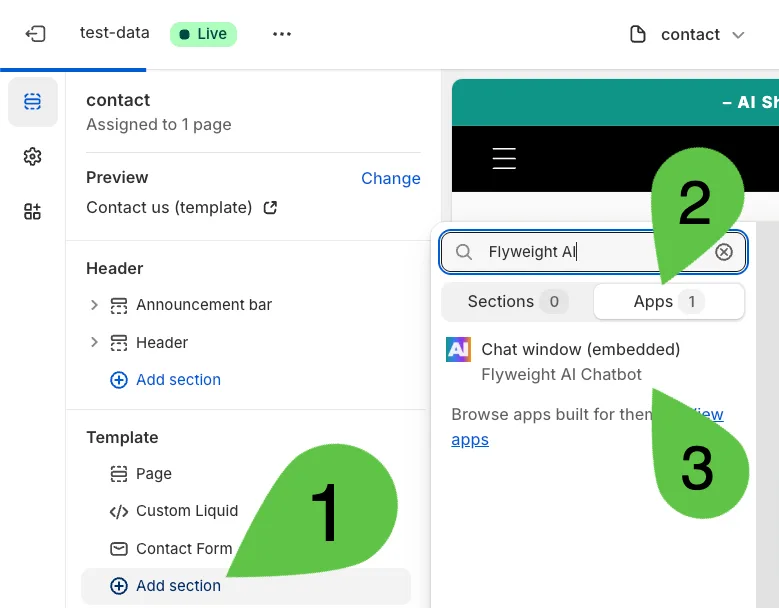
Se preferem usar o Theme Editor, podem adicionar o Flyweight AI como uma App Section.
- Abram o template da página que querem no vosso Theme Editor.
- Cliquem em “Add Section.”
- Abram a categoria “Apps”.
- Selecionem “Flyweight AI.”
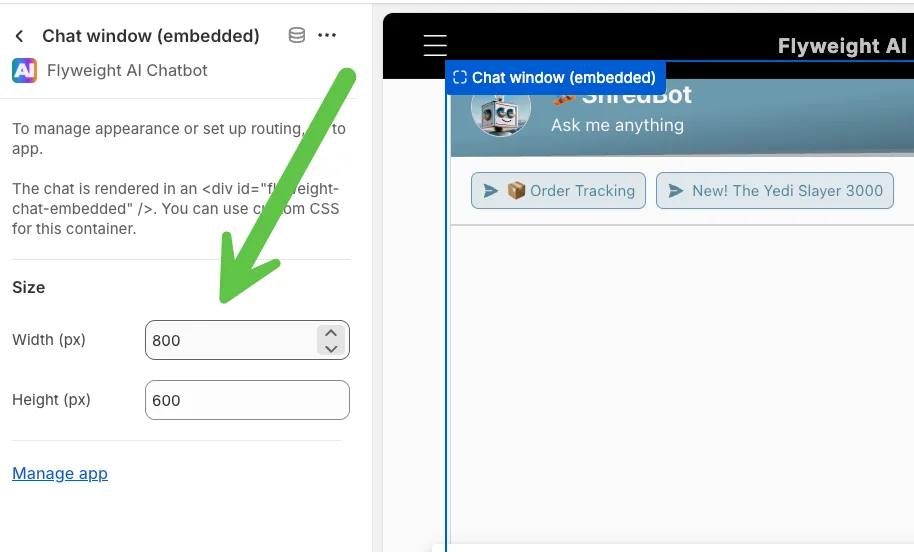
- Movam e redimensionem a secção como preferirem.
Conclusão
Bastam alguns cliques para incorporar o Flyweight AI Chatbot diretamente nas vossas páginas Shopify.
Assim, os clientes podem receber suporte imediato e inteligente a qualquer hora, enquanto a vossa equipa se foca em conversas de maior valor.
Dica Pro: Usem a funcionalidade de routing do Flyweight AI para enviar pedidos automaticamente para a pessoa certa quando a AI não consegue responder.

 Ice Barrel
 STAY SPICED !
 Australian Bodycare
 Pullup & Dip
 Venen Engel
 VEYNOU