Bädda in Flyweight AI Chatbot på era Shopify-sidor för bättre support
Lär er hur ni enkelt bäddar in Flyweight AI Chatbot direkt på era Shopify-sidor för snabbare kundhjälp, smartare automation och färre supportärenden.

Ni kan bädda in Flyweight AI Chatbot på vilken sida som helst i er Shopify-butik, till exempel er Support, Contact eller FAQ page. Vår AI chatbot för Shopify hjälper er att automatisera supporten i hela butiken.
Fördelarna är enkla: kunderna får svar snabbare, supportteamet slipper färre repetitiva frågor och konversationer skickas automatiskt vidare till rätt ställe.
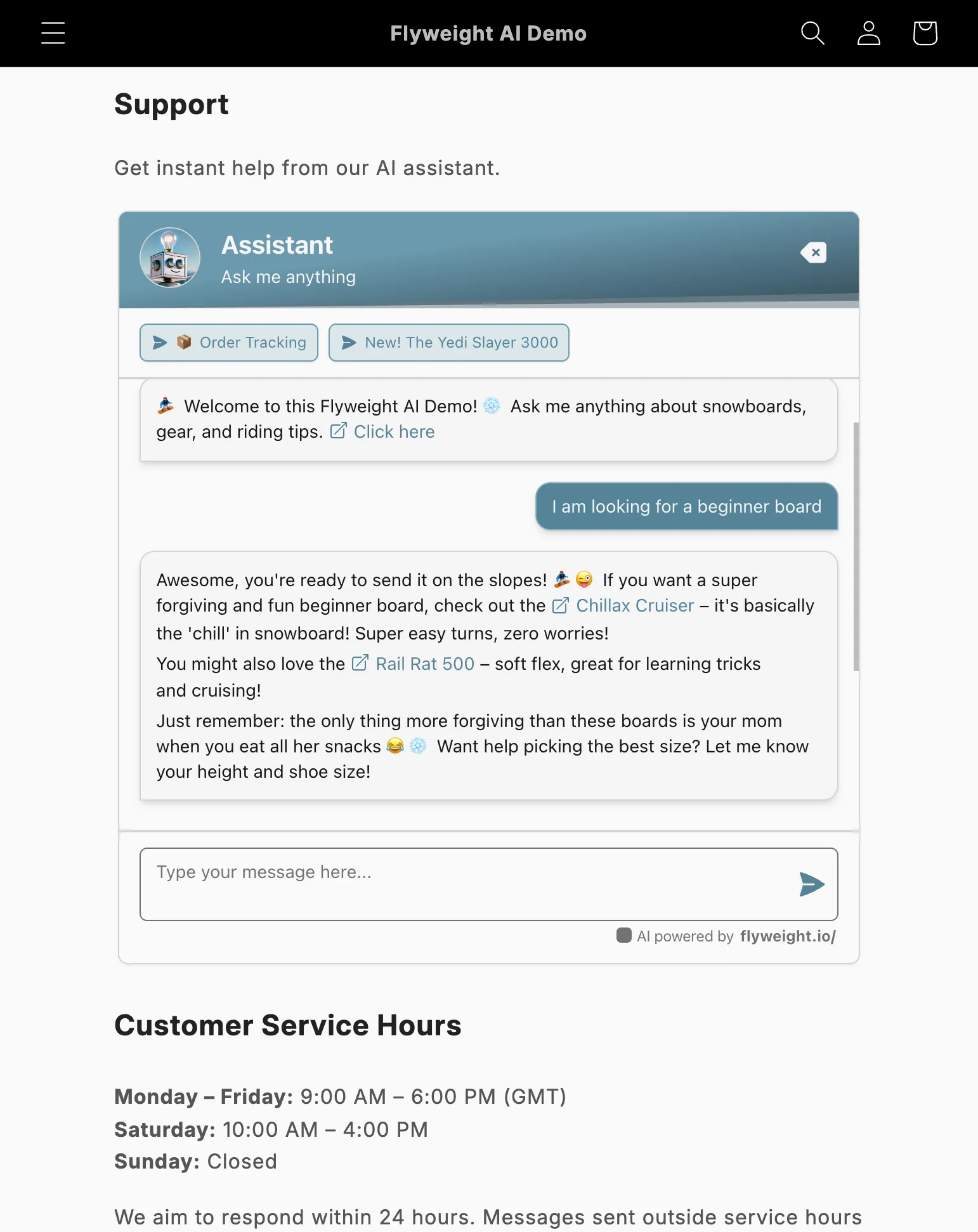
Example of an embedded AI chatbot on a Shopify contact us page
Varför bädda in chatten direkt på sidan?
Ett inbäddat chattfönster gör att besökare börjar med AI innan de kontaktar ert team.
Det sparar tid och minskar antalet inkommande supportärenden.
Därför fungerar det:
- Kunderna får hjälp direkt.
- Ert supportteam hanterar färre ärenden.
- Ni kan förenkla eller minska andra kontaktvägar.
- Om AI inte hittar svaret routas konversationen automatiskt till ert supportteam.
Alternativ 1: Bädda in via HTML
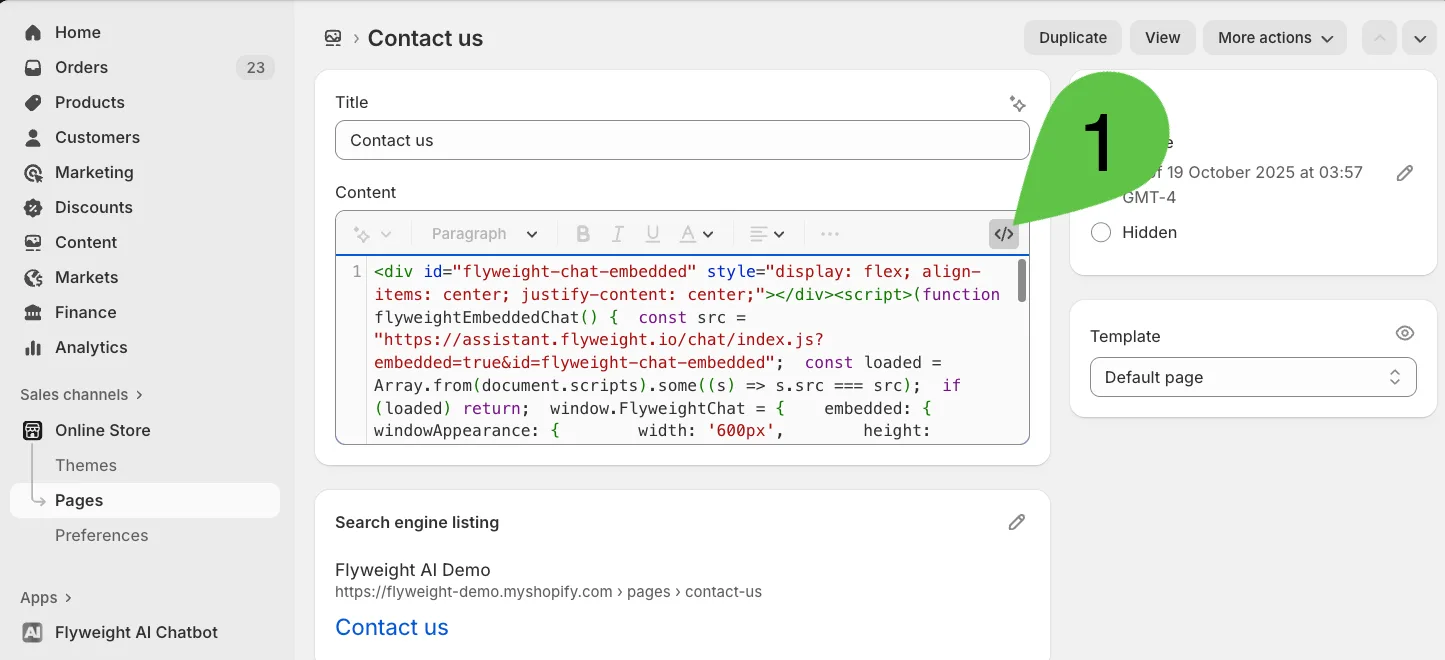
Om ni gillar att redigera temat direkt kan ni bädda in chatten med en kort HTML-snutt.
- Gå till sidan ni vill använda i Shopify Admin.
- Öppna HTML-redigeraren.
- Klistra in följande kod där ni vill att chatten ska visas.
💡 Viktigt: Ni behöver lägga till er API key i snippetten.
Så hittar ni er API key →
<div id="flyweight-chat-embedded" style="display: flex; align-items: center; justify-content: center;"></div>
<script>
(function flyweightEmbeddedChat() {
  const src = "https://assistant.flyweight.io/chat/index.js?embedded=true&id=flyweight-chat-embedded";
  const loaded = Array.from(document.scripts).some((s) => s.src === src);
  if (loaded) return;
  window.FlyweightChat = {
    embedded: {
      windowAppearance: {
        width: '600px',
        height: '600px',
      },
    },
  };
  const script = document.createElement('script');
  script.src = src;
  script.async = true;
  script.dataset.apiKey = "LÄGG TILL ER API-NYCKEL HÄR";
  document.head.appendChild(script);
})();
</script>
Alternativ 2: Lägg till via Template Section
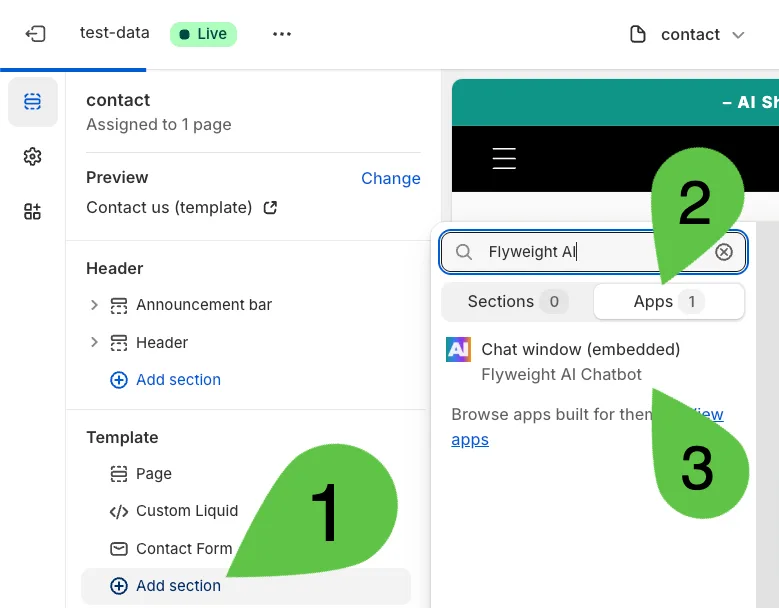
Om ni föredrar Theme Editor kan ni lägga till Flyweight AI som en App Section.
- Öppna sidmallen ni vill använda i er Theme Editor.
- Klicka på “Add Section.”
- Öppna kategorin “Apps”.
- Välj “Flyweight AI.”
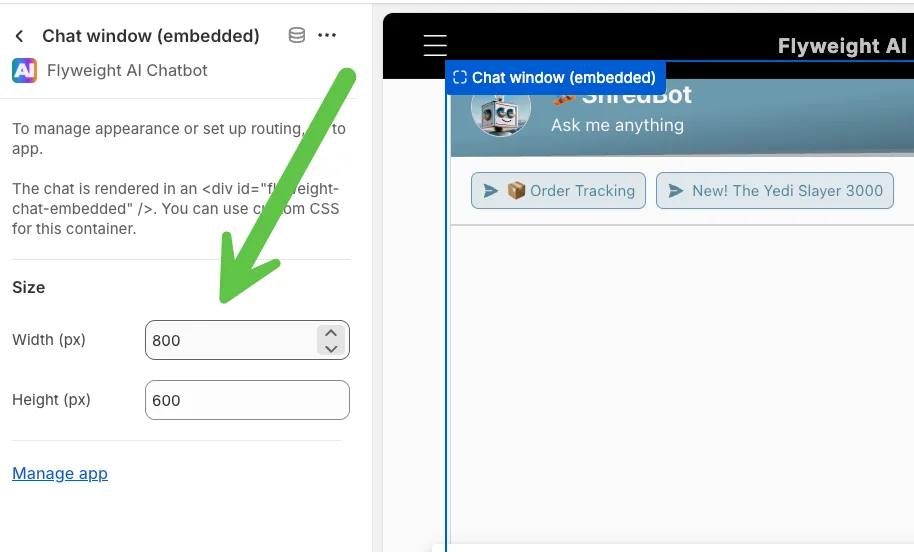
- Flytta sektionen och justera storleken som ni vill.
Slutsats
Det tar bara några klick att bädda in Flyweight AI Chatbot direkt på era Shopify-sidor.
Det gör att kunderna kan få snabb, smart support dygnet runt, samtidigt som ert team kan fokusera på de konversationer som skapar mest värde.
Proffstips: Använd routing-funktionen i Flyweight AI för att automatiskt skicka förfrågningar till rätt person när AI inte kan svara.

 Ice Barrel
 STAY SPICED !
 Australian Bodycare
 Pullup & Dip
 Venen Engel
 VEYNOU