Upottakaa Flyweight AI Chatbot Shopify-sivuillenne parempaa tukea varten
Näin upotatte Flyweight AI Chatbotin suoraan Shopify-sivuillenne helposti. Saatte nopeampaa asiakaspalvelua, fiksumpaa automaatiota ja vähemmän tukipyyntöjä.
 Kirjoittaja Marc-Andre Hoffmann
Voitte upottaa Flyweight AI Chatbotin mille tahansa Shopify-kauppanne sivulle, kuten Support, Contact tai FAQ page -sivulle. AI chatbot Shopifylle auttaa automatisoimaan asiakastuen koko kaupassanne.
Hyöty on selkeä: asiakkaat saavat vastaukset nopeammin, tukitiiminne saa vähemmän toistuvia kysymyksiä, ja keskustelut ohjautuvat automaattisesti oikeaan paikkaan.
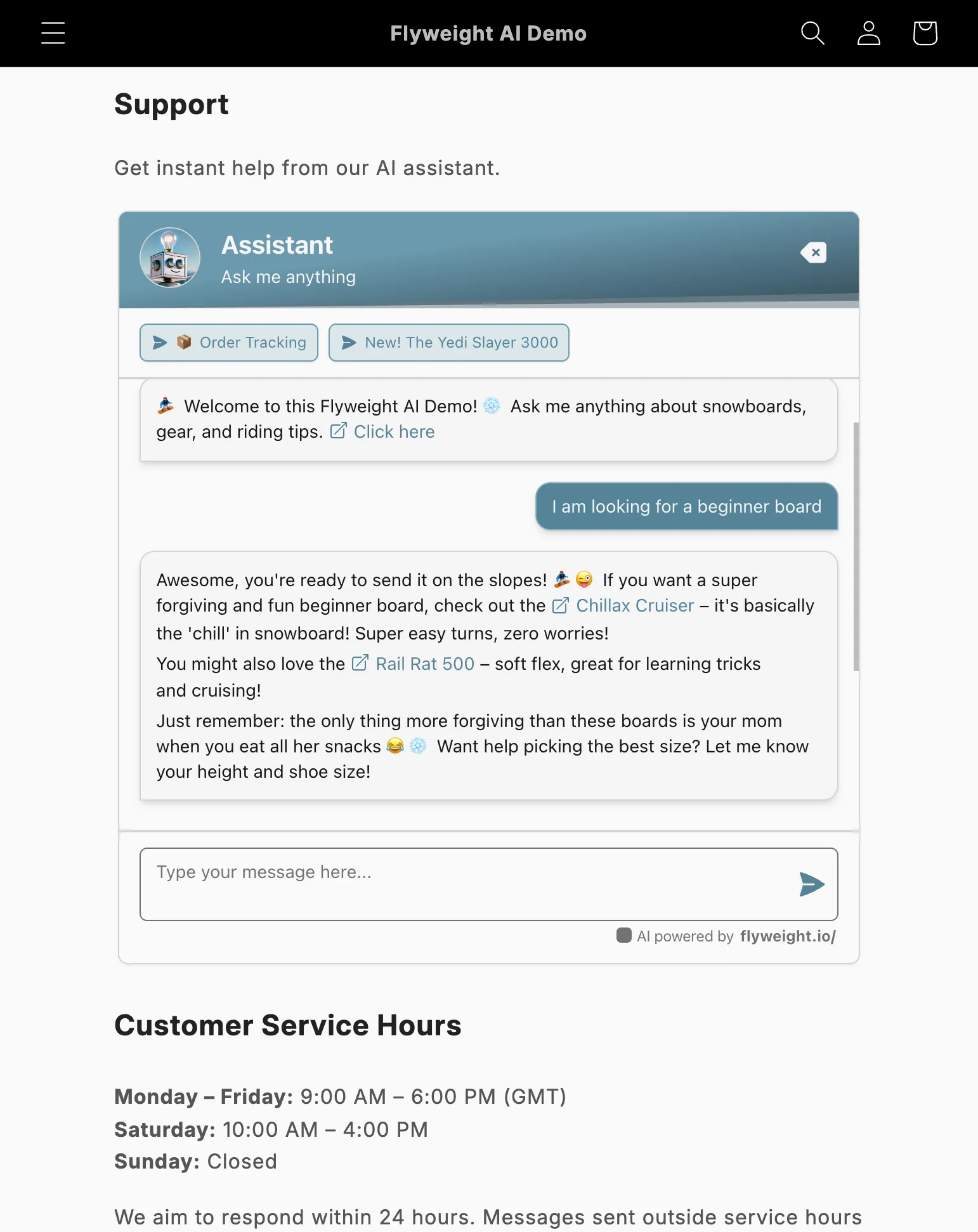
Example of an embedded AI chatbot on a Shopify contact us page
Miksi chat kannattaa upottaa suoraan sivulle?
Upotettu chat-ikkuna ohjaa kävijät aloittamaan AI:n kanssa ennen kuin he ottavat yhteyttä tiimiinne.
Se säästää aikaa ja vähentää tukipyyntöjen määrää.
Miksi tämä toimii:
- Asiakkaat saavat heti apua.
- Tukitiiminne käsittelee vähemmän tikettejä.
- Voitte yksinkertaistaa tai vähentää muita yhteydenottokanavia.
- Jos AI ei löydä vastausta, keskustelu ohjautuu automaattisesti tukitiimillenne.
Vaihtoehto 1: Upotus HTML:n avulla
Jos muokkaatte teemaa mieluummin suoraan, voitte upottaa chatin lyhyellä HTML-koodinpätkällä.
- Siirtykää haluamallenne sivulle Shopify Adminissa.
- Avatkaa HTML editor.
- Liittäkää seuraava koodi siihen kohtaan, johon haluatte chatin näkyvän.
💡 Tärkeää: Lisätkää koodinpätkään oma API key.
Näin löydätte API keyn →
<div id="flyweight-chat-embedded" style="display: flex; align-items: center; justify-content: center;"></div>
<script>
(function flyweightEmbeddedChat() {
  const src = "https://assistant.flyweight.io/chat/index.js?embedded=true&id=flyweight-chat-embedded";
  const loaded = Array.from(document.scripts).some((s) => s.src === src);
  if (loaded) return;
  window.FlyweightChat = {
    embedded: {
      windowAppearance: {
        width: '600px',
        height: '600px',
      },
    },
  };
  const script = document.createElement('script');
  script.src = src;
  script.async = true;
  script.dataset.apiKey = "LISÄÄ API-AVAIN TÄHÄN";
  document.head.appendChild(script);
})();
</script>
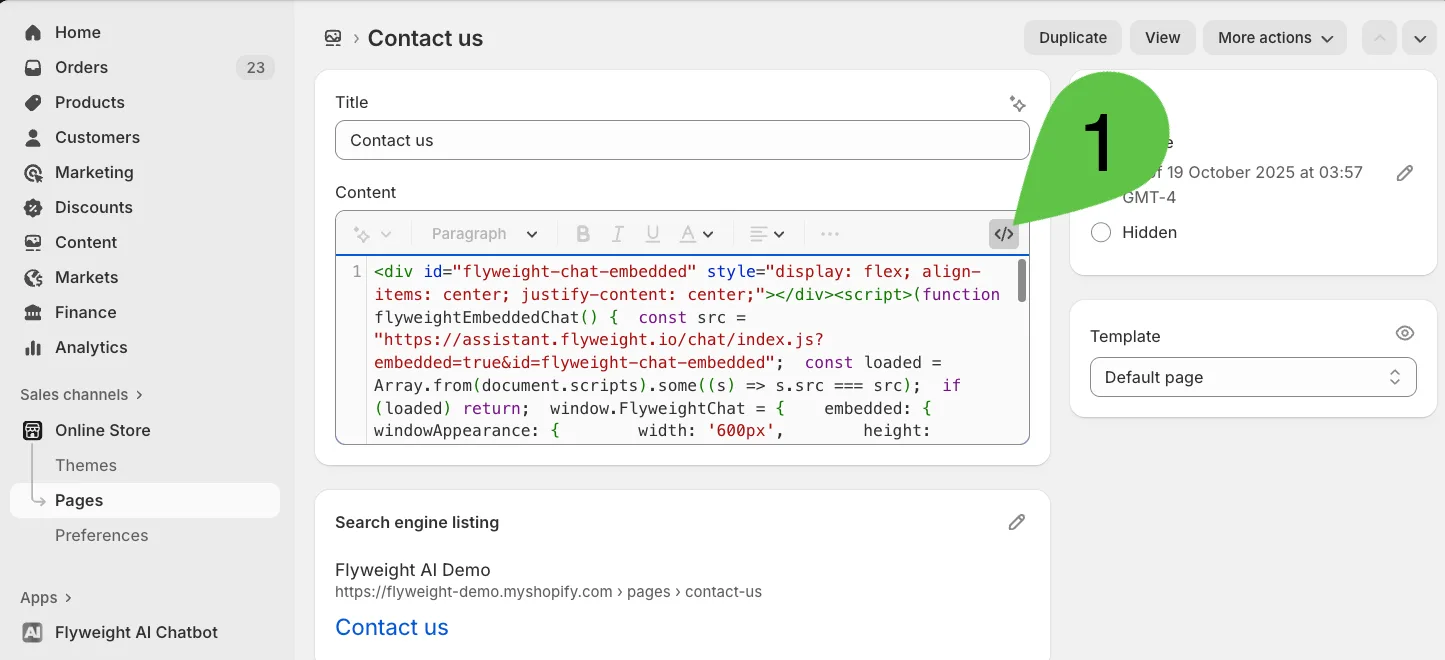
Vaihtoehto 2: Lisää Template Sectionin kautta
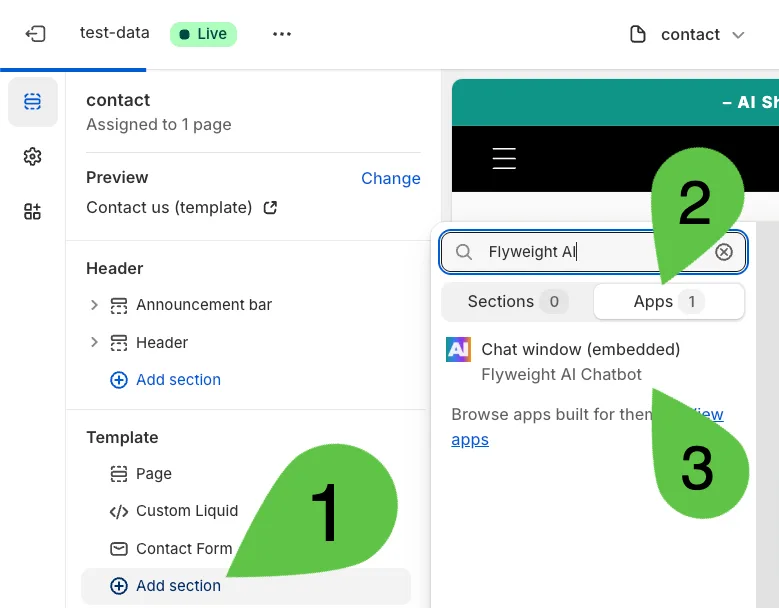
Jos käytätte mieluummin Theme Editoria, voitte lisätä Flyweight AI:n App Sectionina.
- Avatkaa haluamanne sivupohja Theme Editorissa.
- Klikatkaa “Add Section.”
- Avatkaa “Apps”-kategoria.
- Valitkaa “Flyweight AI.”
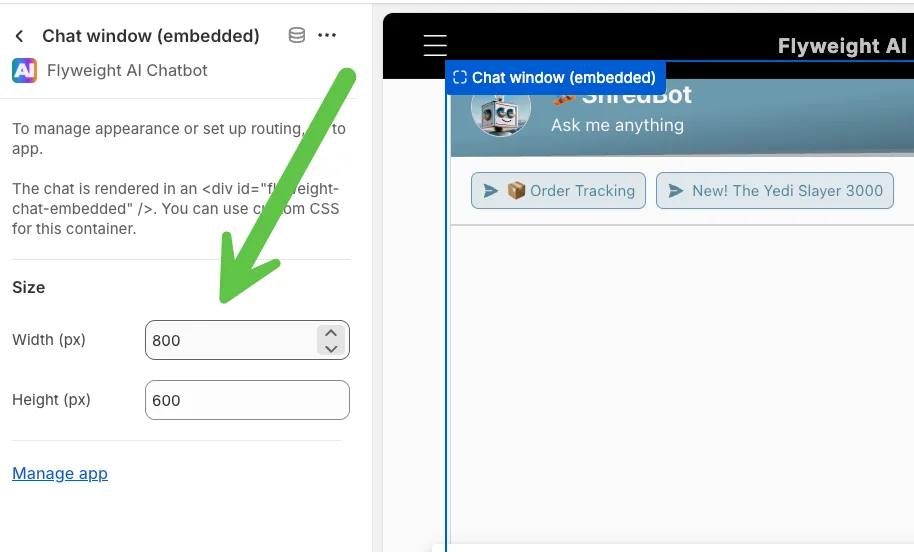
- Siirtäkää ja muuttakaa osion kokoa haluamallanne tavalla.
Yhteenveto
Tarvitaan vain muutama klikkaus, jotta saatte Flyweight AI Chatbotin suoraan Shopify-sivuillenne.
Näin asiakkaat saavat heti fiksua tukea vuorokauden ympäri, ja tiiminne voi keskittyä arvokkaampiin keskusteluihin.
Vinkki: Ottakaa Flyweight AI:n reititys käyttöön, jotta pyynnöt ohjautuvat automaattisesti oikealle henkilölle silloin, kun AI ei pysty vastaamaan.

 Ice Barrel
 STAY SPICED !
 Australian Bodycare
 Pullup & Dip
 Venen Engel
 VEYNOU