Osadź AI chatbot Flyweight na stronach Shopify i usprawnij support
Zobacz, jak łatwo osadzić AI chatbot Flyweight bezpośrednio na stronach Shopify, żeby szybciej pomagać klientom, lepiej automatyzować obsługę i ograniczać liczbę zgłoszeń.
 Autor Marc-Andre Hoffmann
Osadzicie Flyweight AI Chatbot na dowolnej stronie w Waszym sklepie Shopify, na przykład na stronie Support, Contact albo FAQ page. Nasz AI chatbot for Shopify pomaga automatyzować obsługę klienta w całym sklepie.
Korzyści są proste: klienci szybciej dostają odpowiedzi, Wasz zespół supportu dostaje mniej powtarzalnych pytań, a rozmowy automatycznie trafiają tam, gdzie powinny.
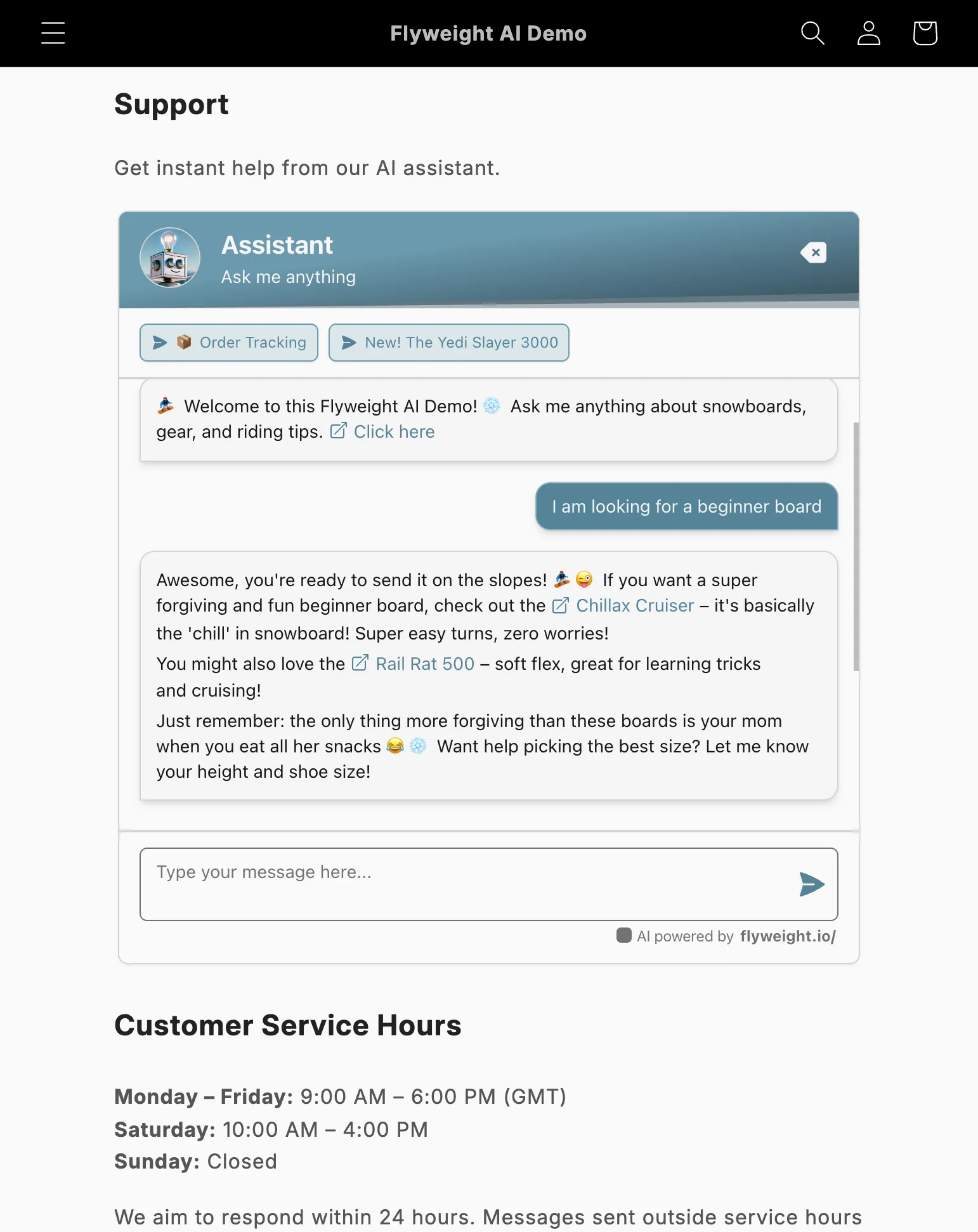
Example of an embedded AI chatbot on a Shopify contact us page
Po co osadzać chat bezpośrednio na stronie?
Osadzone okno czatu sprawia, że odwiedzający zaczynają od AI, zanim skontaktują się z Waszym zespołem.
To oszczędza czas i zmniejsza liczbę zgłoszeń wpadających do supportu.
Dlaczego to działa:
- Klienci dostają natychmiastową pomoc.
- Wasz zespół supportu obsługuje mniej zgłoszeń.
- Możecie uprościć lub ograniczyć inne formy kontaktu.
- Jeśli AI nie znajdzie odpowiedzi, automatycznie kieruje rozmowę do Waszego zespołu supportu.
Opcja 1: Osadzenie przez HTML
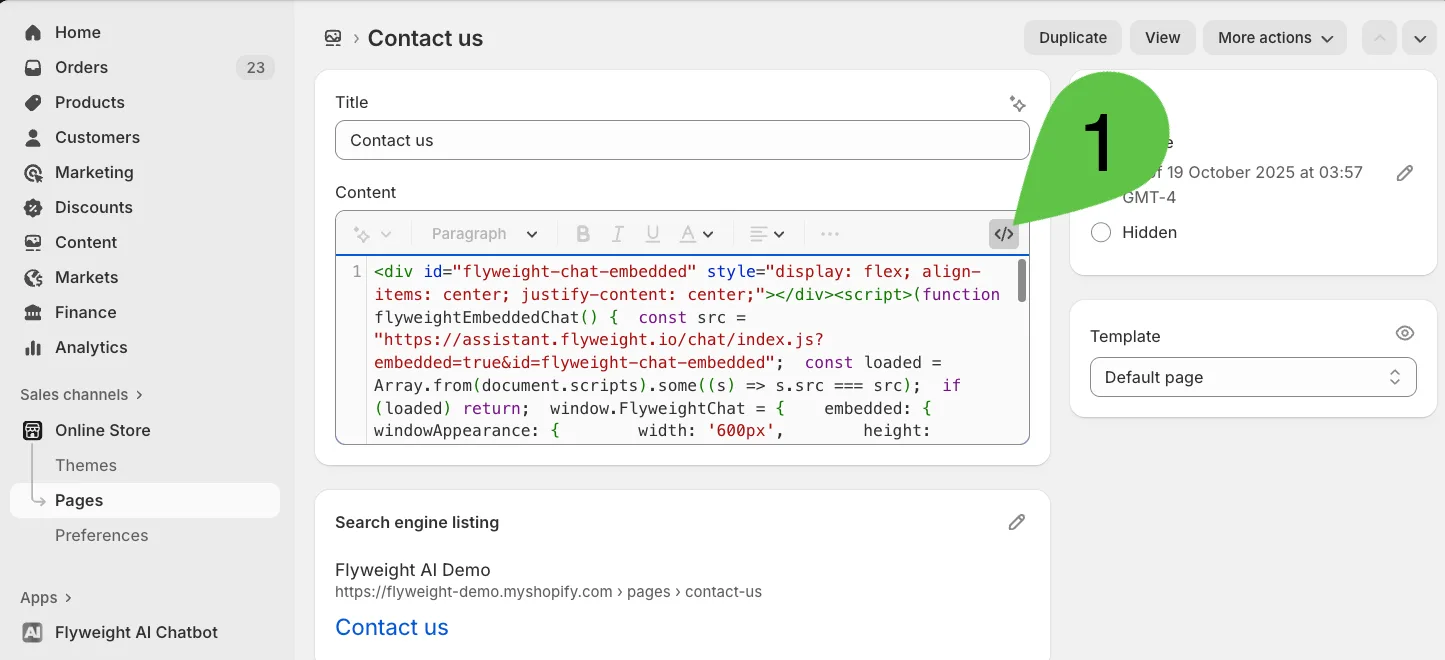
Jeśli lubicie edytować motyw bezpośrednio, możecie osadzić czat krótkim fragmentem HTML.
- Przejdźcie do wybranej strony w Shopify Admin.
- Otwórzcie edytor HTML.
- Wklejcie poniższy kod w miejscu, w którym ma pojawić się czat.
💡 Ważne: Trzeba dodać do tego fragmentu Wasz API key.
Tutaj znajdziecie instrukcję, jak znaleźć API key →
<div id="flyweight-chat-embedded" style="display: flex; align-items: center; justify-content: center;"></div>
<script>
(function flyweightEmbeddedChat() {
  const src = "https://assistant.flyweight.io/chat/index.js?embedded=true&id=flyweight-chat-embedded";
  const loaded = Array.from(document.scripts).some((s) => s.src === src);
  if (loaded) return;
  window.FlyweightChat = {
    embedded: {
      windowAppearance: {
        width: '600px',
        height: '600px',
      },
    },
  };
  const script = document.createElement('script');
  script.src = src;
  script.async = true;
  script.dataset.apiKey = "DODAJCIE TUTAJ SWÓJ KLUCZ API";
  document.head.appendChild(script);
})();
</script>
Opcja 2: Dodanie przez sekcję szablonu
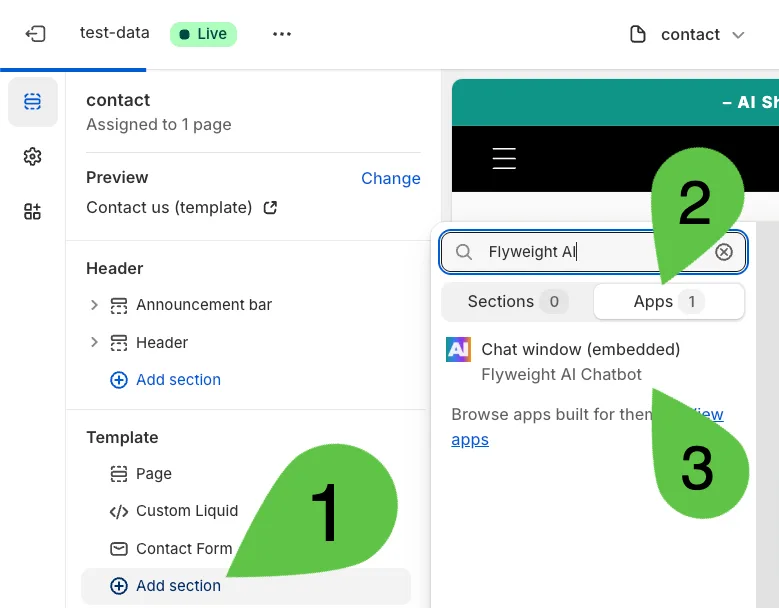
Jeśli wolicie Theme Editor, możecie dodać Flyweight AI jako App Section.
- Otwórzcie wybrany szablon strony w Theme Editor.
- Kliknijcie „Add Section.”
- Otwórzcie kategorię „Apps”.
- Wybierzcie „Flyweight AI.”
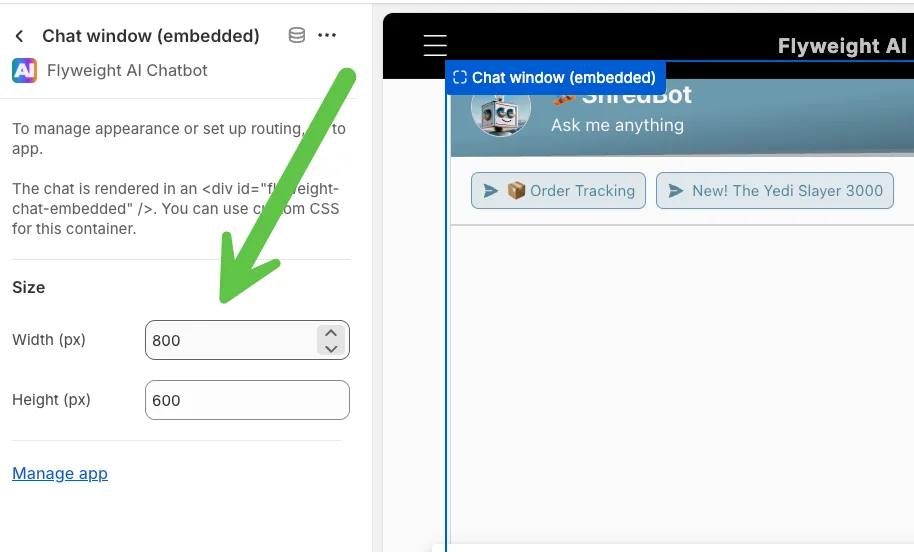
- Przesuńcie sekcję i ustawcie jej rozmiar tak, jak chcecie.
Podsumowanie
Wystarczy kilka kliknięć, żeby osadzić Flyweight AI Chatbot bezpośrednio na stronach Waszego sklepu Shopify.
Dzięki temu klienci mogą od razu dostać szybką, sensowną pomoc o każdej porze, a Wasz zespół może skupić się na bardziej wartościowych rozmowach.
Pro Tip: Użyjcie funkcji routingu w Flyweight AI, żeby automatycznie kierować zgłoszenia do właściwej osoby, gdy AI nie może odpowiedzieć.

 Ice Barrel
 STAY SPICED !
 Australian Bodycare
 Pullup & Dip
 Venen Engel
 VEYNOU