Flyweight: Jak znaleźć Wasz API Key do Shopify AI chatbot
Instrukcja krok po kroku, jak znaleźć API Key Waszego Flyweight AI chatbot w Shopify. Potrzebny, żeby osadzić chatbot na stronach kontaktu i wsparcia.
 Autor Matthias Frisch
Klucz API przydaje się tylko w kilku konkretnych sytuacjach, na przykład gdy chcecie osadzić Flyweight AI Chatbot na pełny ekran na stronie Contact albo Support. Jeśli najpierw chcecie zobaczyć szerszy obraz, tutaj znajdziecie więcej o naszym AI chatbot dla Shopify i o tym, co potrafi. 👉 Jeśli szukacie instrukcji osadzania krok po kroku, zajrzyjcie do tych artykułów:
Jak znaleźć Wasz API Key w Preview
-
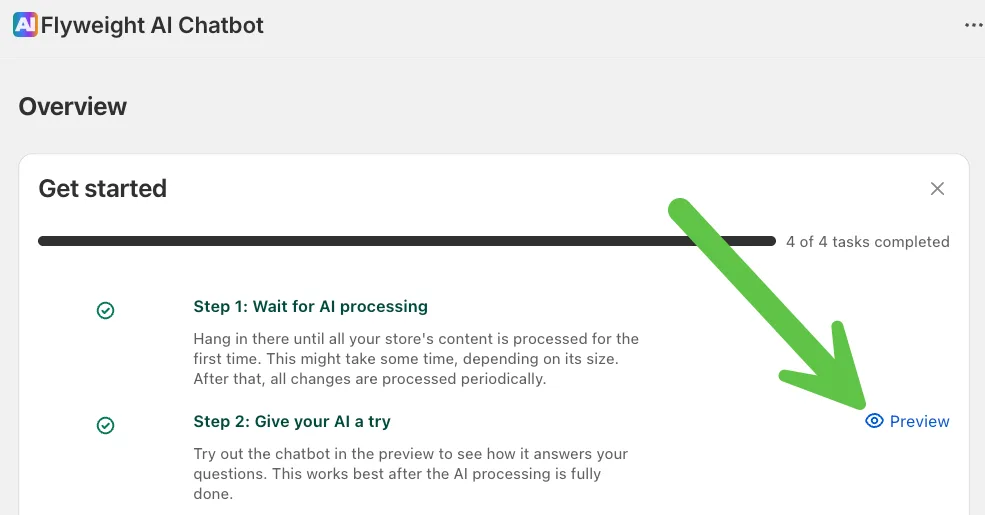
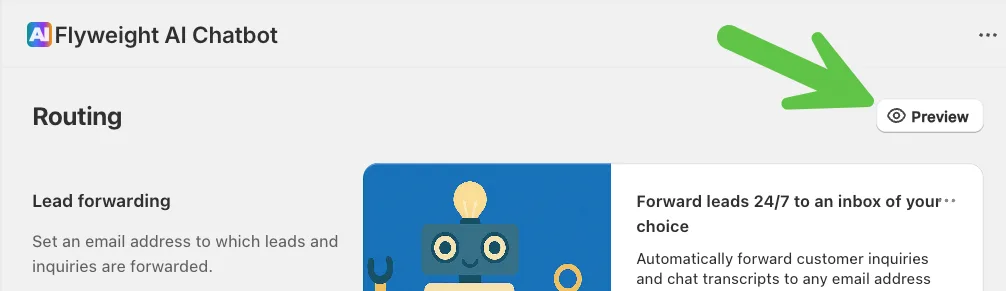
Otwórzcie podgląd czatu w aplikacji Flyweight.
Preview możecie uruchomić z kilku miejsc.Przykład ze strony głównej:
 Albo ze strony routings:
-
Kliknijcie „Preview”.
Przeniesie Was to do strony podglądu czatu. -
Znajdźcie
apiKey=w adresie URL.
Wszystko, co jest poapiKey=, to Wasz API Key.Przykład:
https://chat.flyweight.io/preview?apiKey=eb625ea7-9c9c-132b-839t-d21a53809ti5

Relevant is: eb625ea7-9c9c-132b-839t-d21a53809ti5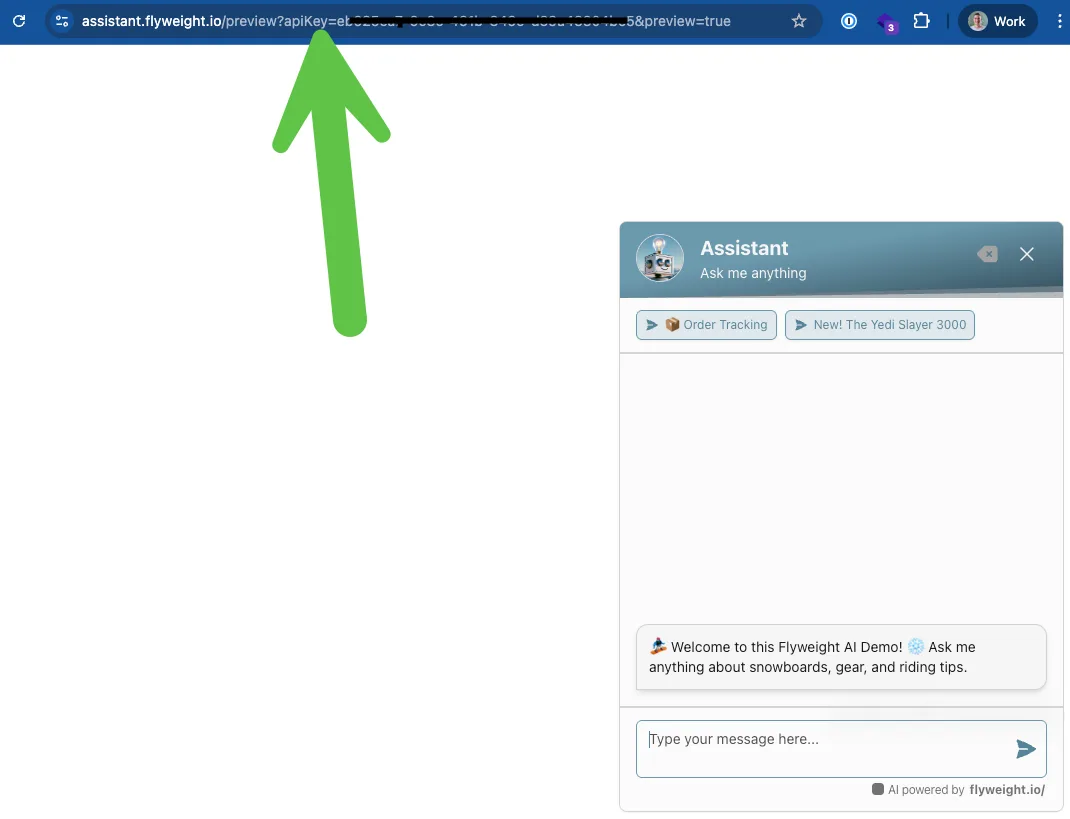
Przykład użycia API Key
Jeśli chcecie osadzić czat na pełny ekran na stronie Support, dodajcie Wasz API Key do embed code.
Pełną instrukcję konfiguracji znajdziecie tutaj:
👉 Osadzić AI chatbot w Shopify
Wskazówka:
Wasz API Key to wrażliwa informacja. Nie udostępniajcie go publicznie i przechowujcie go w bezpiecznym miejscu, bo daje dostęp do Waszego chatbota.

 Ice Barrel
 STAY SPICED !
 Australian Bodycare
 Pullup & Dip
 Venen Engel
 VEYNOU