Jak dodać wiedzę do Waszego AI chatbot dla Shopify
Zobaczcie, jak rozbudować Wasz chatbot Shopify z Flyweight AI. Dowiedzcie się, jak dodatkowe treści, metafields i komentarze do zamówień wyraźnie poprawiają działanie Waszego asystenta i AI agent.
 Autor Matthias Frisch
Ulepszcie Wasz Shopify chatbot z AI: jak wycisnąć więcej z Flyweight
Żeby Wasz Shopify AI chatbot odpowiadał naprawdę dobrze, potrzebuje przede wszystkim jednego: kontekstu. Im więcej trafnych informacji dostaje z Waszego sklepu, tym lepiej Wasz asystent AI pomaga klientom, wspiera sprzedaż i odciąża zespół supportu na czacie.
W tym artykule pokazujemy trzy praktyczne sposoby, jak dodać więcej wiedzy do Flyweight AI - bez bałaganu, we właściwym miejscu i bez dokładania sobie zbędnej złożoności.
1. Automatycznie wykorzystujcie całą publiczną treść sklepu
Flyweight AI automatycznie odczytuje wszystkie publiczne treści w Waszym sklepie Shopify, w tym:
- Strony produktowe
- Strony
- Artykuły blogowe
- Najczęściej zadawane pytania
- Polityki
- Wszystkie inne publicznie dostępne treści
Te dane odświeżają się automatycznie co 24 godziny.
Co to oznacza w praktyce?
- Tworzycie nową stronę produktu → AI pobiera ją w ciągu 24 godzin
- Dodajecie nowe FAQ → chatbot może na nie odpowiadać
- Aktualizujecie szczegóły produktu → odpowiedzi stają się bardziej precyzyjne
👉 Ważne: im więcej dobrej, aktualnej treści utrzymujecie w sklepie, tym lepiej działa Wasz AI chatbot.
Więcej kontekstu = lepsze odpowiedzi = więcej konwersji.
2. Dodawajcie dodatkowe treści przez metafield Flyweight Content
Jedno pytanie wraca bardzo często:
"Jak dodać dodatkowe informacje, ale bez pokazywania ich w widocznej treści?"
Odpowiedź: metafield Flyweight Content.
Pozwala przechowywać dodatkowe informacje tylko dla AI, bez wyświetlania ich klientom.
Obsługiwane obiekty
Metafield Flyweight Content działa obecnie dla:
- Products
- Pages
- Blog posts
- Zamówienia (
flyweight_content)
Jak utworzyć metafield
- Przejdźcie w Shopify do Settings → Metafields
- Utwórzcie nową definicję metafield dla Products, Pages i Blog posts
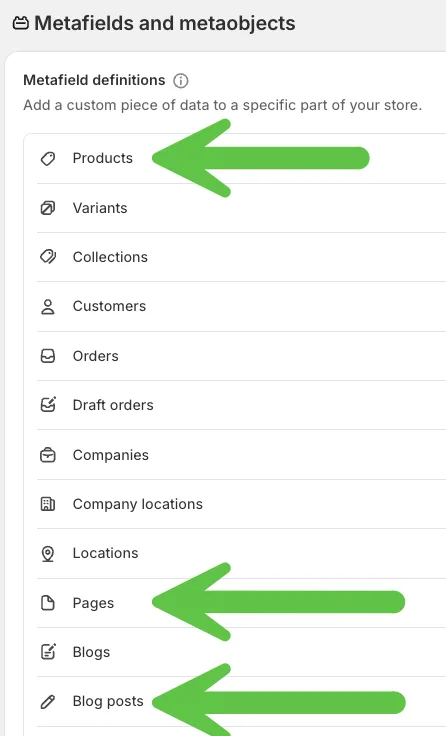
- Nazwa:
Flyweight Content - Namespace/Key:
Flyweight_Content - Typ: Multi-line text
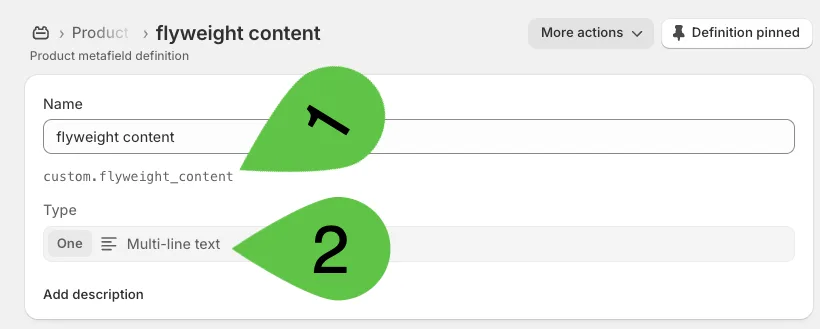
To wszystko. Tę konfigurację robicie tylko raz.
Jak używać metafield w praktyce
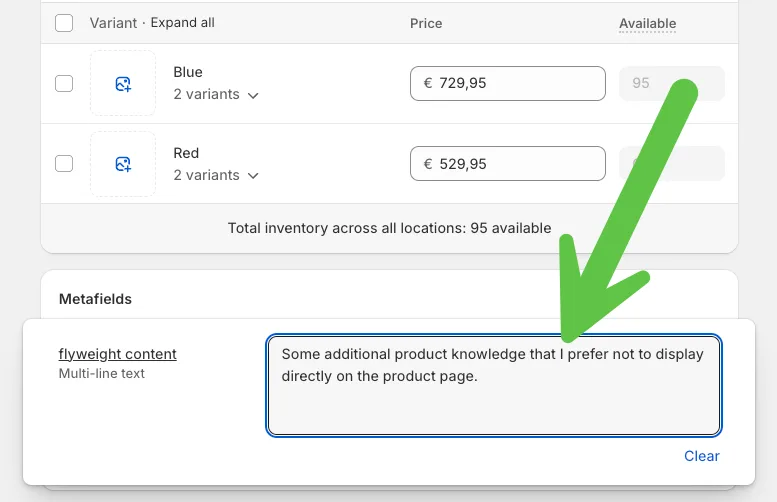
Po konfiguracji nowe pole pojawi się na dole, na przykład na stronie produktu w panelu Shopify.
Możecie dodać tam dodatkowe informacje, takie jak:
- Instrukcje obsługi
- Wewnętrzny kontekst
- Specyfikacje techniczne
- Konkretne argumenty sprzedażowe
- Indywidualne notatki
Dla produktów, stron i artykułów blogowych: Przy kolejnym cyklu odświeżania w ciągu 24 godzin ta treść zostanie automatycznie dodana do backendu AI.
Dzięki temu Wasz Shopify chatbot może od razu wykorzystać te informacje w rozmowie.
Dobra praktyka: zapisujcie informacje na poziomie obiektu
Częsty błąd: dodawanie informacji o konkretnym produkcie na ogólnej stronie FAQ.
Problem: taka informacja jest zbyt daleko od samego produktu. AI może nie powiązać jej wystarczająco pewnie z właściwym obiektem.
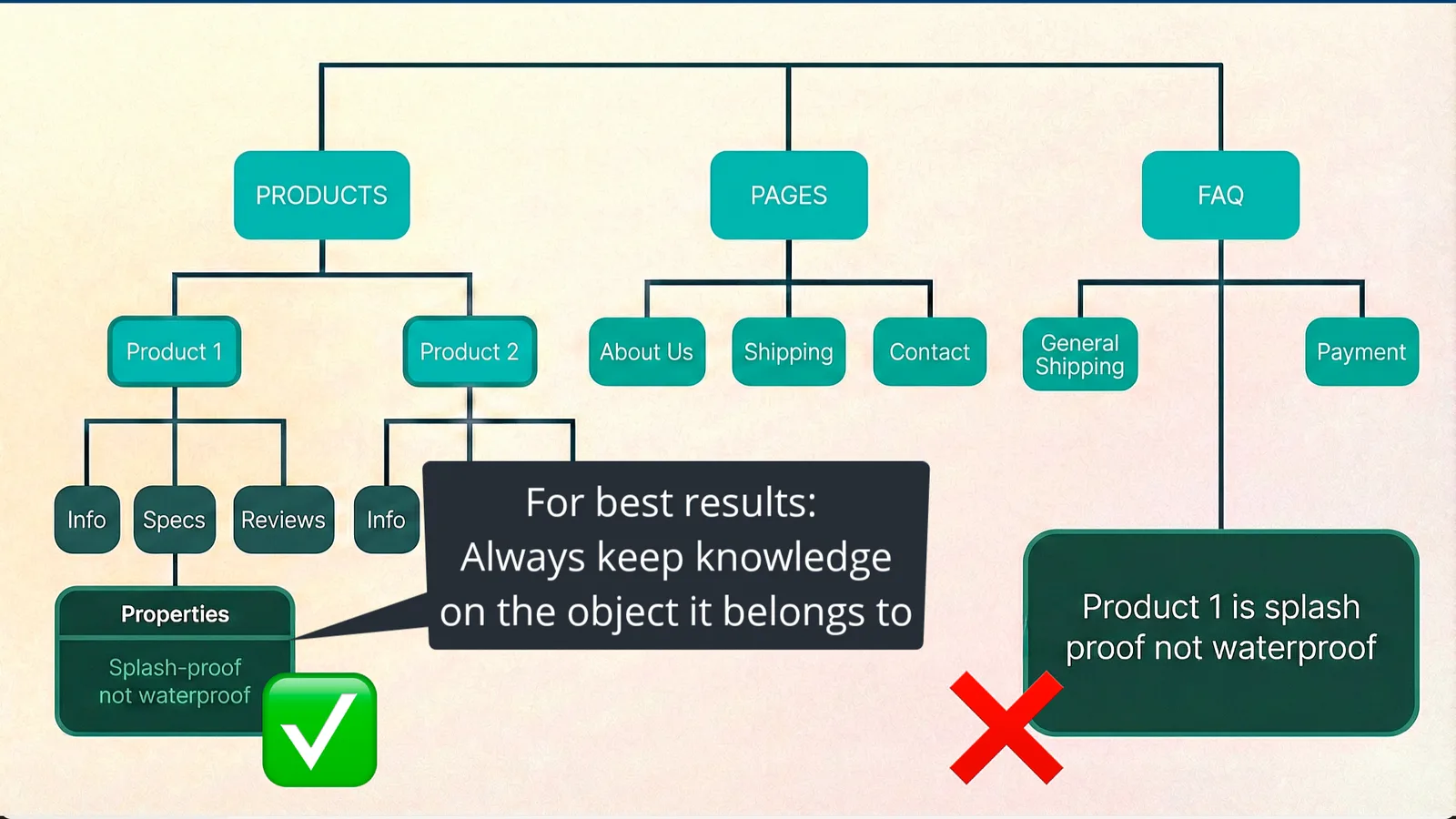
Lepsze podejście: dodajcie tę informację bezpośrednio:
- Na właściwej stronie produktu
- Albo w metafield Flyweight Content tego produktu
Dzięki temu AI agent lepiej rozumie, do którego obiektu należy dana informacja.
Efekt: dużo bardziej precyzyjne odpowiedzi na czacie.
Powiązane: Chcecie wykluczyć część treści z Waszego AI chatbot? Zobaczcie, jak wykluczyć wiedzę z AI Chatbot dla Shopify.
3. Dodawajcie szczegóły zamówienia przez komentarze w Timeline lub metafield
Przekazujcie AI szczegóły zamówienia potrzebne Waszym klientom, również z systemu zewnętrznego. Komentarze w Timeline i metafield zamówienia flyweight_content są odczytywane na żywo, gdy klient pyta o swoje zamówienie. AI może uwzględnić w odpowiedzi ostatnio zapisane dane, bez czekania na 24-godzinny cykl odświeżania treści.
- Komentarze w Timeline: Dodajcie w Timeline zamówienia w Shopify komentarz zaczynający się od
#flyweight. - Metafield zamówienia: Utwórzcie jednorazowo definicję dla Zamówień w ustawieniach metafieldów Shopify. Użyjcie namespace
custom, kluczaflyweight_content(pełny identyfikator:custom.flyweight_content) i typu Tekst wielowierszowy. To pole nie wymaga tagu#flyweight.
Wypełniajcie metafield ręcznie lub z Waszego systemu zewnętrznego przewidywaną datą wysyłki, aktualnym statusem zamówienia, przyczynami opóźnienia lub innymi informacjami dla klienta. Ograniczcie treść do 1 000 znaków na zamówienie, czyli ilości odczytywanej przez Flyweight. Aktualizujcie wartość w Shopify, aby AI miała najnowsze informacje w chwili zapytania klienta.
Przykład: klient pyta o status wysyłki w śledzeniu zamówienia. Chcecie dodać informację: "To zamówienie zostanie wysłane 13 lutego."
Jak to działa
- Otwórzcie odpowiednie zamówienie w Shopify
- Przewińcie do Timeline comments
- Dodajcie komentarz, który zaczyna się od
#flyweight
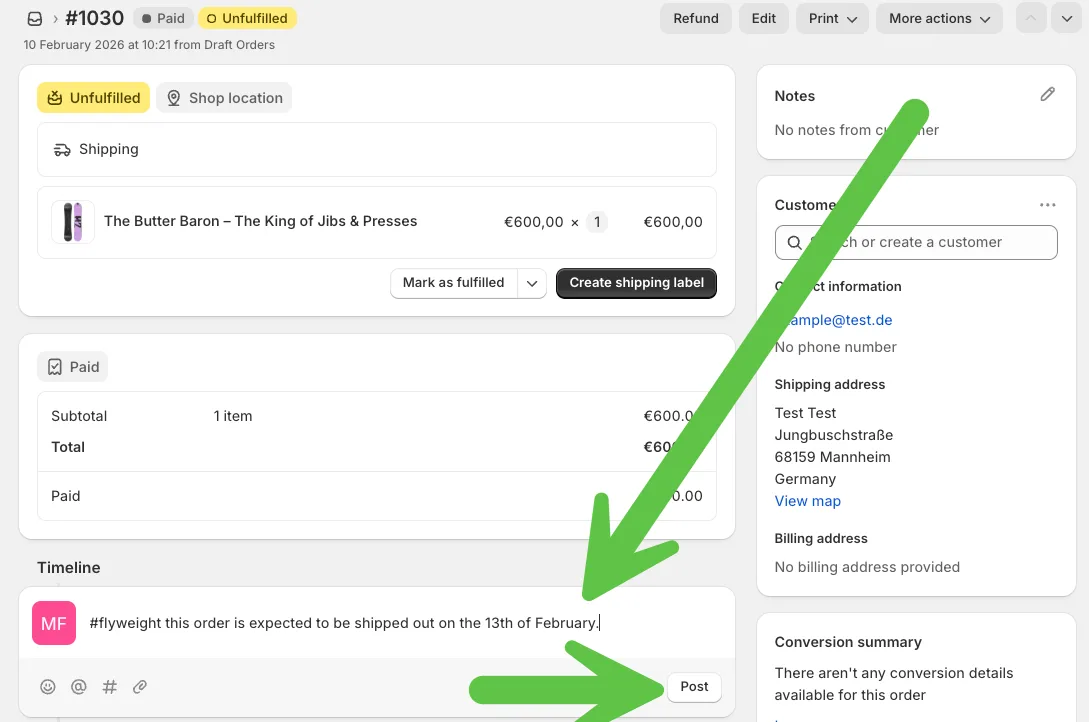
- Zapiszcie
Takie komentarze są zwykle wewnętrzne. Ale jeśli użyjecie tagu #flyweight, ta informacja staje się od razu dostępna dla AI.
Dzięki temu, gdy klient ponownie sprawdzi status zamówienia na czacie, dodatkowy szczegół o wysyłce zostanie automatycznie uwzględniony w odpowiedzi.
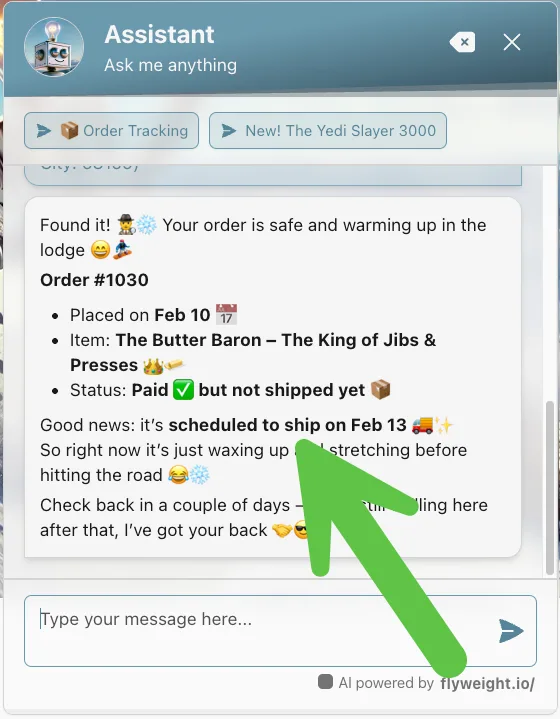
To pomaga w takich obszarach jak:
- Proaktywna komunikacja
- Mniej zgłoszeń do supportu
- Większa przejrzystość
- Lepsze doświadczenie klienta
Dlaczego dodatkowy kontekst ma znaczenie dla Waszego Shopify AI chatbot
Asystent AI jest tak użyteczny, jak informacje, które dostaje.
Gdy połączycie:
- Dobrze uporządkowaną publiczną treść sklepu
- Strategiczne użycie metafields
- Komentarze #Flyweight dla konkretnych zamówień
Wasz Flyweight AI chatbot staje się realnym cyfrowym agentem sprzedaży i supportu.
Efekt:
- Bardziej trafne odpowiedzi
- Wyższe współczynniki konwersji
- Mniej ręcznej pracy po stronie supportu
- Bardziej zadowoleni klienci
Podsumowanie
Z Flyweight AI dostajecie mocny Shopify chatbot, który uczy się na podstawie danych z Waszego sklepu.
Jeśli:
- Utrzymujecie publiczne treści w porządku i z dobrą strukturą
- Korzystacie strategicznie z metafield Flyweight Content
- Dodajecie szczegóły dotyczące zamówień przez #Flyweight
...wyciągniecie znacznie więcej z Waszego asystenta AI.
Jeśli macie pytania albo potrzebujecie pomocy, odezwijcie się w każdej chwili.
Chętnie pomożemy Wam zrobić z Waszego asystenta AI coś jeszcze lepszego 🚀

 Ice Barrel
 STAY SPICED !
 Australian Bodycare
 Pullup & Dip
 Venen Engel
 VEYNOU