Comment ajouter des connaissances à votre AI chatbot Shopify
Découvrez comment booster votre AI chatbot Shopify avec Flyweight AI. Ajoutez du contenu, des metafields et des commentaires de commande pour améliorer nettement les performances de votre assistant et AI agent.
 Par Matthias Frisch
Optimisez votre Shopify chatbot avec l’IA : comment tirer le meilleur de Flyweight
Pour qu’un Shopify AI chatbot donne de bonnes réponses, il lui faut avant tout une chose : du contexte. Plus votre boutique lui fournit des informations pertinentes, plus votre assistant IA peut aider vos clients, générer des ventes et gérer le support dans le chat.
Dans cet article, on passe en revue trois façons concrètes d’ajouter plus de connaissances à Flyweight AI, proprement, au bon endroit, et sans complexifier votre setup.
1. Utiliser automatiquement tout le contenu public de votre boutique
Flyweight AI lit automatiquement tout le contenu public de votre boutique Shopify, notamment :
- Les fiches produit
- Les pages
- Les articles de blog
- Les FAQ
- Les politiques
- Tout autre contenu accessible publiquement
Ces données sont actualisées automatiquement toutes les 24 heures.
Qu’est-ce que ça change pour vous ?
- Vous créez une nouvelle fiche produit → l’IA l’intègre sous 24 heures
- Vous ajoutez de nouvelles FAQ → le chatbot peut y répondre
- Vous mettez à jour des détails produit → les réponses deviennent plus précises
👉 Important : plus votre contenu est à jour, clair et qualitatif dans votre boutique, plus votre AI chatbot est performant.
Plus de contexte = de meilleures réponses = plus de conversions.
2. Ajouter du contenu supplémentaire avec le métachamp Flyweight Content
C’est une question qui revient souvent :
"Comment ajouter des informations supplémentaires sans les afficher directement dans le contenu visible ?"
La réponse : le métachamp Flyweight Content.
Il vous permet de stocker des informations supplémentaires uniquement pour l’IA, sans les afficher à vos clients.
Objets pris en charge
Le métachamp Flyweight Content fonctionne actuellement avec :
- Les produits
- Les pages
- Les articles de blog
- Les commandes (
flyweight_content)
Comment créer le métachamp
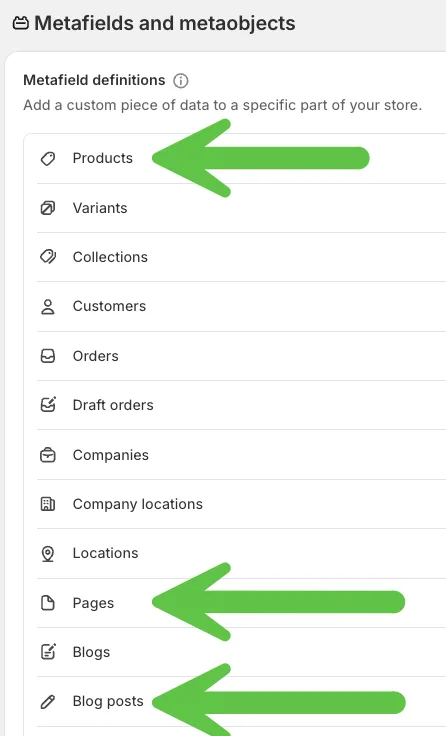
- Allez dans Settings → Metafields dans Shopify
- Créez une nouvelle définition de métachamp pour Products, Pages et Blog posts
- Nom :
Flyweight Content - Namespace/Key :
Flyweight_Content - Type : Multi-line text
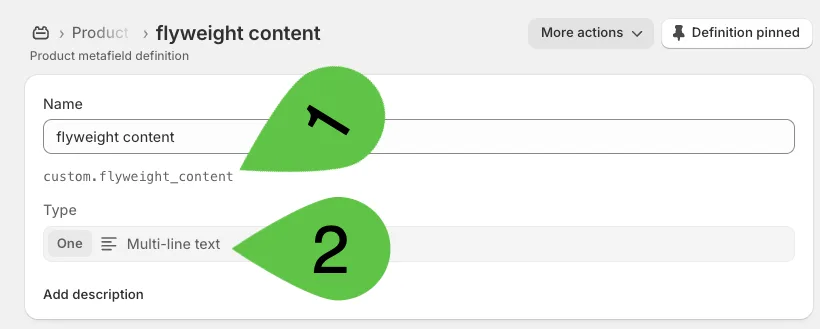
C’est tout. Vous n’avez à le configurer qu’une seule fois.
Comment utiliser le métachamp en pratique
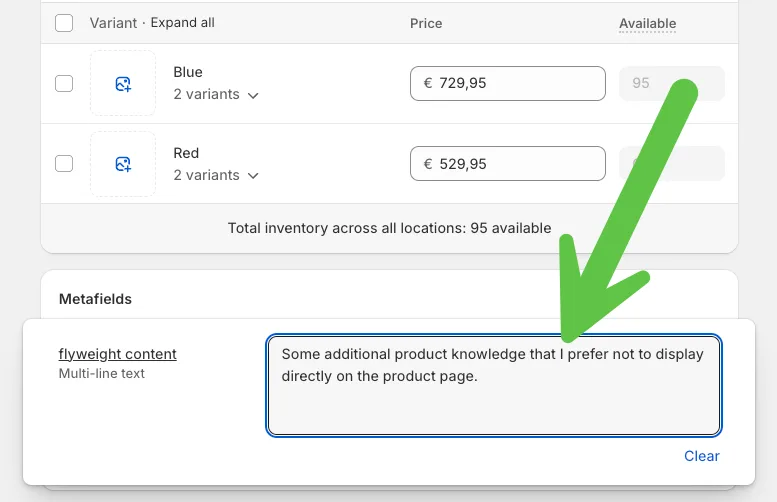
Une fois configuré, ce nouveau champ apparaît en bas, par exemple sur une fiche produit dans l’admin Shopify.
Vous pouvez l’utiliser pour ajouter des informations comme :
- Des notices d’utilisation
- Des informations internes de contexte
- Des spécifications techniques
- Des arguments de vente précis
- Des notes individuelles
Pour les produits, les pages et les articles de blog : Lors du prochain cycle d’actualisation de 24 heures, ce contenu est automatiquement ajouté au backend IA.
Votre Shopify chatbot peut ensuite utiliser directement ces informations dans le chat.
Bonne pratique : stocker l’information au niveau du bon objet
Une erreur fréquente : ajouter des informations propres à un produit dans une page FAQ générale.
Le problème : l’information est trop éloignée du produit concerné. L’IA peut ne pas comprendre de façon fiable qu’elle est directement liée à ce produit.
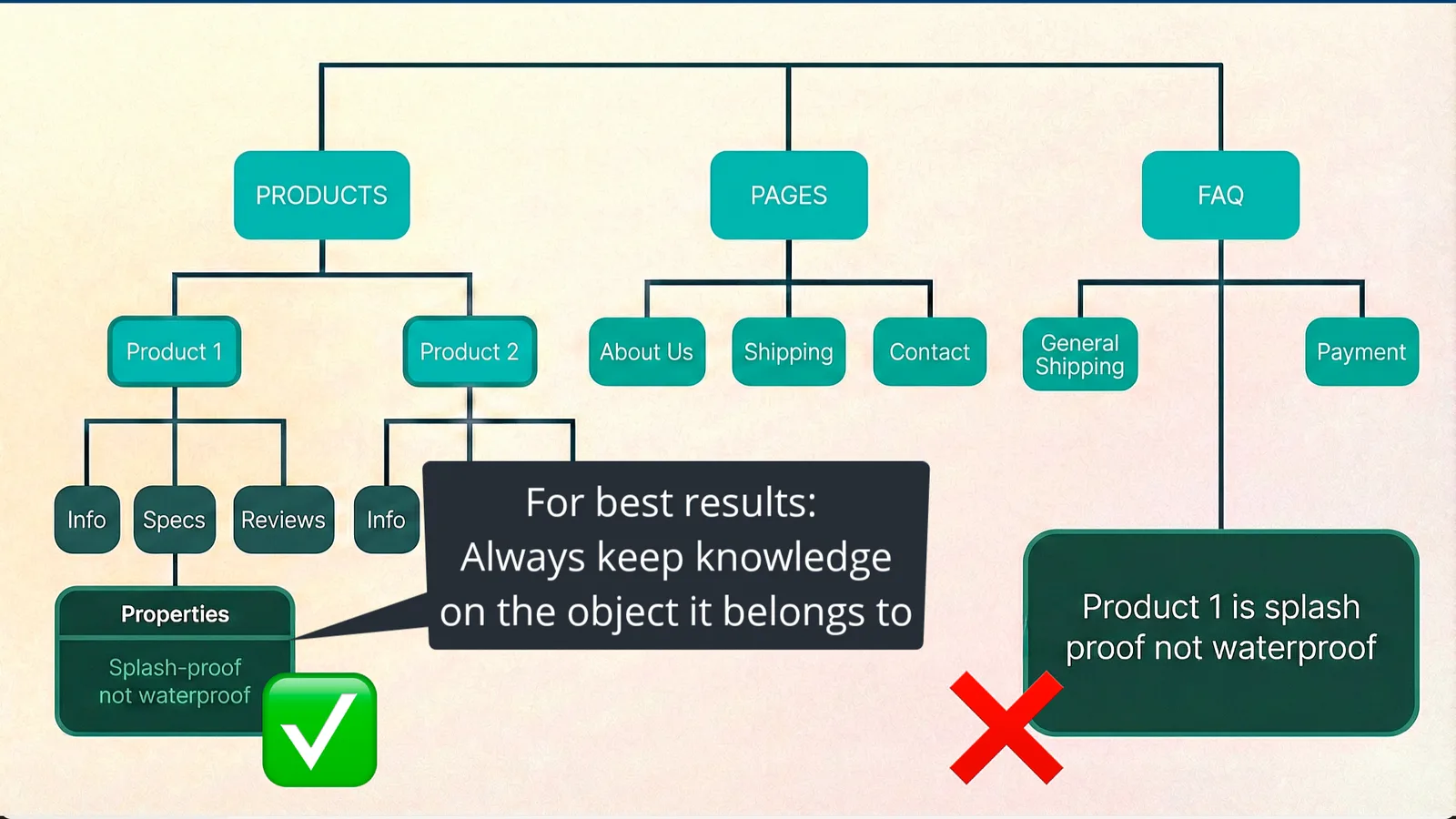
La meilleure approche : ajoutez cette information directement :
- Sur la fiche produit concernée
- Ou dans le métachamp Flyweight Content du produit
Comme ça, l’AI agent comprend clairement à quel objet l’information est rattachée.
Résultat : des réponses beaucoup plus précises dans le chat.
À lire aussi : vous voulez exclure certains contenus de votre AI chatbot ? Découvrez comment exclure des connaissances de votre AI Chatbot pour Shopify.
3. Ajouter des détails de commande via la Timeline ou un métachamp
Donnez à l’IA les détails de commande utiles à vos clients, y compris ceux provenant d’un système externe. Les commentaires de la Timeline et le métachamp de commande flyweight_content sont lus en temps réel lorsque le client pose une question sur sa commande. L’IA peut ainsi intégrer les dernières informations enregistrées à sa réponse, sans attendre l’actualisation du contenu toutes les 24 heures.
- Commentaires de la Timeline : Ajoutez à la Timeline de la commande Shopify un commentaire commençant par
#flyweight. - Métachamp de commande : Créez une seule fois une définition pour les commandes dans les paramètres des métachamps Shopify. Utilisez l’espace de noms
custom, la cléflyweight_content(identifiant complet :custom.flyweight_content) et le type Texte multiligne. Ce champ ne nécessite pas de balise#flyweight.
Renseignez le métachamp manuellement ou depuis votre système externe avec la date d’expédition estimée, le statut de la commande, les raisons d’un retard ou toute autre information à communiquer au client. Limitez le texte à 1 000 caractères par commande, la quantité lue par Flyweight. Maintenez la valeur à jour dans Shopify pour que l’IA dispose des dernières informations au moment de la demande.
Exemple : un client demande où en est sa livraison dans le suivi de commande. Vous voulez ajouter : "Cette commande sera expédiée le 13 février."
Comment ça marche
- Ouvrez la commande concernée dans Shopify
- Faites défiler jusqu’aux commentaires de la Timeline
- Ajoutez un commentaire qui commence par
#flyweight
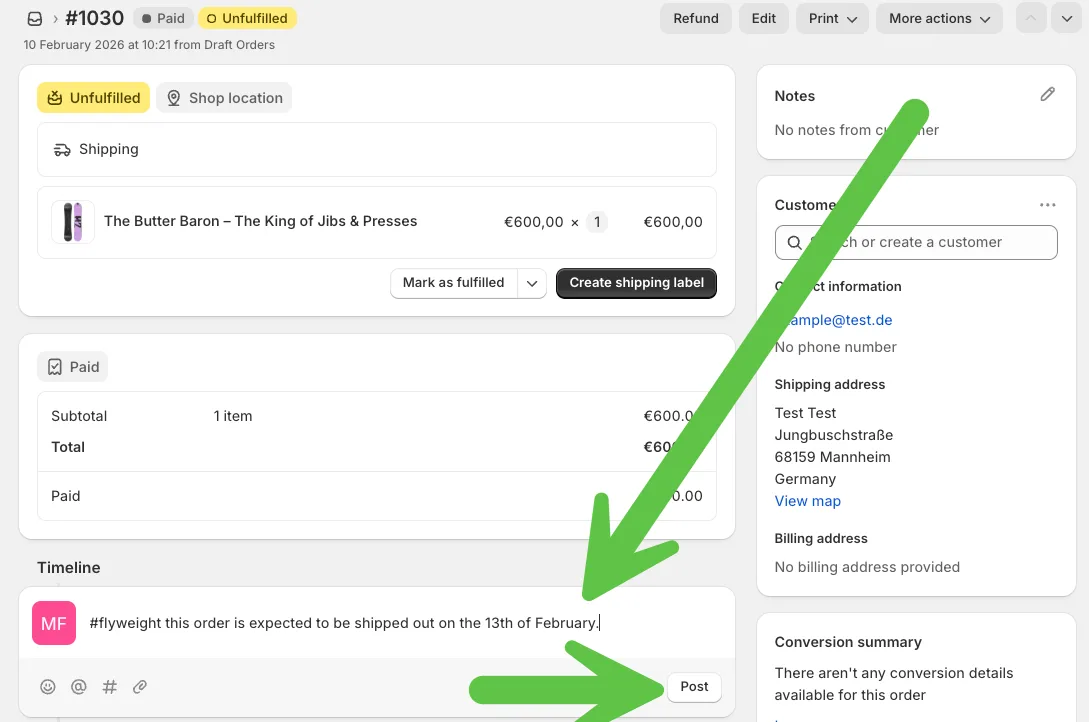
- Enregistrez
Ces commentaires sont généralement internes. Mais si vous utilisez le tag #flyweight, l’information devient immédiatement disponible pour l’IA.
Donc, quand le client consulte à nouveau le statut de sa commande dans le chat, ce détail d’expédition supplémentaire est automatiquement pris en compte dans la réponse.
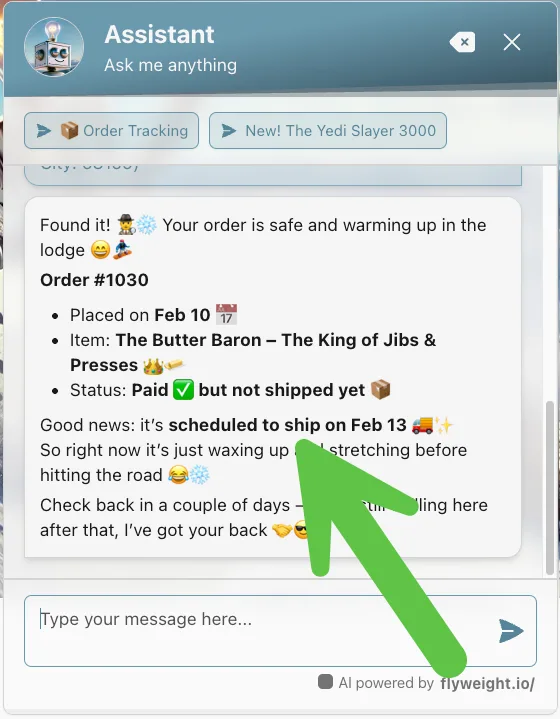
Cela aide à :
- Communiquer de façon proactive
- Réduire le volume de tickets support
- Apporter plus de transparence
- Améliorer l’expérience client
Pourquoi ce contexte supplémentaire compte pour votre Shopify AI chatbot
Un assistant IA n’est utile que s’il a les bonnes informations.
En combinant :
- Un contenu public bien structuré dans votre boutique
- Une utilisation stratégique des métachamps
- Des commentaires #Flyweight spécifiques aux commandes
votre Flyweight AI chatbot devient un vrai agent digital de vente et de support.
Résultat :
- Des réponses plus précises
- De meilleurs taux de conversion
- Moins de travail manuel pour le support
- Des clients plus satisfaits
Conclusion
Avec Flyweight AI, vous profitez d’un chatbot Shopify puissant qui continue d’apprendre à partir de votre boutique.
Si vous :
- Gardez votre contenu public propre et structuré
- Utilisez le métachamp Flyweight Content de façon stratégique
- Ajoutez des détails spécifiques aux commandes avec #Flyweight
...vous tirerez beaucoup plus de valeur de votre assistant IA.
Si vous avez des questions ou besoin d’un coup de main, contactez-nous à tout moment.
Nous serons ravis de vous aider à rendre votre assistant IA encore meilleur 🚀

 Ice Barrel
 STAY SPICED !
 Australian Bodycare
 Pullup & Dip
 Venen Engel
 VEYNOU