Come aggiungere Knowledge al vostro AI chatbot Shopify
Scoprite come potenziare il vostro AI chatbot Shopify con Flyweight AI. Contenuti aggiuntivi, metafield e commenti sugli ordini possono migliorare in modo significativo le performance del vostro assistente e AI agent.

Ottimizzate il vostro Shopify chatbot con l'AI: come ottenere il massimo da Flyweight
Per dare risposte davvero utili, il vostro Shopify AI chatbot ha bisogno soprattutto di una cosa: contesto. Più informazioni pertinenti riceve dal vostro store, meglio il vostro assistente AI può aiutare i clienti, aumentare le vendite e gestire il supporto in chat.
In questo articolo vedremo tre modi pratici per aggiungere più conoscenza a Flyweight AI, in modo ordinato, nel punto giusto e senza complicare il lavoro.
1. Usate automaticamente tutti i contenuti pubblici dello store
Flyweight AI legge in automatico tutti i contenuti pubblici del vostro store Shopify, tra cui:
- Pagine prodotto
- Pagine
- Articoli del blog
- Domande frequenti
- Policy
- Qualsiasi altro contenuto accessibile pubblicamente
Questi dati vengono aggiornati automaticamente ogni 24 ore.
Cosa significa in pratica?
- Create una nuova pagina prodotto → l'AI la acquisisce entro 24 ore
- Aggiungete nuove FAQ → il chatbot può usarle per rispondere
- Aggiornate i dettagli di prodotto → le risposte diventano più precise
👉 Importante: più contenuti di qualità mantenete aggiornati nel vostro store, meglio lavora il vostro AI chatbot.
Più contesto = risposte migliori = più conversioni.
2. Aggiungete contenuti extra con il metafield Flyweight Content
C'è una domanda che riceviamo spesso:
"Come posso aggiungere informazioni extra senza inserirle direttamente nei contenuti visibili?"
La risposta è: il metafield Flyweight Content.
Vi permette di salvare informazioni aggiuntive solo per l'AI, senza mostrarle ai clienti.
Oggetti supportati
Al momento, il metafield Flyweight Content funziona con:
- Prodotti
- Pagine
- Articoli del blog
- Ordini (
flyweight_content)
Come creare il metafield
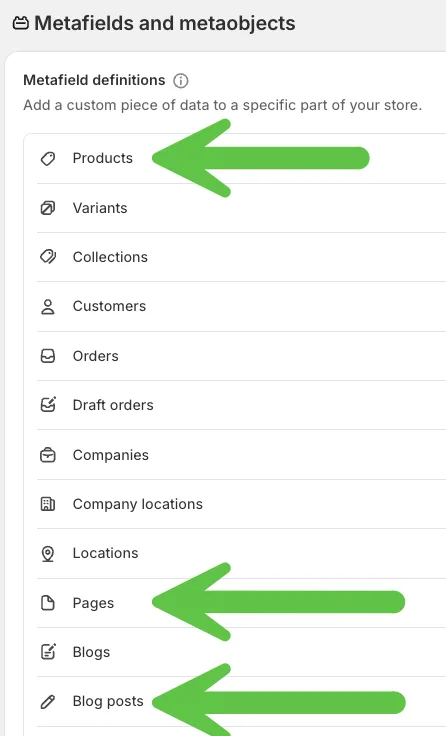
- Andate su Settings → Metafields in Shopify
- Create una nuova definizione di metafield per Products, Pages e Blog posts
- Nome:
Flyweight Content - Namespace/Key:
Flyweight_Content - Tipo: Multi-line text
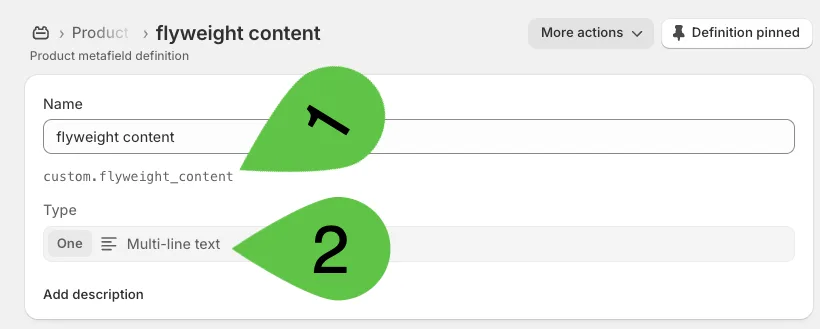
Fatto. La configurazione si fa una sola volta.
Come usare il metafield nella pratica
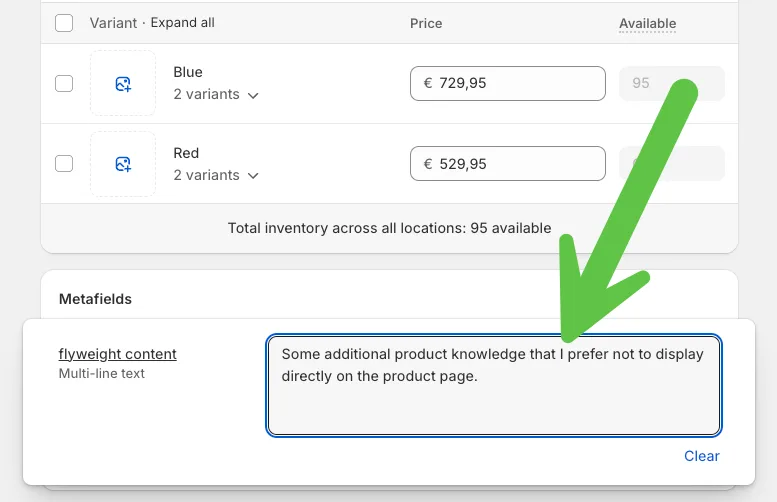
Una volta configurato, il nuovo campo appare in fondo, per esempio, a una pagina prodotto nell'admin Shopify.
Potete usarlo per aggiungere dettagli extra come:
- Manuali di istruzioni
- Informazioni interne di contesto
- Specifiche tecniche
- Argomenti di vendita specifici
- Note personalizzate
Per prodotti, pagine e articoli del blog: Nel successivo ciclo di aggiornamento di 24 ore, questi contenuti vengono aggiunti automaticamente al backend AI.
A quel punto il vostro Shopify chatbot può usarli direttamente in chat.
Best practice: salvate le informazioni a livello di oggetto
Un errore comune: aggiungere informazioni specifiche di un prodotto in una pagina FAQ generica.
Il problema: l'informazione è troppo distante dal prodotto reale. L'AI potrebbe non capire in modo affidabile che è direttamente rilevante.
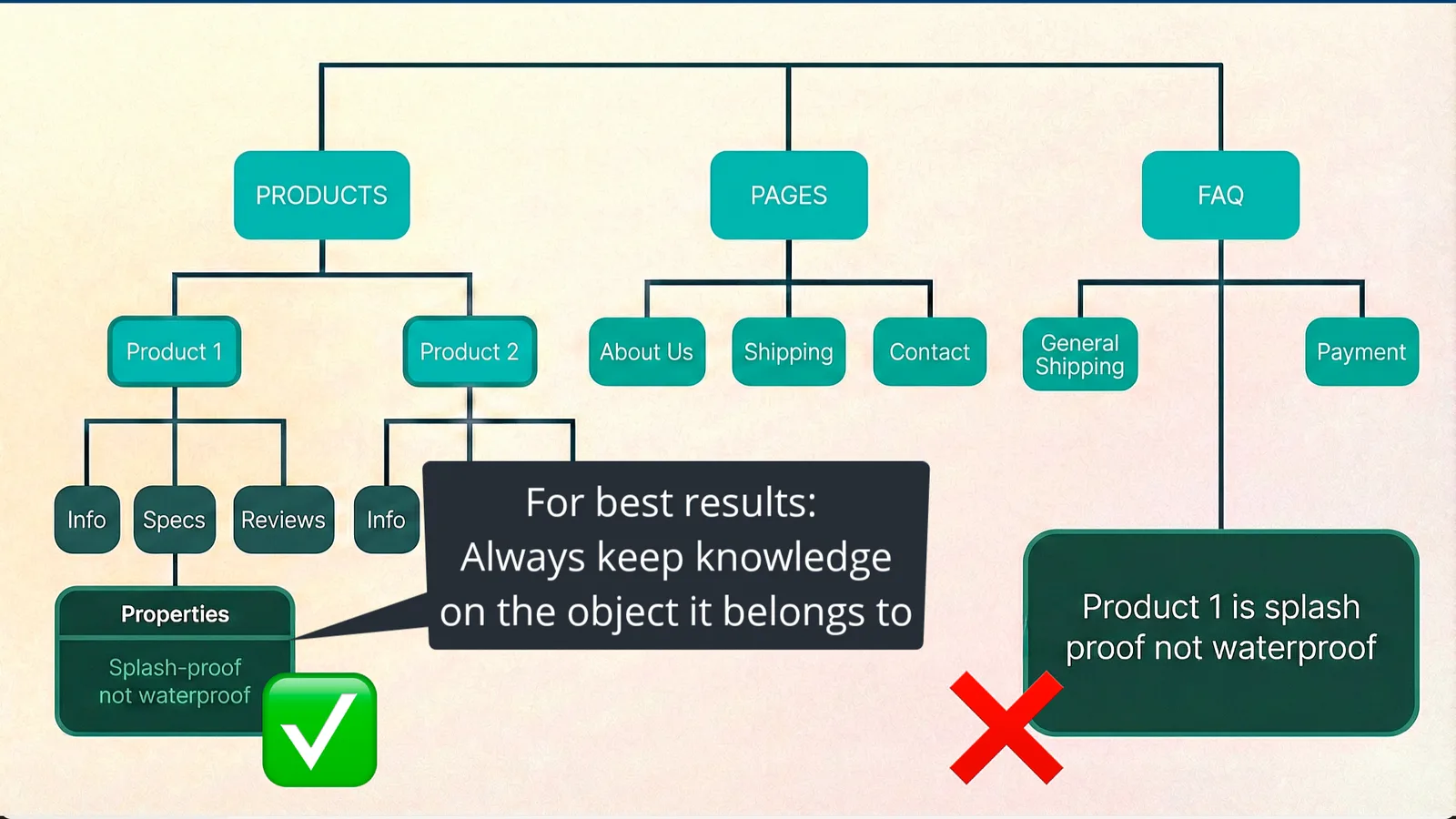
Approccio migliore: aggiungete quell'informazione direttamente:
- Nella pagina prodotto corretta
- Oppure nel metafield Flyweight Content del prodotto
Così diventa chiaro per l'AI agent a quale oggetto appartiene quell'informazione.
Il risultato: risposte molto più precise in chat.
Correlato: volete escludere alcuni contenuti dal vostro AI chatbot? Scoprite come escludere conoscenza dal vostro AI Chatbot per Shopify.
3. Aggiungete dettagli sugli ordini con i commenti della Timeline o un metafield
Fornite all’AI i dettagli di cui hanno bisogno i vostri clienti, anche da un sistema esterno. I commenti della Timeline e il metafield dell’ordine flyweight_content vengono letti in tempo reale quando un cliente chiede informazioni sul proprio ordine. L’AI può includere nella risposta gli ultimi dati salvati, senza attendere il ciclo di aggiornamento dei contenuti di 24 ore.
- Commenti della Timeline: Aggiungete alla Timeline dell’ordine in Shopify un commento che inizi con
#flyweight. - Metafield dell’ordine: Create una sola volta una definizione per gli Ordini nelle impostazioni dei metafield di Shopify. Usate il namespace
custom, la chiaveflyweight_content(identificatore completo:custom.flyweight_content) e il tipo Testo su più righe. Questo campo non richiede il tag#flyweight.
Compilate il metafield manualmente o dal vostro sistema esterno con la data di spedizione prevista, lo stato attuale dell’ordine, i motivi di un ritardo o altre informazioni per il cliente. Limitate il contenuto a 1.000 caratteri per ordine, la quantità letta da Flyweight. Tenete aggiornato il valore in Shopify, così l’AI avrà le informazioni più recenti al momento della richiesta.
Esempio: un cliente chiede lo stato della spedizione nel tracking dell'ordine. Volete aggiungere: "Questo ordine verrà spedito il 13 febbraio."
Come funziona
- Aprite l'ordine interessato in Shopify
- Scorrete fino ai commenti della Timeline
- Aggiungete un commento che inizi con
#flyweight
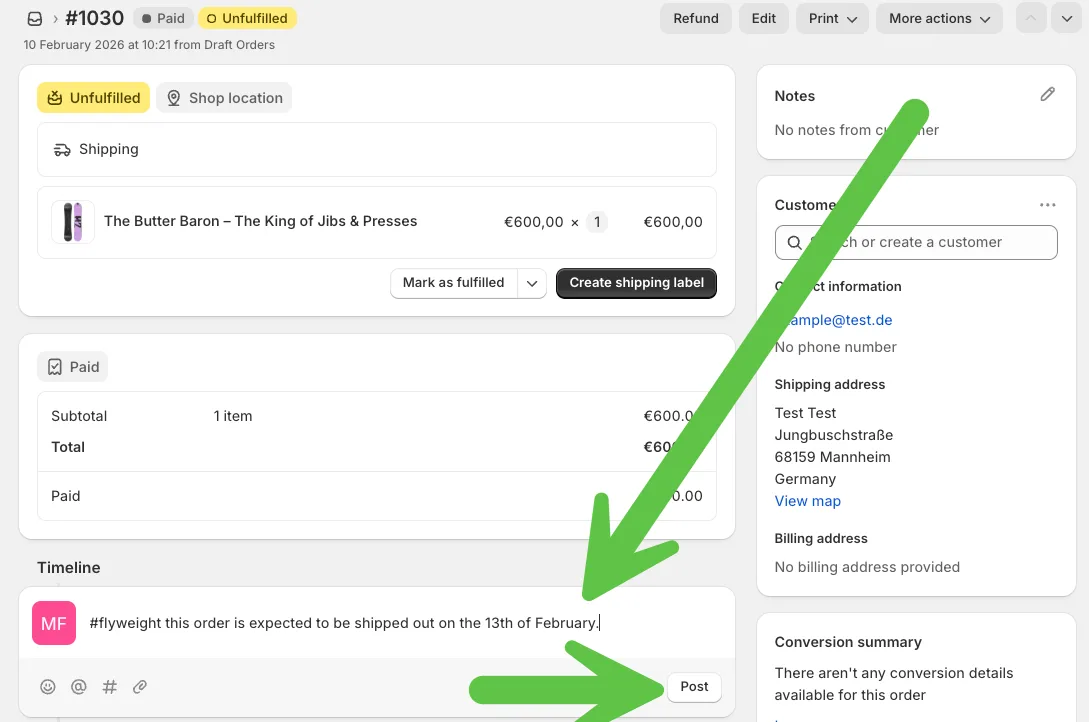
- Salvate
Di solito questi commenti sono interni. Ma se usate il tag #flyweight, l'informazione diventa subito disponibile per l'AI.
Quindi, quando il cliente controlla di nuovo lo stato dell'ordine in chat, quel dettaglio aggiuntivo sulla spedizione viene incluso automaticamente nella risposta.
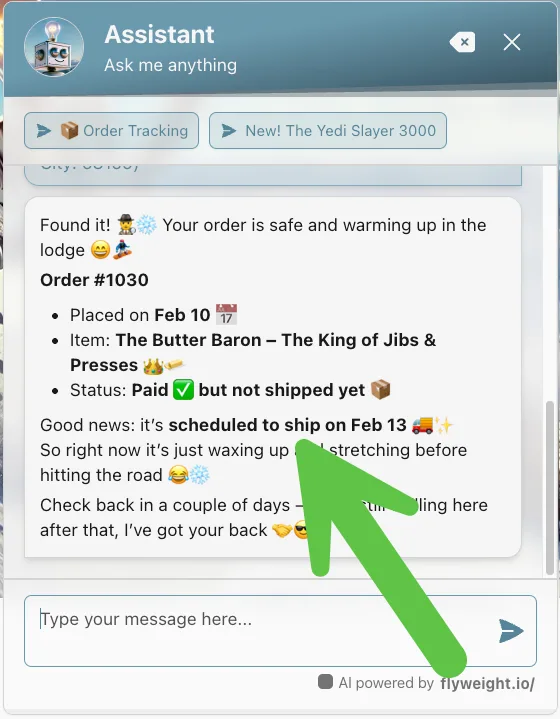
Questo aiuta a ottenere:
- Comunicazione più proattiva
- Meno ticket di supporto
- Più trasparenza
- Un'esperienza cliente migliore
Perché il contesto aggiuntivo conta per il vostro Shopify AI chatbot
Un assistente AI è utile quanto le informazioni che riceve.
Combinando:
- Contenuti pubblici dello store ben strutturati
- Uso strategico dei metafield
- Commenti #Flyweight specifici per ordine
il vostro Flyweight AI chatbot diventa un vero agente digitale per vendite e supporto.
Il risultato:
- Risposte più accurate
- Tassi di conversione più alti
- Meno lavoro manuale per il supporto
- Clienti più soddisfatti
Conclusione
Con Flyweight AI avete un potente chatbot per Shopify che continua ad apprendere dal vostro store.
Se:
- Mantenete i contenuti pubblici ordinati e ben strutturati
- Usate il metafield Flyweight Content in modo strategico
- Aggiungete dettagli specifici sugli ordini con #Flyweight
...otterrete molto di più dal vostro assistente AI.
Se avete domande o vi serve una mano, contattateci quando volete.
Siamo felici di aiutarvi a rendere il vostro assistente AI ancora migliore 🚀

 Ice Barrel
 STAY SPICED !
 Australian Bodycare
 Pullup & Dip
 Venen Engel
 VEYNOU