Slik legger dere til Knowledge i Shopify-chatboten deres
Se hvordan dere kan gjøre Shopify-chatboten deres bedre med Flyweight AI. Ekstra innhold, metafields og ordrekommentarer gir AI-chatassistenten og AI agenten deres langt bedre svar og sterkere ytelse.

Få mer ut av Shopify-chatboten deres med AI: Slik får dere mest mulig ut av Flyweight
For at Shopify AI chatbot skal gi gode svar, trenger den først og fremst én ting: kontekst. Jo mer relevant informasjon butikken deres gir den, jo bedre kan AI-assistenten hjelpe kunder, drive salg og håndtere support i chat.
I denne artikkelen går vi gjennom tre praktiske måter å gi Flyweight AI mer kunnskap på - ryddig, på riktig sted og uten unødvendig kompleksitet.
1. Bruk alt offentlig innhold i butikken automatisk
Flyweight AI leser automatisk alt offentlig innhold i Shopify-butikken deres, inkludert:
- Produktsider
- Sider
- Bloggartikler
- FAQ-er
- Retningslinjer
- Alt annet offentlig tilgjengelig innhold
Disse dataene oppdateres automatisk hver 24. time.
Hva betyr det i praksis?
- Dere oppretter en ny produktside → AI-en plukker den opp innen 24 timer
- Dere legger til nye FAQ-er → Chatboten kan svare på dem
- Dere oppdaterer produktdetaljer → Svarene blir mer presise
👉 Viktig: Jo mer oppdatert innhold av høy kvalitet dere har i butikken, jo bedre fungerer AI chatbot.
Mer kontekst = bedre svar = flere konverteringer.
2. Legg til ekstra innhold med Flyweight Content-metafeltet
Et spørsmål som dukker opp ofte, er:
"Hvordan kan vi legge til ekstra informasjon uten å plassere den direkte i synlig innhold?"
Svaret er: Flyweight Content-metafeltet.
Det lar dere lagre ekstra informasjon kun for AI-en, uten at kundene ser den.
Støttede objekter
Flyweight Content-metafeltet fungerer per i dag med:
- Produkter
- Sider
- Blogginnlegg
- Bestillinger (
flyweight_content)
Slik oppretter dere metafeltet
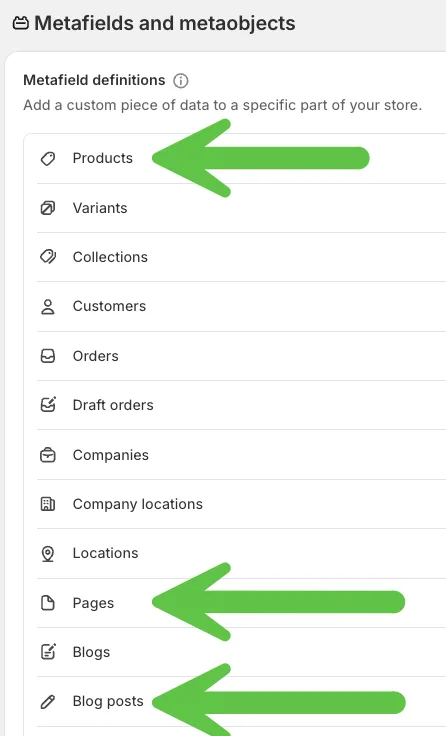
- Gå til Settings → Metafields i Shopify
- Opprett en ny metafeltdefinisjon for Products, Pages og Blog posts
- Navn:
Flyweight Content - Namespace/Key:
Flyweight_Content - Type: Multi-line text
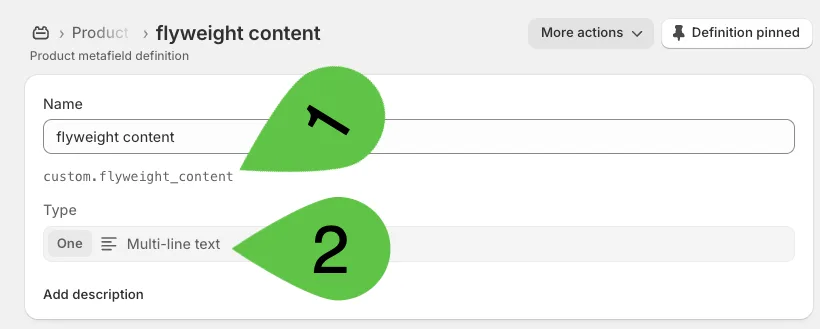
Det er alt. Dere trenger bare å sette det opp én gang.
Slik bruker dere metafeltet i praksis
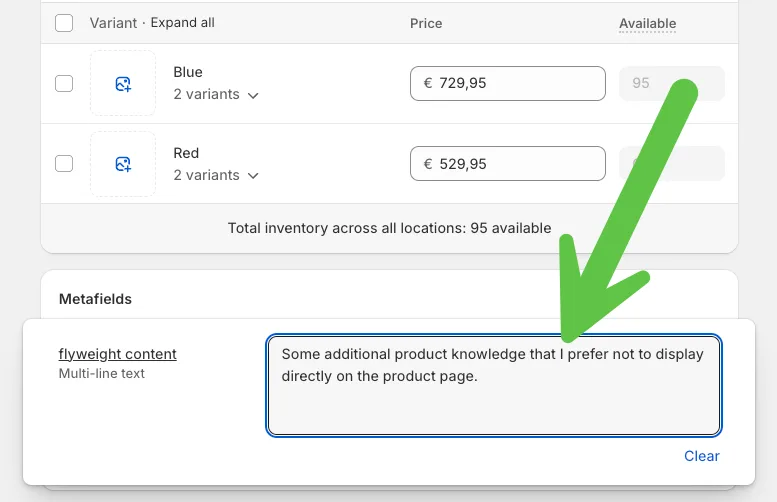
Når det er satt opp, vises det nye feltet nederst på for eksempel en produktside i Shopify-admin.
Dere kan bruke det til å legge til ekstra detaljer som:
- Bruksanvisninger
- Intern bakgrunnsinformasjon
- Tekniske spesifikasjoner
- Konkrete salgsargumenter
- Egne notater
For produkter, sider og blogginnlegg: I løpet av neste oppdateringssyklus på 24 timer blir dette innholdet automatisk lagt til i AI-backenden.
Deretter kan Shopify-chatboten deres bruke informasjonen direkte i chat.
Best practice: Lagre informasjon på objektnivå
En vanlig feil er å legge produktspesifikk informasjon inn på en generell FAQ-side.
Problemet: Informasjonen ligger for langt unna det faktiske produktet. Da er det ikke sikkert AI-en tolker den som direkte relevant.
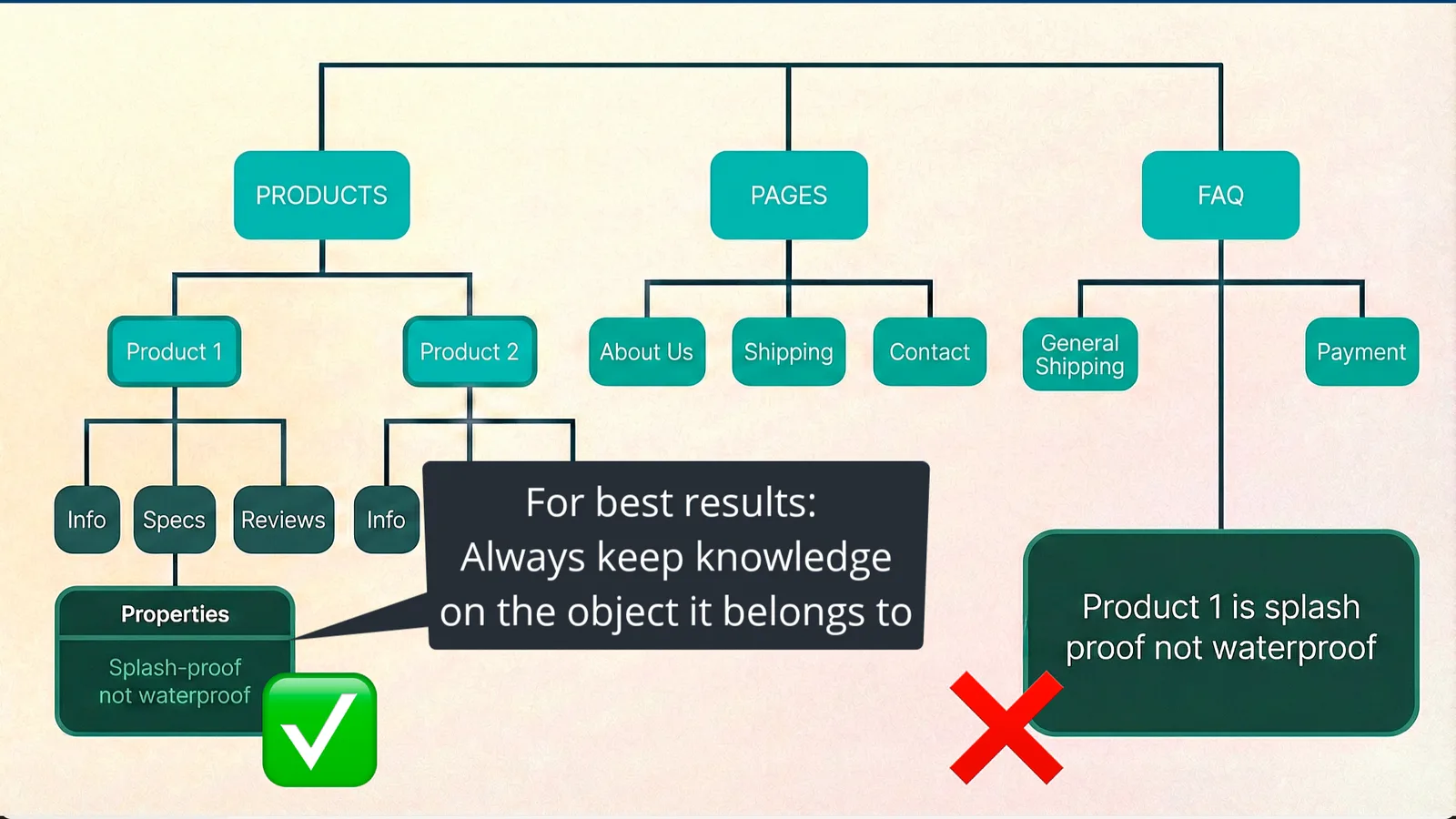
Bedre løsning: Legg informasjonen direkte:
- På den relevante produktsiden
- Eller i produktets Flyweight Content-metafelt
Da blir det tydelig for AI agent hvilket objekt informasjonen hører til.
Resultatet: langt mer presise svar i chat.
Relatert: Vil dere ekskludere bestemt innhold fra AI chatbot? Les hvordan dere ekskluderer kunnskap fra AI Chatbot for Shopify.
3. Legg til bestillingsdetaljer via Timeline-kommentarer eller et metafelt
Gi AI-en bestillingsdetaljene kundene deres trenger, også fra et eksternt system. Timeline-kommentarer og bestillingsmetafeltet flyweight_content leses i sanntid når en kunde spør om bestillingen sin. AI-en kan bruke de sist lagrede opplysningene i svaret uten å vente på innholdsoppdateringen hver 24. time.
- Timeline-kommentarer: Legg til en kommentar som starter med
#flyweighti bestillingens Timeline i Shopify. - Bestillingsmetafelt: Opprett en definisjon én gang for Bestillinger i Shopifys metafeltinnstillinger. Bruk namespace
custom, nøkkelenflyweight_content(full identifikator:custom.flyweight_content) og typen Tekst med flere linjer. Feltet trenger ingen#flyweight-tagg.
Fyll ut metafeltet manuelt eller fra deres eksterne system med forventet sendingsdato, gjeldende bestillingsstatus, årsaker til forsinkelser eller annen informasjon til kunden. Hold dere til 1 000 tegn per bestilling, som er mengden Flyweight leser. Hold verdien i Shopify oppdatert, slik at AI-en har den nyeste informasjonen når kunden spør.
Eksempel: En kunde spør om fraktstatus i ordresporing. Dere vil legge til: "Denne ordren sendes 13. februar."
Slik fungerer det
- Åpne den relevante ordren i Shopify
- Scroll ned til Timeline comments
- Legg til en kommentar som starter med
#flyweight
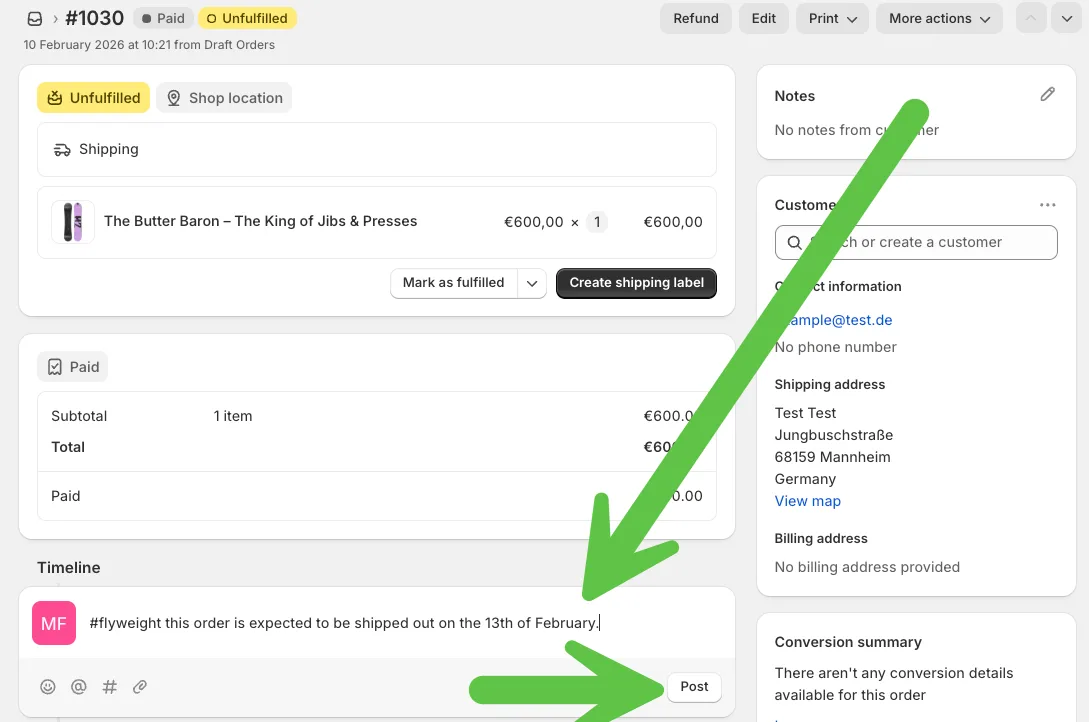
- Lagre
Disse kommentarene er vanligvis interne. Men hvis dere bruker taggen #flyweight, blir informasjonen umiddelbart tilgjengelig for AI-en.
Når kunden så sjekker ordrestatusen sin igjen i chat, blir den ekstra fraktinformasjonen automatisk tatt med i svaret.
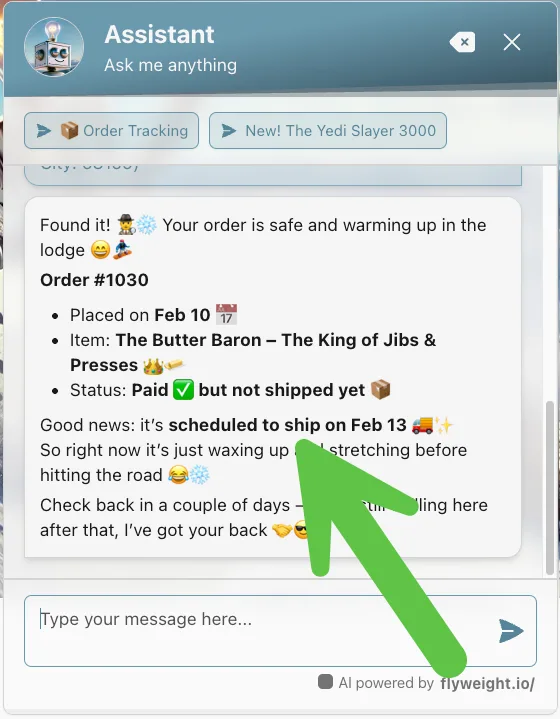
Dette hjelper med:
- Proaktiv kommunikasjon
- Færre supportsaker
- Mer åpenhet
- En bedre kundeopplevelse
Hvorfor ekstra kontekst betyr noe for Shopify AI chatbot
En AI-assistent er bare så nyttig som informasjonen den får.
Ved å kombinere:
- Godt strukturert, offentlig butikkinnhold
- Strategisk bruk av metafelt
- Ordrespesifikke #Flyweight-kommentarer
blir Flyweight AI chatbot en ekte digital salgs- og supportagent.
Resultatet:
- Mer presise svar
- Høyere konverteringsrate
- Mindre manuelt supportarbeid
- Mer fornøyde kunder
Oppsummering
Med Flyweight AI får dere en kraftig Shopify-chatbot som hele tiden lærer av butikken deres.
Hvis dere:
- Holder det offentlige innholdet rent og strukturert
- Bruker Flyweight Content-metafeltet strategisk
- Legger til ordrespesifikke detaljer med #Flyweight
...får dere mye mer ut av AI-assistenten.
Hvis dere har spørsmål eller trenger hjelp, er det bare å ta kontakt.
Vi hjelper gjerne med å gjøre AI-assistenten deres enda bedre 🚀

 Ice Barrel
 STAY SPICED !
 Australian Bodycare
 Pullup & Dip
 Venen Engel
 VEYNOU