Cómo añadir Knowledge a vuestro AI chatbot de Shopify
Aprended a mejorar vuestro AI chatbot de Shopify con Flyweight AI. Descubrid cómo el contenido adicional, los metafields y los comentarios de pedido pueden mejorar mucho el rendimiento de vuestro asistente y AI agent.
 Por Matthias Frisch
Sacadle más partido a vuestro Shopify chatbot con AI: cómo aprovechar al máximo Flyweight
Para que vuestro Shopify AI chatbot dé buenas respuestas, necesita sobre todo una cosa: contexto. Cuanta más información relevante reciba de vuestra tienda, mejor podrá ayudar a los clientes, impulsar ventas y resolver consultas de soporte en el chat.
En este artículo os enseñamos tres formas prácticas de añadir más conocimiento a Flyweight AI, de forma ordenada, en el sitio correcto y sin añadir complejidad innecesaria.
1. Usad automáticamente todo el contenido público de vuestra tienda
Flyweight AI lee automáticamente todo el contenido público de vuestra tienda Shopify, incluido:
- Páginas de producto
- Páginas
- Artículos del blog
- FAQs
- Políticas
- Cualquier otro contenido accesible públicamente
Estos datos se actualizan automáticamente cada 24 horas.
¿Qué significa esto para vosotros?
- Creáis una nueva página de producto → La AI la incorpora en un plazo de 24 horas
- Añadís nuevas FAQs → El chatbot puede responderlas
- Actualizáis los detalles de producto → Las respuestas se vuelven más precisas
👉 Importante: Cuanto más contenido de calidad mantengáis actualizado en vuestra tienda, mejor rendirá vuestro AI chatbot.
Más contexto = mejores respuestas = más conversiones.
2. Añadid contenido extra con el metafield Flyweight Content
Hay una pregunta que aparece mucho:
"¿Cómo puedo añadir información adicional sin ponerla directamente en el contenido visible?"
La respuesta es: el metafield Flyweight Content.
Os permite guardar información extra solo para la AI, sin enseñársela a los clientes.
Objetos compatibles
Ahora mismo, el metafield Flyweight Content funciona con:
- Productos
- Páginas
- Posts del blog
- Pedidos (
flyweight_content)
Cómo crear el metafield
- Id a Settings → Metafields en Shopify
- Cread una nueva definición de metafield para Products, Pages y Blog posts
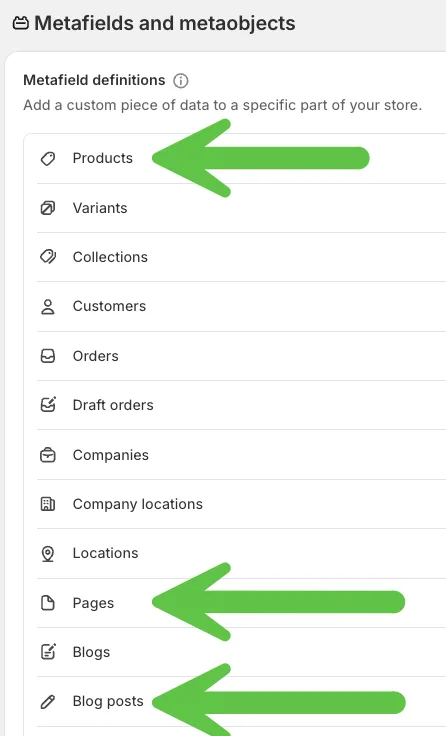
- Nombre:
Flyweight Content - Namespace/Key:
Flyweight_Content - Tipo: Multi-line text
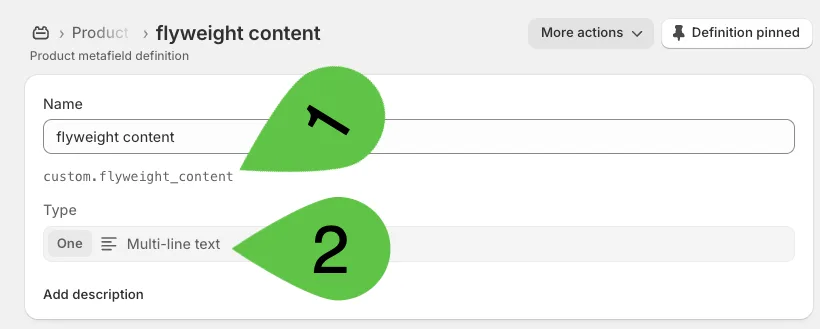
Y ya está. Solo tenéis que configurarlo una vez.
Cómo usar el metafield en la práctica
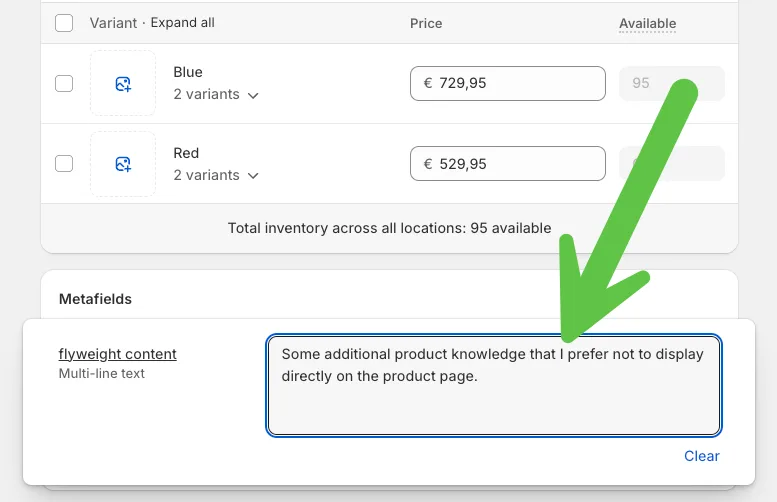
Una vez configurado, el nuevo campo aparece al final de, por ejemplo, una página de producto dentro del panel de Shopify.
Podéis usarlo para añadir detalles extra como:
- Manuales de instrucciones
- Información interna de contexto
- Especificaciones técnicas
- Argumentos de venta concretos
- Notas individuales
Para productos, páginas y posts del blog: En el siguiente ciclo de actualización de 24 horas, este contenido se añade automáticamente al backend de la AI.
Después, vuestro Shopify chatbot puede usar esa información directamente en el chat.
Buena práctica: guardad la información en el nivel del objeto
Un error bastante común es añadir información específica de un producto en una página general de FAQ.
El problema: la información queda demasiado lejos del producto real. Puede que la AI no entienda de forma fiable que es directamente relevante.
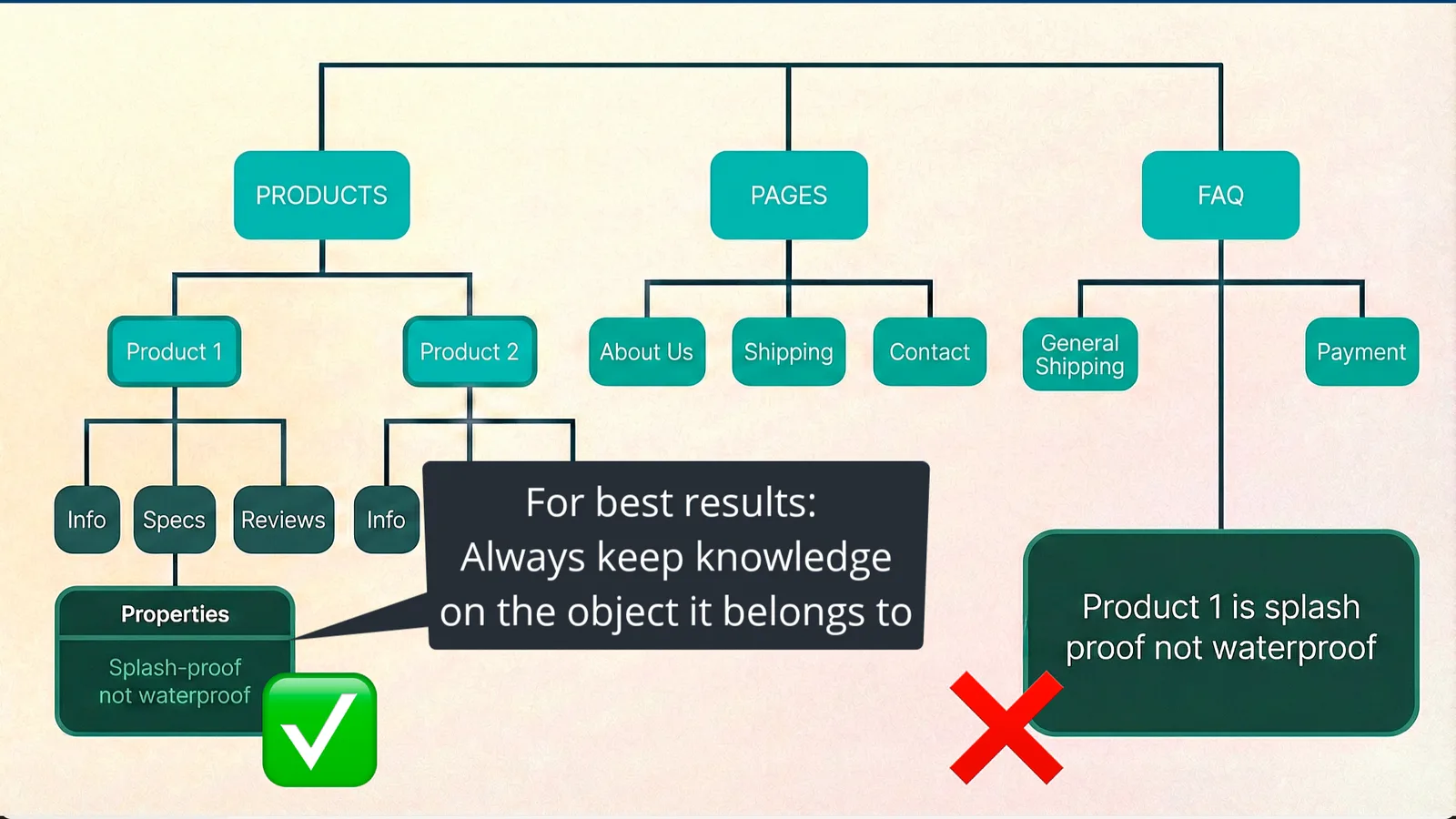
Mejor enfoque: añadid esa información directamente:
- En la página de producto correspondiente
- O en el metafield Flyweight Content del producto
Así le dejáis claro al AI agent a qué objeto pertenece esa información.
El resultado: respuestas mucho más precisas en el chat.
Relacionado: ¿Queréis excluir cierto contenido de vuestro AI chatbot? Descubrid cómo excluir conocimiento de vuestro AI Chatbot para Shopify.
3. Añadid detalles del pedido con comentarios de la Timeline o un metafield
Dad a la AI los detalles que necesitan vuestros clientes, incluidos los de un sistema externo. Los comentarios de la Timeline y el metafield de pedido flyweight_content se leen en tiempo real cuando un cliente pregunta por su pedido. La AI puede incluir los últimos datos guardados en su respuesta, sin esperar al ciclo de actualización de contenido de 24 horas.
- Comentarios de la Timeline: Añadid un comentario que empiece por
#flyweighten la Timeline del pedido en Shopify. - Metafield de pedido: Cread una sola vez una definición para Pedidos en la configuración de metafields de Shopify. Usad el espacio de nombres
custom, la claveflyweight_content(identificador completo:custom.flyweight_content) y el tipo Texto de varias líneas. Este campo no necesita la etiqueta#flyweight.
Rellenad el metafield manualmente o desde vuestro sistema externo con la fecha estimada de envío, el estado actual del pedido, los motivos de un retraso u otra información para el cliente. Limitad el contenido a 1.000 caracteres por pedido, que es la cantidad que lee Flyweight. Mantened el valor actualizado en Shopify para que la AI tenga la información más reciente cuando el cliente pregunte.
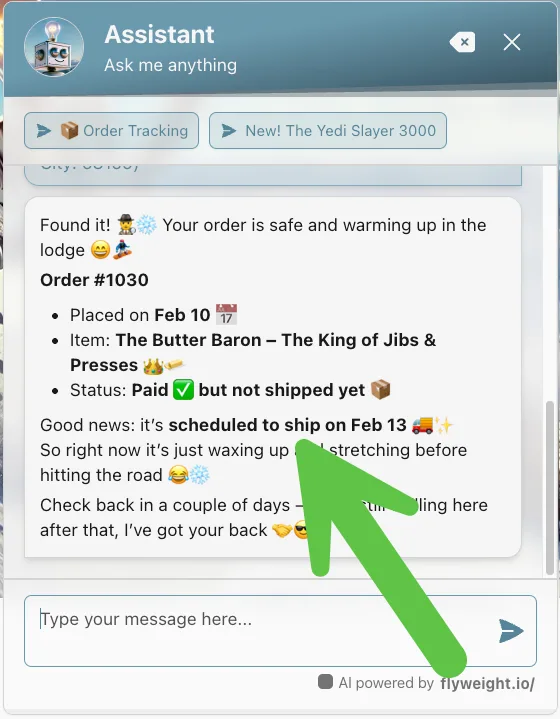
Ejemplo: un cliente pregunta por el estado de su envío en el seguimiento del pedido. Queréis añadir: "Este pedido se enviará el 13 de febrero".
Cómo funciona
- Abrid el pedido correspondiente en Shopify
- Bajad hasta los comentarios de la Timeline
- Añadid un comentario que empiece por
#flyweight
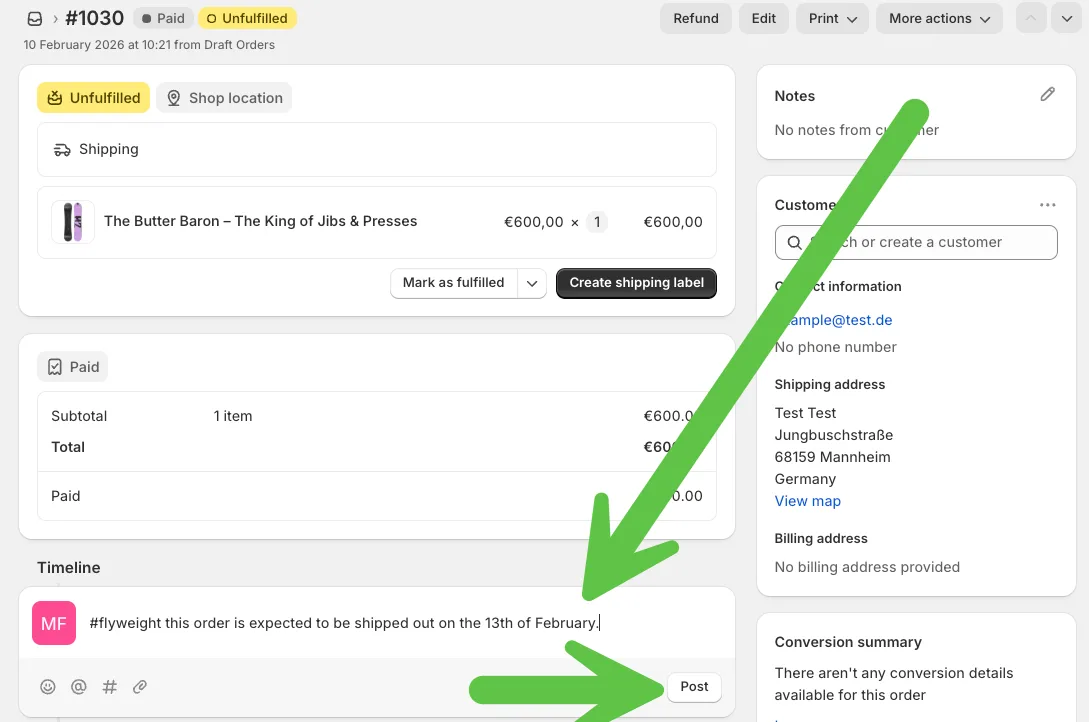
- Guardad
Estos comentarios suelen ser internos. Pero si usáis la etiqueta #flyweight, la información pasa a estar disponible de inmediato para la AI.
Así, cuando el cliente vuelva a consultar el estado de su pedido en el chat, ese detalle adicional del envío se incluirá automáticamente en la respuesta.
Esto os ayuda con:
- Comunicación proactiva
- Menos tickets de soporte
- Más transparencia
- Una mejor experiencia de cliente
Por qué importa el contexto adicional en vuestro Shopify AI Chatbot
Un asistente de AI solo es tan útil como la información que recibe.
Si combináis:
- Contenido público de la tienda bien estructurado
- Uso estratégico de metafields
- Comentarios #Flyweight específicos de pedidos
vuestro Flyweight AI chatbot se convierte en un verdadero agente digital de ventas y soporte.
El resultado:
- Respuestas más precisas
- Tasas de conversión más altas
- Menos trabajo manual para soporte
- Clientes más satisfechos
Conclusión
Con Flyweight AI, tenéis un potente Shopify chatbot que sigue aprendiendo de vuestra tienda.
Si:
- Mantenéis vuestro contenido público limpio y estructurado
- Usáis el metafield Flyweight Content de forma estratégica
- Añadís detalles específicos de pedidos con #Flyweight
...le sacaréis mucho más partido a vuestro asistente de AI.
Si tenéis preguntas o necesitáis ayuda, contactad cuando queráis.
Estaremos encantados de ayudaros a mejorar aún más vuestro asistente de AI 🚀

 Ice Barrel
 STAY SPICED !
 Australian Bodycare
 Pullup & Dip
 Venen Engel
 VEYNOU