So fügt Ihr Eurem Shopify AI chatbot Wissen hinzu
Erfahrt, wie Ihr Euren Shopify AI chatbot mit Flyweight AI besser macht. Zusätzliche Inhalte, Metafields und Bestellkommentare geben Eurem AI Chat Assistant und AI agent deutlich mehr Kontext und verbessern die Antworten spürbar.
 Von Matthias Frisch
Euren Shopify Chatbot mit AI optimieren: So holt Ihr mehr aus Flyweight heraus
Damit Euer Shopify AI chatbot starke Antworten geben kann, braucht er vor allem eins: Kontext. Je mehr relevante Informationen Euer Store liefert, desto besser kann Euer AI assistant Kund:innen helfen, Verkäufe steigern und Support-Anfragen im Chat übernehmen.
In diesem Artikel zeigen wir Euch drei praktische Wege, wie Ihr Flyweight AI mit mehr Wissen versorgt - sauber, am richtigen Ort und ohne unnötige Komplexität.
1. Alle öffentlichen Store-Inhalte automatisch nutzen
Flyweight AI liest automatisch alle öffentlichen Inhalte in Eurem Shopify-Store, zum Beispiel:
- Produktseiten
- Seiten
- Blogartikel
- FAQs
- Richtlinien
- Alle anderen öffentlich zugänglichen Inhalte
Diese Daten werden automatisch alle 24 Stunden aktualisiert.
Was bedeutet das für Euch?
- Ihr erstellt eine neue Produktseite → Die AI erfasst sie innerhalb von 24 Stunden
- Ihr ergänzt neue FAQs → Der Chatbot kann darauf antworten
- Ihr aktualisiert Produktdetails → Die Antworten werden präziser
👉 Wichtig: Je mehr hochwertige Inhalte Ihr in Eurem Store aktuell haltet, desto besser arbeitet Euer AI chatbot.
Mehr Kontext = bessere Antworten = mehr Conversions.
2. Zusätzliche Inhalte mit dem Flyweight Content Metafield ergänzen
Eine Frage hören wir immer wieder:
„Wie können wir zusätzliche Informationen hinzufügen, ohne sie direkt in sichtbaren Inhalten zu platzieren?“
Die Antwort: das Flyweight Content Metafield.
Damit könnt Ihr zusätzliche Informationen nur für die AI speichern, ohne sie für Kund:innen sichtbar zu machen.
Unterstützte Objekte
Das Flyweight Content Metafield funktioniert aktuell mit:
- Products
- Pages
- Blog posts
- Bestellungen (
flyweight_content)
So erstellt Ihr das Metafield
- Öffnet in Shopify Settings → Metafields
- Erstellt eine neue Metafield-Definition für Products, Pages und Blog posts
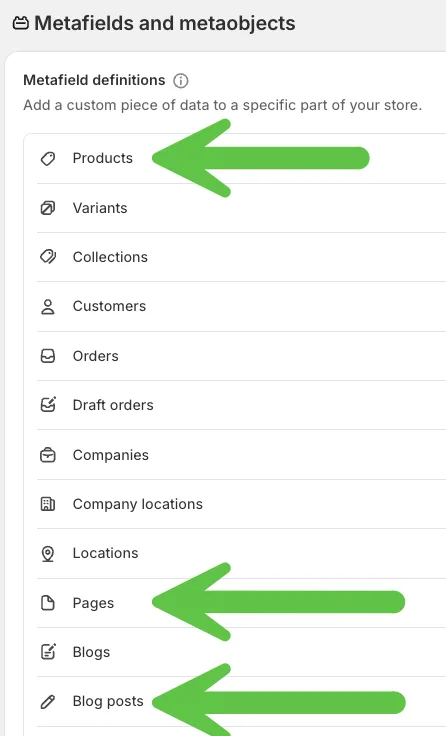
- Name:
Flyweight Content - Namespace/Key:
Flyweight_Content - Typ: Multi-line text
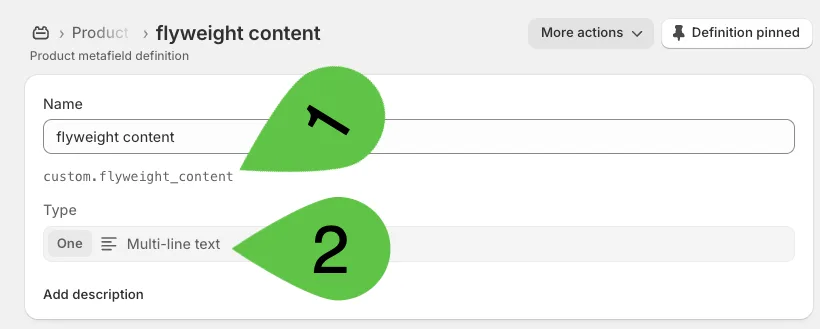
Das war's. Das Setup müsst Ihr nur einmal anlegen.
So nutzt Ihr das Metafield in der Praxis
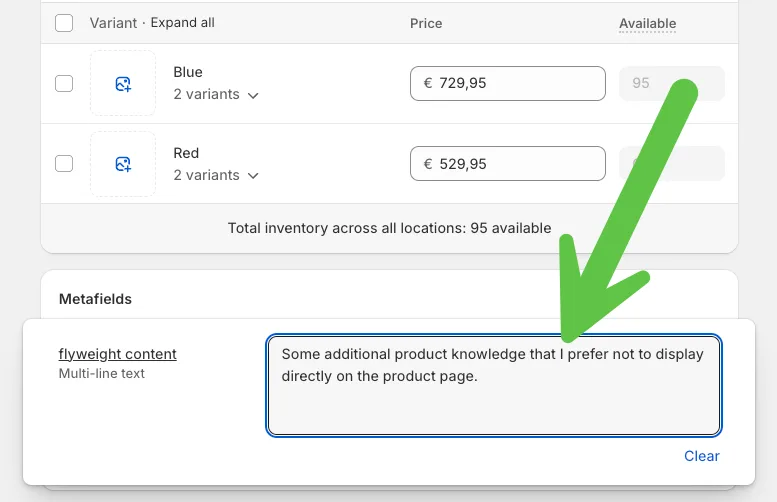
Sobald es eingerichtet ist, erscheint das neue Feld zum Beispiel unten auf einer Produktseite im Shopify-Admin.
Dort könnt Ihr zusätzliche Details hinterlegen, zum Beispiel:
- Bedienungsanleitungen
- Interne Hintergrundinfos
- Technische Spezifikationen
- Konkrete Verkaufsargumente
- Individuelle Hinweise
Für Produkte, Seiten und Blogartikel: Beim nächsten Aktualisierungszyklus innerhalb von 24 Stunden werden diese Inhalte automatisch im AI-Backend ergänzt.
Euer Shopify chatbot kann diese Informationen dann direkt im Chat nutzen.
Best Practice: Informationen auf Objektebene speichern
Ein häufiger Fehler: produktspezifische Informationen auf einer allgemeinen FAQ-Seite abzulegen.
Das Problem: Die Information ist zu weit vom eigentlichen Produkt entfernt. Die AI erkennt dann unter Umständen nicht zuverlässig, dass sie direkt dazu gehört.
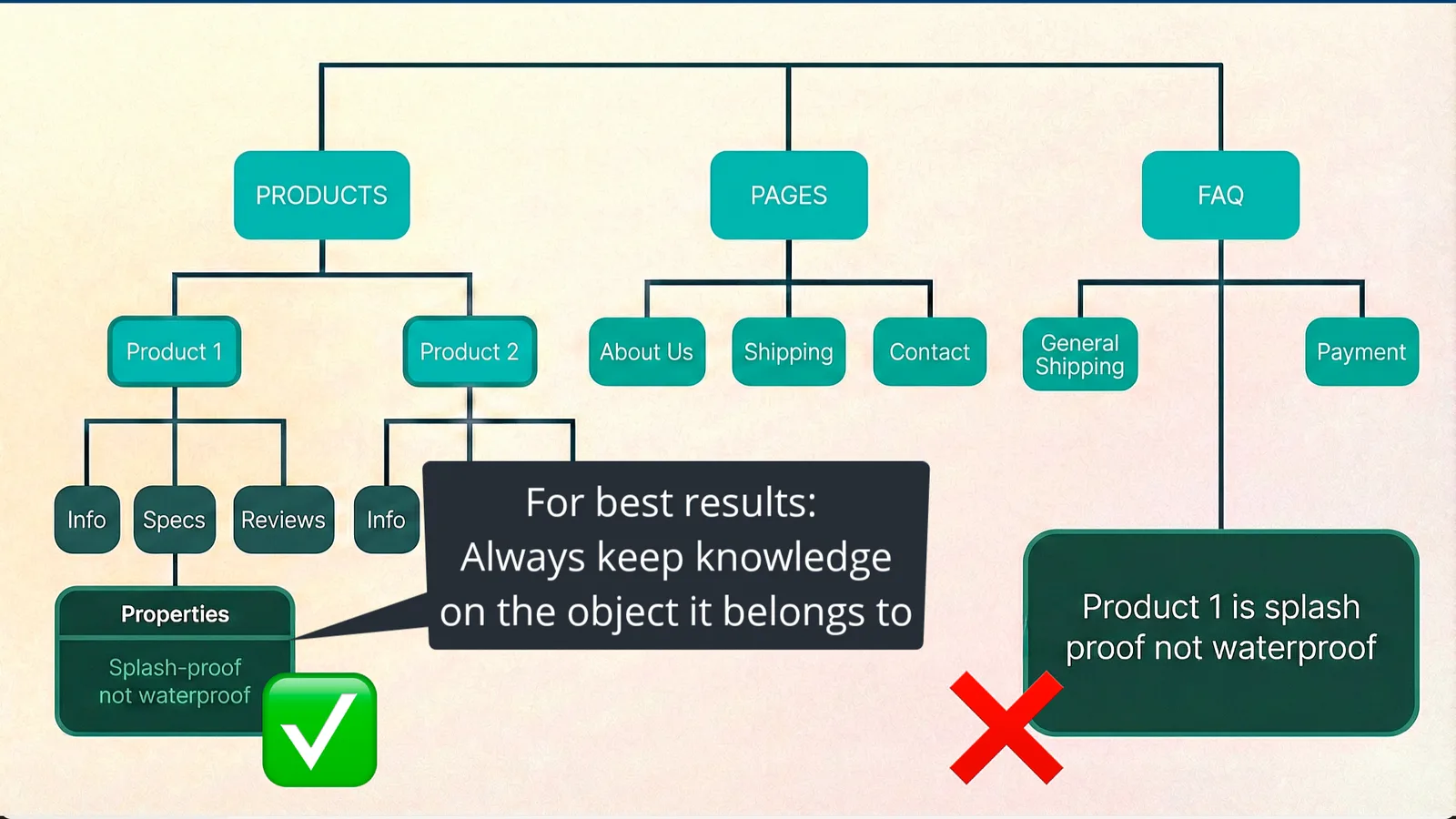
Besser: Hinterlegt diese Information direkt:
- auf der passenden Produktseite
- oder im Flyweight Content Metafield des Produkts
So ist für den AI agent klar, zu welchem Objekt die Information gehört.
Das Ergebnis: deutlich präzisere Antworten im Chat.
Passend dazu: Ihr möchtet bestimmte Inhalte von Eurem AI chatbot ausschließen? Hier erfahrt Ihr, wie Ihr Wissen aus Eurem AI Chatbot für Shopify ausschließt.
3. Bestelldetails über Timeline-Kommentare oder ein Metafield ergänzen
Gebt der AI die Bestelldetails, die Eure Kunden brauchen, auch aus einem externen System. Timeline-Kommentare und das Bestell-Metafield flyweight_content werden live gelesen, wenn ein Kunde nach seiner Bestellung fragt. Die AI kann die zuletzt gespeicherten Angaben direkt in ihre Antwort aufnehmen, ohne auf die Inhaltsaktualisierung nach 24 Stunden zu warten.
- Timeline-Kommentare: Fügt in der Timeline der Shopify-Bestellung einen Kommentar hinzu, der mit
#flyweightbeginnt. - Bestell-Metafield: Erstellt einmalig in den Shopify-Metafield-Einstellungen eine Definition für Bestellungen. Verwendet den Namespace
custom, den Schlüsselflyweight_content(vollständig:custom.flyweight_content) und den Typ Mehrzeiliger Text. In diesem Feld ist kein#flyweight-Tag nötig.
Befüllt das Metafield manuell oder aus Eurem externen System mit dem voraussichtlichen Versanddatum, dem aktuellen Bestellstatus, Gründen für Verzögerungen oder anderen Informationen für den Kunden. Beschränkt Euch auf 1.000 Zeichen pro Bestellung, denn so viel liest Flyweight. Haltet den Wert in Shopify aktuell, damit die AI bei der Kundenanfrage die neuesten Informationen hat.
Beispiel: Eine Kundin oder ein Kunde fragt im Order Tracking nach dem Versandstatus. Ihr möchtet ergänzen: „Diese Bestellung wird am 13. Februar versendet.“
So funktioniert's
- Öffnet die passende Bestellung in Shopify
- Scrollt nach unten zu den Timeline comments
- Fügt einen Kommentar hinzu, der mit
#flyweightbeginnt
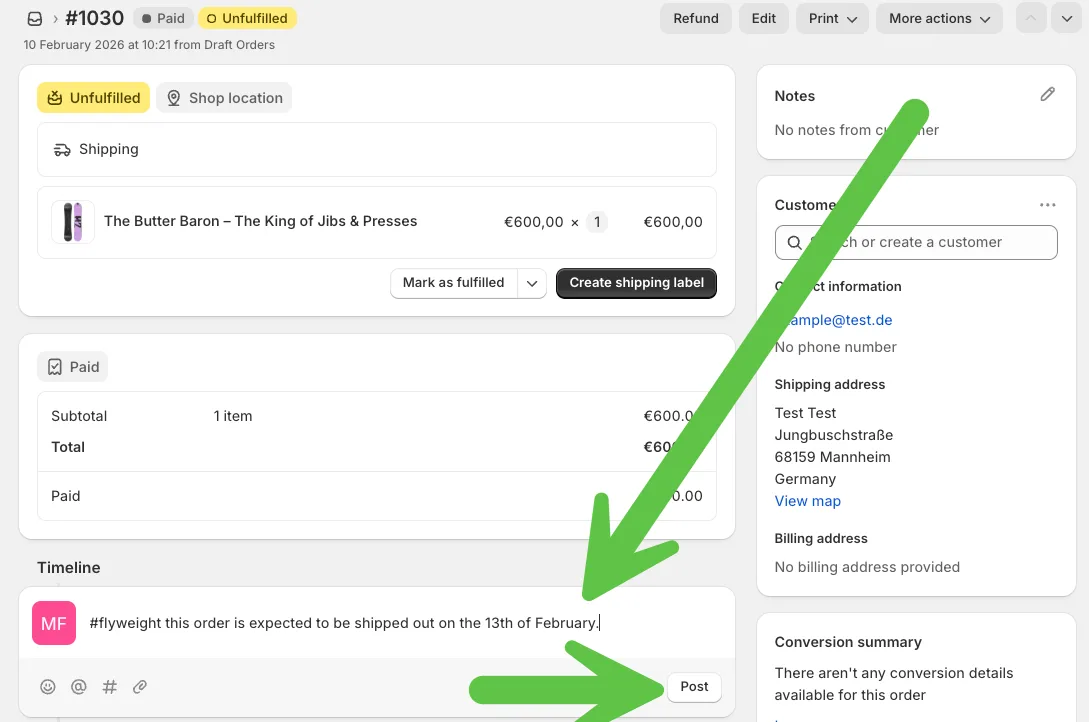
- Speichern
Diese Kommentare sind normalerweise intern. Wenn Ihr aber den Tag #flyweight verwendet, wird die Information sofort für die AI verfügbar.
Wenn die Kundin oder der Kunde den Bestellstatus dann erneut im Chat prüft, wird das zusätzliche Versanddetail automatisch in die Antwort aufgenommen.
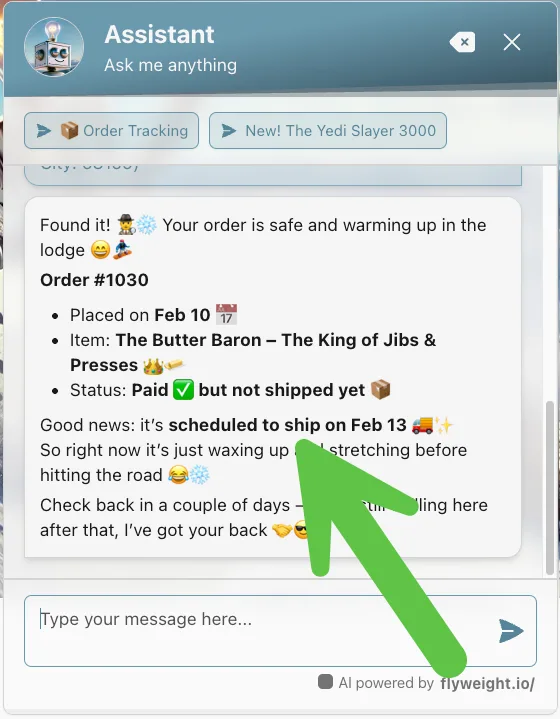
Das hilft bei:
- Proaktiver Kommunikation
- Weniger Support-Tickets
- Mehr Transparenz
- Einem besseren Kundenerlebnis
Warum zusätzlicher Kontext für Euren Shopify AI Chatbot so wichtig ist
Ein AI assistant ist nur so hilfreich wie die Informationen, die er bekommt.
Wenn Ihr Folgendes kombiniert:
- Gut strukturierte öffentliche Store-Inhalte
- Den strategischen Einsatz von Metafields
- Bestellbezogene #Flyweight comments
wird Euer Flyweight AI chatbot zu einem echten digitalen Sales- und Support-Agenten.
Das Ergebnis:
- Präzisere Antworten
- Höhere Conversion Rates
- Weniger manueller Support-Aufwand
- Zufriedenere Kund:innen
Fazit
Mit Flyweight AI bekommt Ihr einen leistungsstarken Shopify chatbot, der kontinuierlich aus Eurem Store dazulernt.
Wenn Ihr:
- Eure öffentlichen Inhalte sauber und strukturiert haltet
- Das Flyweight Content Metafield gezielt einsetzt
- Bestellbezogene Details mit #Flyweight ergänzt
...holt Ihr deutlich mehr aus Eurem AI assistant heraus.
Wenn Ihr Fragen habt oder Hilfe braucht, meldet Euch jederzeit.
Wir helfen Euch gern dabei, Euren AI assistant noch besser zu machen 🚀

 Ice Barrel
 STAY SPICED !
 Australian Bodycare
 Pullup & Dip
 Venen Engel
 VEYNOU