Flyweight: So findet Ihr Euren API Key für den Shopify AI chatbot
So findet Ihr Schritt für Schritt den API Key Eures Flyweight AI chatbot in Shopify. Den braucht Ihr, wenn Ihr den Chatbot auf Kontaktseiten oder Support-Seiten einbinden wollt.
 Von Matthias Frisch
Der API Key taucht nur in ein paar konkreten Fällen auf, zum Beispiel wenn Ihr den Flyweight AI Chatbot im Fullscreen auf Eurer Kontakt- oder Support-Seite einbinden möchtet. Wenn Ihr zuerst den Gesamtüberblick wollt, findet Ihr hier mehr zu unserem AI chatbot for Shopify und was er leisten kann.
👉 Wenn Ihr Hilfe beim Einbinden Schritt für Schritt sucht, schaut in diese passenden Artikel:
So findet Ihr Euren API Key in der Preview
-
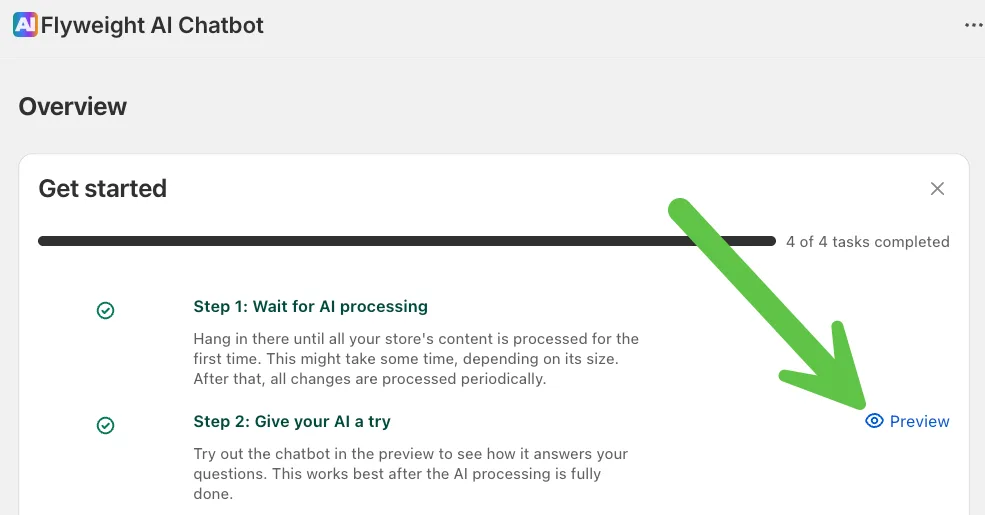
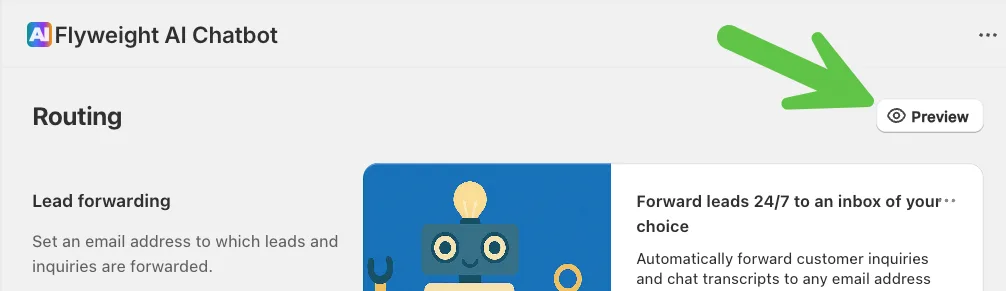
Öffnet die Chat-Preview in der Flyweight App.
Es gibt mehrere Stellen, von denen aus Ihr die Preview starten könnt.Beispiel von der Startseite:
 Oder von der Routings-Seite:
-
Klickt auf „Preview“.
So kommt Ihr zur Chat-Preview-Seite. -
Sucht
apiKey=in der URL.
Alles nachapiKey=ist Euer API Key.Beispiel:
https://chat.flyweight.io/preview?apiKey=eb625ea7-9c9c-132b-839t-d21a53809ti5

Relevant ist: eb625ea7-9c9c-132b-839t-d21a53809ti5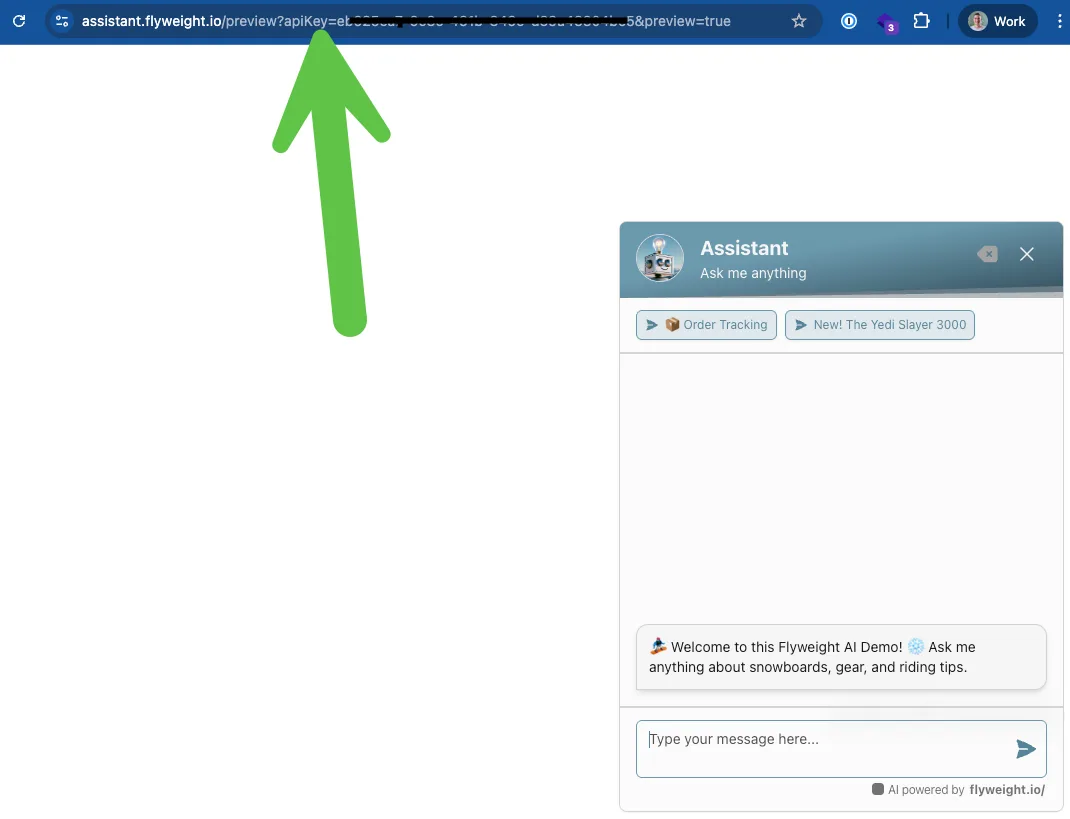
Beispiel: So verwendet Ihr den API Key
Wenn Ihr den Chat im Fullscreen auf Eurer Support-Seite einbinden möchtet, fügt Euren API Key in den Embed-Code ein.
Die komplette Anleitung findet Ihr hier:
👉 Shopify AI Chatbot Embed
Tipp:
Euer API Key ist sensible Information. Teilt ihn nicht öffentlich und bewahrt ihn sicher auf, denn darüber bekommt man Zugriff auf Euren Chatbot.

 Ice Barrel
 STAY SPICED !
 Australian Bodycare
 Pullup & Dip
 Venen Engel
 VEYNOU