Slik ekskluderer dere kunnskap fra Shopify-chatboten deres
Lær hvordan dere ekskluderer innhold fra Shopify-chatboten deres. Se hvordan dere bruker HTML-kommentarer, flyweight-ignore-taggen eller flyweight_ignore-metafeltet for å fjerne kunnskap fra Flyweight AI Chat Assistant og Agent.

Optimaliser Shopify Chatbot med AI: Slik ekskluderer dere innhold
I forrige artikkel gikk vi gjennom hvordan dere legger til ekstra kunnskap i AI Chatbot for Shopify. Nå gjør vi det motsatte: slik ekskluderer dere innhold fra Flyweight AI Assistant.
Hvis dere vil at Shopify Chatbot skal svare med riktig kontekst, lønner det seg ofte å utelate noe innhold med vilje. I denne guiden viser vi tre enkle måter å fjerne innhold fra kunnskapsbasen i Flyweight AI på.
Kort oppsummert:
<!--flyweight:ignore-->→ HTML-kommentar for sider, blogger og FAQflyweight-ignore→ tag for produktercustom.flyweight_ignore→ metafelt for produkter, sider, blogginnlegg og samlinger
Dette er spesielt nyttig når innhold:
- ikke er ment for kunder
- er utdatert
- ikke lenger selges
- ikke bør brukes av AI agent
Slik behandler Flyweight AI innhold
Flyweight AI leser automatisk alt offentlig innhold fra Shopify-butikken deres, inkludert:
- Produktsider
- Sider
- FAQ
- Bloggartikler
- Annet HTML-innhold
Alle data oppdateres hver 24. time.
Så hvis dere legger til eller fjerner innhold, trer endringen i kraft etter neste oppdatering innen 24 timer.
1. Ekskluder innhold med HTML-kommentar
Det mest fleksible alternativet er Flyweight Ignore HTML-kommentaren:
<!--flyweight:ignore-->
Legg denne kommentaren helt øverst i HTML-koden på siden, så er dere ferdige.
Dette fungerer for alt HTML-basert innhold, inkludert:
- Produktsider
- Sider, som FAQ
- Bloggartikler
Slik gjør dere det
- Åpne siden dere vil ekskludere, for eksempel en FAQ-side
- Klikk på "Show HTML"
- Legg inn følgende kommentar helt øverst i koden:
<!--flyweight:ignore-->
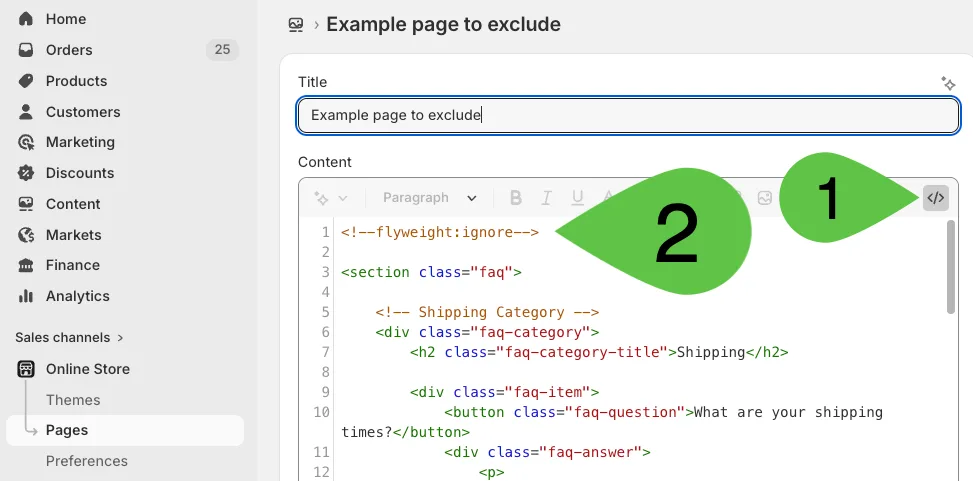
- Lagre siden
Ved neste oppdatering innen 24 timer blir siden fjernet fra AI-backend. AI chatbot slutter da å bruke den i svar og anbefalinger.
Når passer denne metoden?
- Når dere vil ekskludere en hel side
- Når innhold skal slås av midlertidig
- Når intern informasjon ved en feil har blitt publisert
- Når dere vil fjerne sesonginnhold fra AI chat
👉 Dette gir dere maksimal kontroll på HTML-nivå.
2. Ekskluder produkter med tag, perfekt for mange produkter
For produkter finnes det en enda enklere løsning: taggen flyweight-ignore.
Legg til taggen
flyweight-ignorepå produktet, så er dere ferdige.
Dette er spesielt nyttig hvis dere:
- vil ekskludere mange produkter samtidig
- bruker CSV-opplastinger
- legger til tagger automatisk
Slik gjør dere det
- Åpne produktet i Shopify
- Gå til seksjonen Tags
- Legg til denne taggen:
flyweight-ignore - Lagre produktet
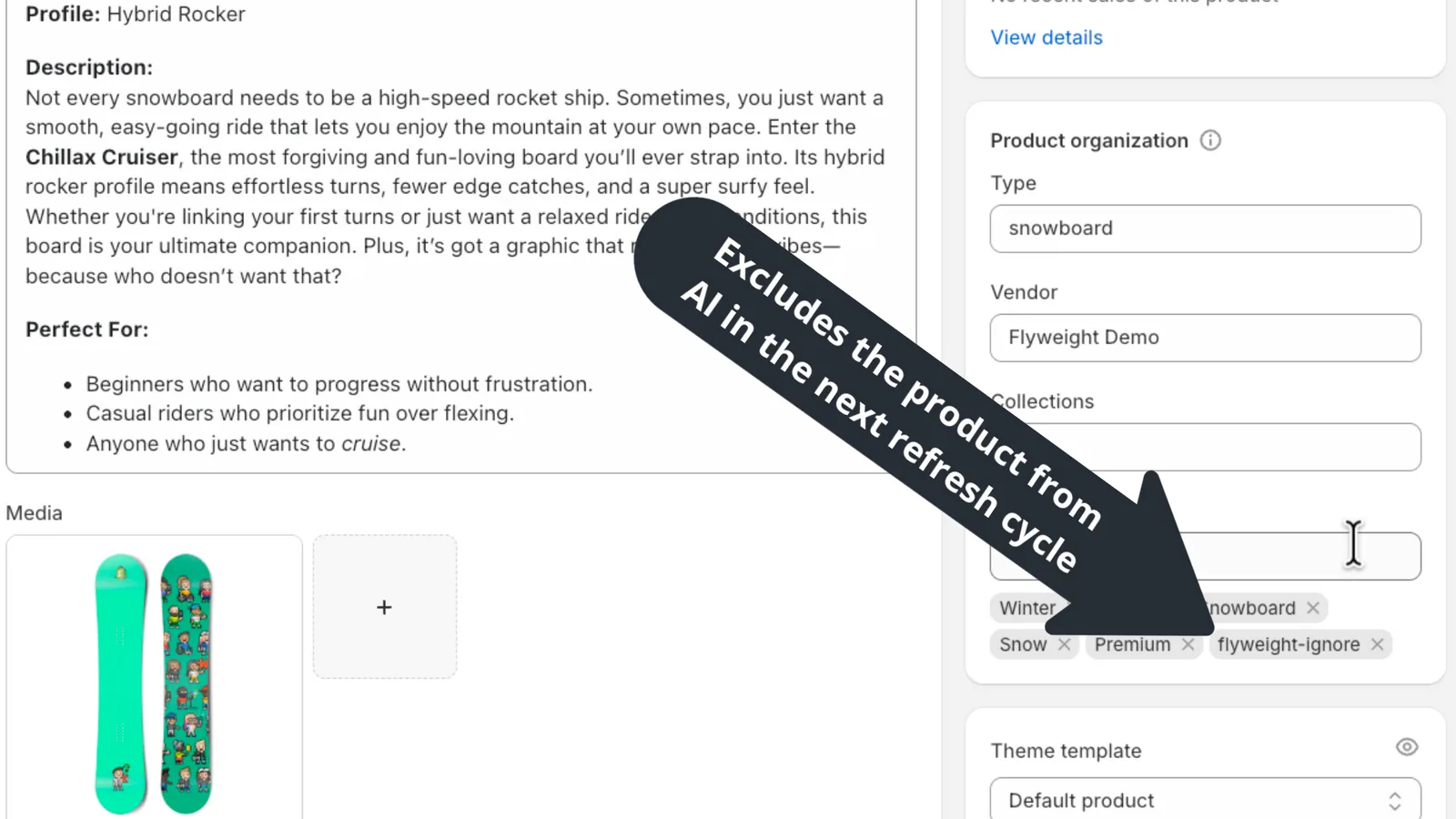
Taggen flyweight-ignore fungerer på samme måte som HTML-kommentaren <!--flyweight:ignore-->.
Etter neste oppdatering vil produktet:
- Ikke lenger vises i anbefalinger i chat
- Ikke lenger brukes som kunnskapskilde
- Fjernes fra AI-backend
3. Ekskluder alt med metafelt (også samlinger)
Det tredje alternativet krever verken HTML eller tagger: Flyweight Ignore-metafeltet.
Sett metafeltet
custom.flyweight_ignoretil sann, så er dere ferdige.
Det fungerer på samme måte for:
- Produkter
- Sider (FAQ osv.)
- Bloggartikler
- Samlinger
For samlinger er dette det eneste alternativet, siden Flyweight ikke støtter HTML-kommentaren eller taggen for dem.
Slik gjør dere det
Dere oppretter metafeltdefinisjonen én gang per innholdstype:
- Gå til Innstillinger → Egendefinerte data i Shopify
- Velg innholdstypen, for eksempel Produkter, Sider, Blogginnlegg eller Samlinger
- Klikk på Legg til definisjon og bruk:
- Navn: Flyweight Ignore
- Navneområde og nøkkel:
custom.flyweight_ignore - Type: Sann eller usann
- Lagre definisjonen
Deretter, for hvert element dere vil ekskludere:
- Åpne produktet, siden, blogginnlegget eller samlingen
- Finn feltet Flyweight Ignore i seksjonen for metafelt
- Sett det til Sann
- Lagre
Ved neste oppdatering blir elementet fjernet fra AI-backend. Setter dere feltet tilbake til Usann (eller tømmer det), kommer elementet tilbake ved oppdateringen etter det.
Når passer denne metoden?
- Når dere vil ekskludere en samling
- Når dere ikke vil redigere HTML
- Når teamet deres uansett håndterer innhold via metafelt eller masseredigering
Viktig: Endringer skjer ikke med en gang
Akkurat som når dere legger til kunnskap, gjelder det samme her:
Alle endringer fanges opp ved neste 24-timers oppdatering.
Det betyr:
- Innhold ekskluderes ikke umiddelbart
- Endringen blir aktiv innen 24 timer
Profftips
Hvis dere oppretter et nytt produkt som ikke skal brukes av AI chat:
- Legg til taggen
flyweight-ignoremed en gang dere oppretter det - Eller sett inn kommentaren
<!--flyweight:ignore-->med en gang
Da blir ikke innholdet hentet inn i AI-systemet i utgangspunktet.
Best practices for ryddig AI-innholdsstyring
En god Shopify AI chatbot starter med ryddig innhold.
Anbefalinger:
- Fjern utdatert innhold jevnlig
- Ekskluder testprodukter med
flyweight-ignore - Bruk tagger for oppdateringer i bulk
- Bruk
<!--flyweight:ignore-->når dere vil ha presis kontroll på sidenivå - Bruk metafeltet
custom.flyweight_ignorefor samlinger, eller når dere helst ikke vil røre HTML - Gå jevnlig gjennom hvilket innhold som er offentlig tilgjengelig
Dette hjelper Flyweight AI Assistant med å jobbe ut fra relevant og oppdatert informasjon.
Oppsummering
Med Flyweight AI har dere kontroll på hvilken kunnskap Shopify chatbot bruker.
Oppsummert:
- Sider, blogger, FAQ →
<!--flyweight:ignore-->i HTML - Produkter →
flyweight-ignoretag - Produkter, sider, blogger, samlinger → metafeltet
custom.flyweight_ignoresatt til sann
En godt vedlikeholdt innholdsbase gir:
- Mer presise svar
- Bedre produktanbefalinger
- Færre misforståelser i chat
- Høyere konvertering
Hvis dere har spørsmål eller trenger hjelp, er det bare å ta kontakt.
Vi hjelper dere gjerne med å få mer ut av AI Assistant 🚀

 Ice Barrel
 STAY SPICED !
 Australian Bodycare
 Pullup & Dip
 Venen Engel
 VEYNOU