Intégrez le AI chatbot de Flyweight à vos pages Shopify pour un support plus efficace
Découvrez comment intégrer facilement le AI chatbot de Flyweight directement à vos pages Shopify, pour aider vos clients plus vite, automatiser plus intelligemment et réduire le volume de tickets.

Vous pouvez intégrer le Flyweight AI Chatbot sur n’importe quelle page de votre boutique Shopify, comme vos pages Support, Contact ou FAQ. Notre AI chatbot for Shopify vous aide à automatiser le support sur l’ensemble de votre boutique.
L’intérêt est simple : vos clients obtiennent des réponses plus vite, votre équipe support reçoit moins de questions répétitives, et les conversations sont automatiquement redirigées vers le bon endroit.
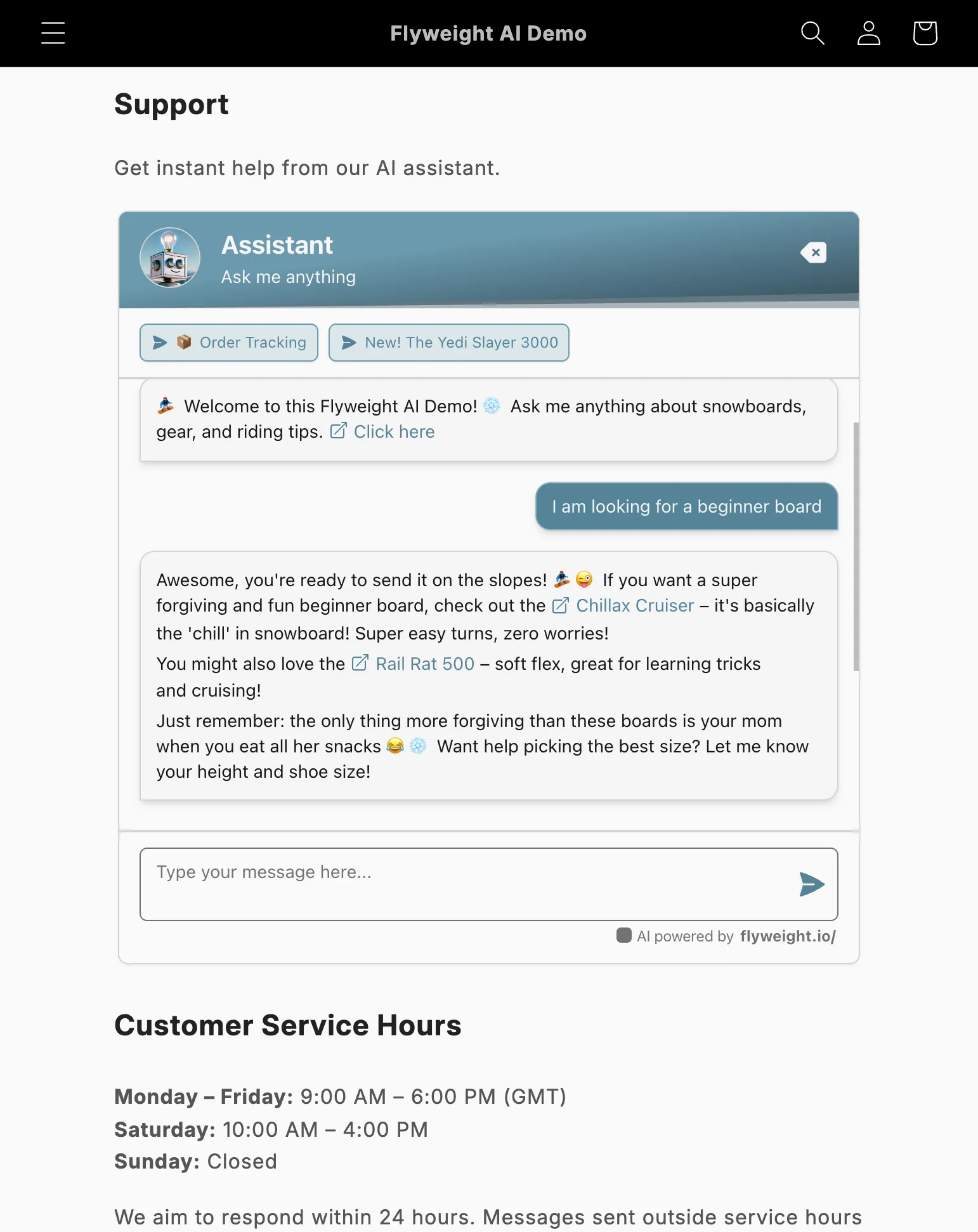
Example of an embedded AI chatbot on a Shopify contact us page
Pourquoi intégrer le chat directement sur la page ?
Une fenêtre de chat intégrée permet aux visiteurs de commencer par l’IA avant de contacter votre équipe.
Résultat : un vrai gain de temps et moins de tickets support entrants.
Pourquoi ça marche :
- Les clients obtiennent une aide immédiate.
- Votre équipe support traite moins de tickets.
- Vous pouvez simplifier ou réduire les autres options de contact.
- Si l’IA ne trouve pas la réponse, la conversation est automatiquement transférée à votre équipe support.
Option 1 : Intégrer via HTML
Si vous aimez modifier votre thème directement, vous pouvez intégrer le chat avec un court snippet HTML.
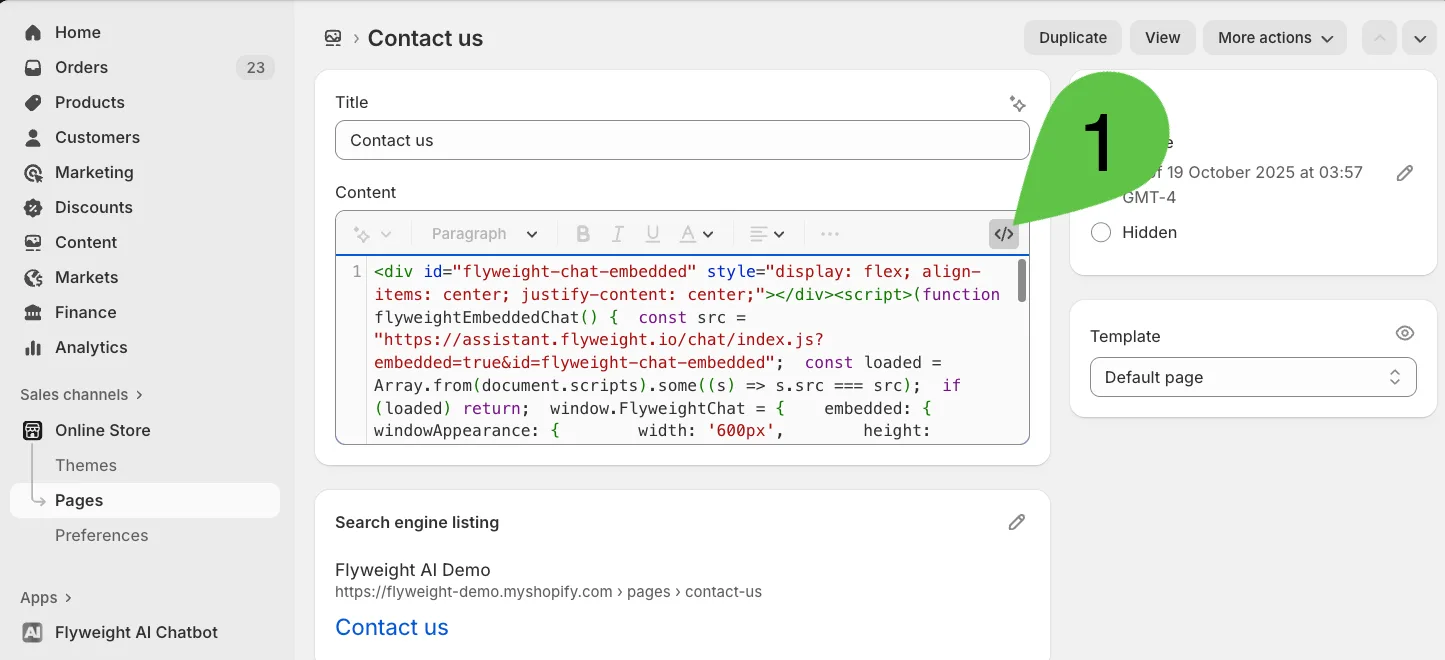
- Ouvrez la page souhaitée dans votre Shopify Admin.
- Lancez l’éditeur HTML.
- Collez le code suivant à l’endroit où vous voulez afficher le chat.
💡 Important : vous devrez ajouter votre API key dans le snippet.
Voici comment trouver votre API key →
<div id="flyweight-chat-embedded" style="display: flex; align-items: center; justify-content: center;"></div>
<script>
(function flyweightEmbeddedChat() {
  const src = "https://assistant.flyweight.io/chat/index.js?embedded=true&id=flyweight-chat-embedded";
  const loaded = Array.from(document.scripts).some((s) => s.src === src);
  if (loaded) return;
  window.FlyweightChat = {
    embedded: {
      windowAppearance: {
        width: '600px',
        height: '600px',
      },
    },
  };
  const script = document.createElement('script');
  script.src = src;
  script.async = true;
  script.dataset.apiKey = "AJOUTEZ VOTRE CLÉ API ICI";
  document.head.appendChild(script);
})();
</script>
Option 2 : Ajouter via une section de template
Si vous préférez utiliser le Theme Editor, vous pouvez ajouter Flyweight AI comme App Section.
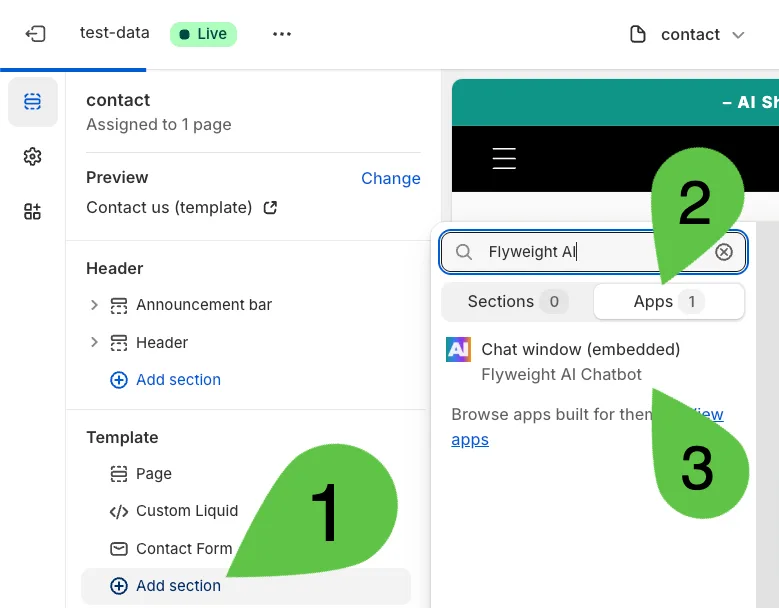
- Ouvrez le template de page souhaité dans votre Theme Editor.
- Cliquez sur “Add Section.”
- Ouvrez la catégorie “Apps”.
- Sélectionnez “Flyweight AI.”
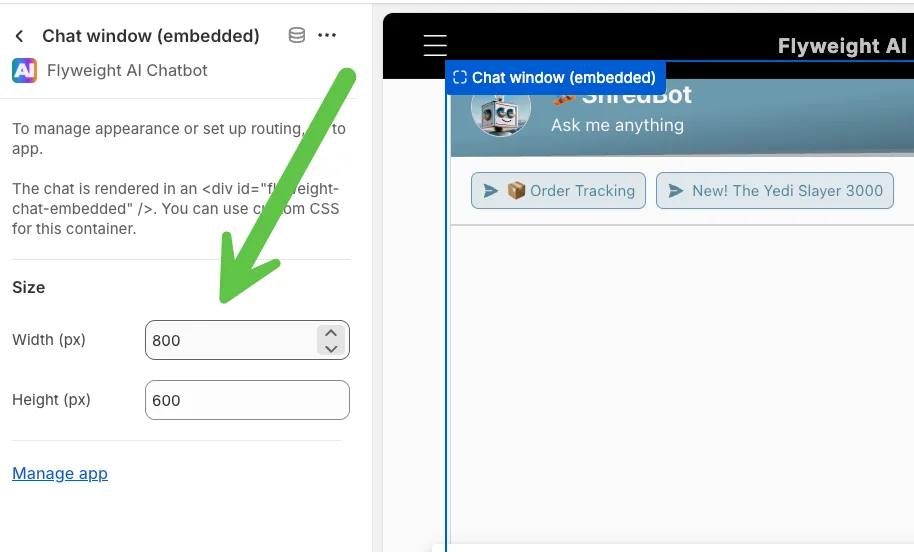
- Déplacez et redimensionnez la section comme vous voulez.
Conclusion
Quelques clics suffisent pour intégrer le Flyweight AI Chatbot directement sur vos pages Shopify.
Vos clients peuvent ainsi obtenir une assistance instantanée et pertinente à tout moment, pendant que votre équipe reste concentrée sur les demandes à plus forte valeur.
Pro tip : utilisez la fonctionnalité de routing de Flyweight AI pour envoyer automatiquement les demandes à la bonne personne quand l’IA ne peut pas répondre.

 Ice Barrel
 STAY SPICED !
 Australian Bodycare
 Pullup & Dip
 Venen Engel
 VEYNOU