Plaats de Flyweight AI Chatbot op uw Shopify-pagina's voor betere support
Ontdek hoe u de Flyweight AI Chatbot eenvoudig direct op uw Shopify-pagina's plaatst, voor snellere klantondersteuning, slimmere automatisering en minder tickets.
 Door Marc-Andre Hoffmann
U kunt de Flyweight AI Chatbot insluiten op elke pagina in uw Shopify store, zoals uw Support, Contact of FAQ-pagina. Onze AI chatbot voor Shopify helpt support in uw store te automatiseren.
Het voordeel is simpel: klanten krijgen sneller antwoord, uw supportteam krijgt minder terugkerende vragen en gesprekken worden automatisch naar de juiste plek doorgestuurd.
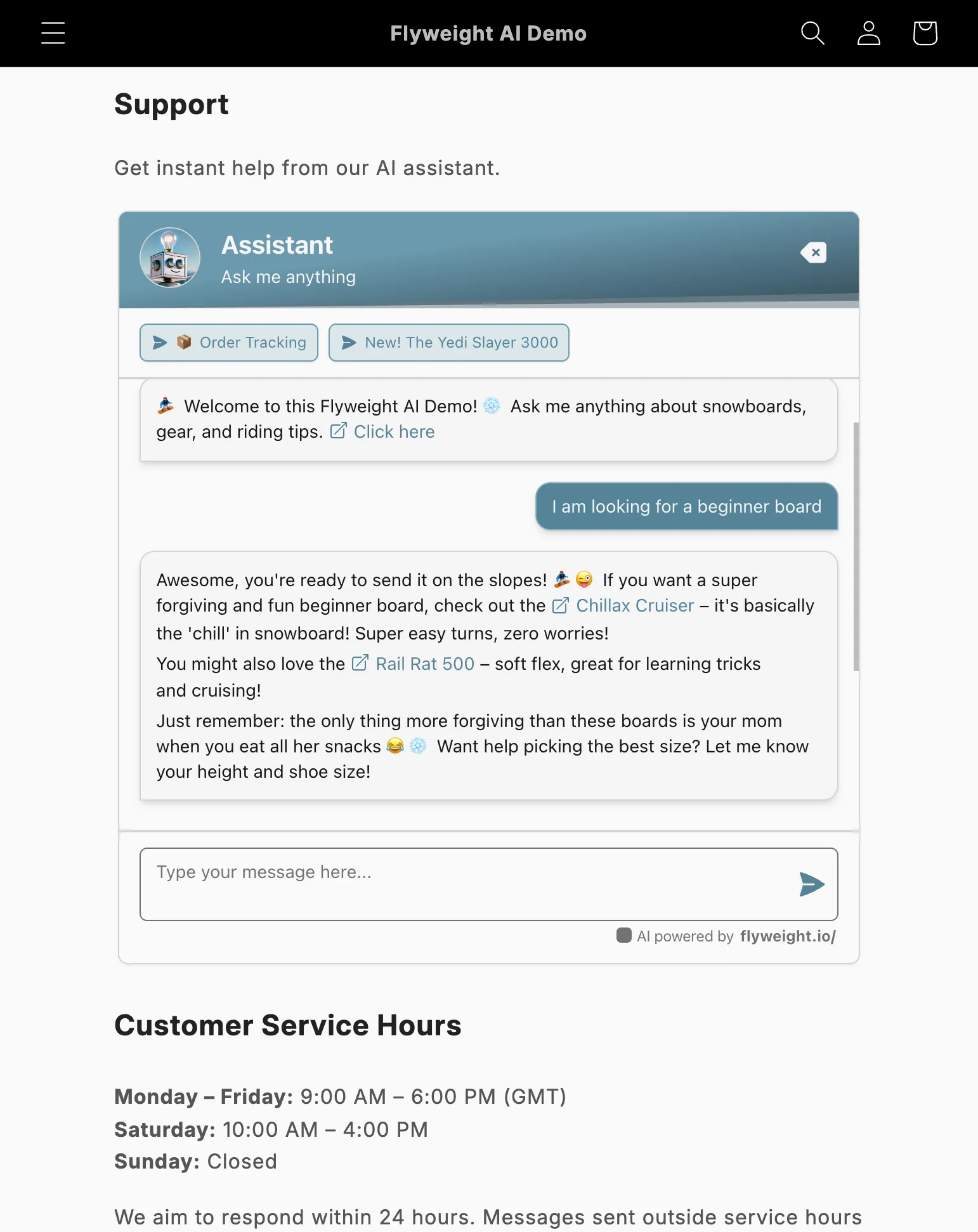
Example of an embedded AI chatbot on a Shopify contact us page
Waarom de chat direct insluiten?
Met een ingebed chatvenster starten bezoekers eerst met de AI voordat ze contact opnemen met uw team.
Dat bespaart tijd en verlaagt het aantal inkomende supporttickets.
Waarom dit werkt:
- Klanten krijgen direct hulp.
- Uw supportteam verwerkt minder tickets.
- U kunt andere contactopties vereenvoudigen of beperken.
- Als de AI het antwoord niet kan vinden, wordt het gesprek automatisch doorgestuurd naar uw supportteam.
Optie 1: Insluiten via HTML
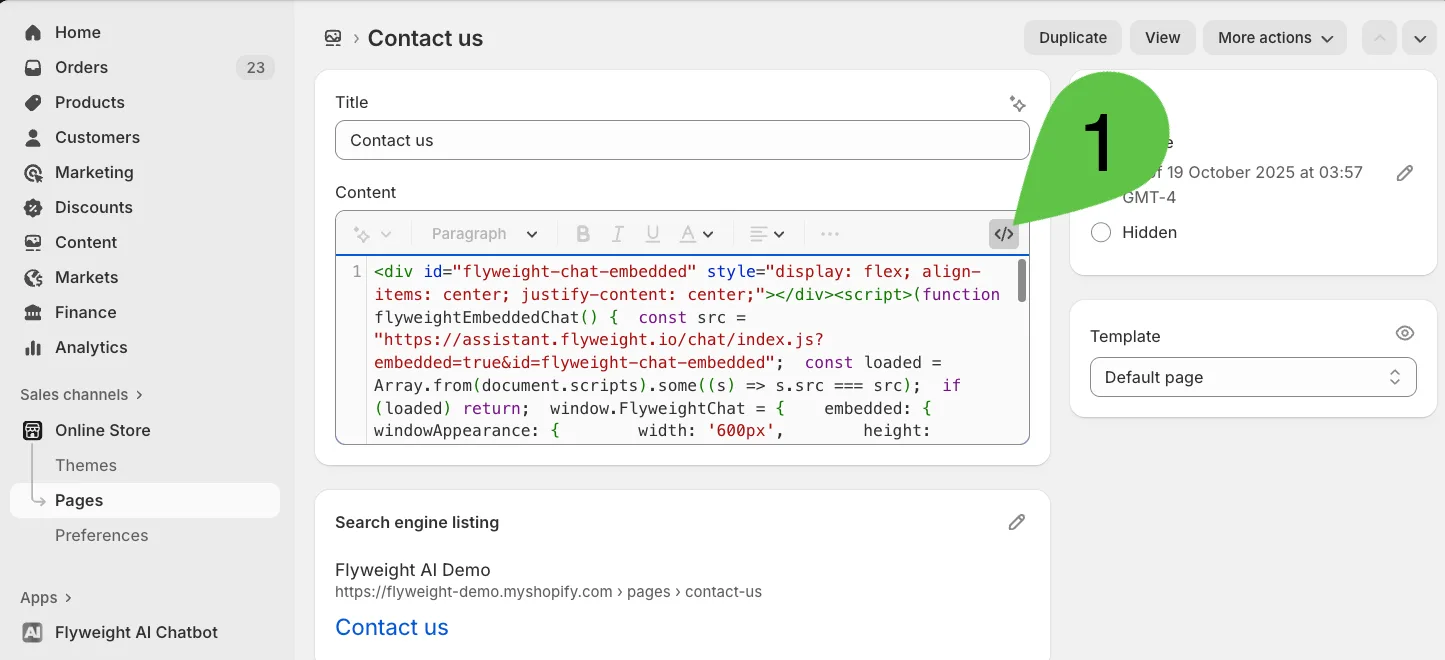
Werkt u liever direct in uw theme, dan kunt u de chat insluiten met een korte HTML-snippet.
- Ga in uw Shopify Admin naar de pagina die u wilt gebruiken.
- Open de HTML-editor.
- Plak de onderstaande code op de plek waar u de chat wilt tonen.
💡 Belangrijk: Voeg uw API key toe aan de snippet.
Zo vindt u uw API key →
<div id="flyweight-chat-embedded" style="display: flex; align-items: center; justify-content: center;"></div>
<script>
(function flyweightEmbeddedChat() {
  const src = "https://assistant.flyweight.io/chat/index.js?embedded=true&id=flyweight-chat-embedded";
  const loaded = Array.from(document.scripts).some((s) => s.src === src);
  if (loaded) return;
  window.FlyweightChat = {
    embedded: {
      windowAppearance: {
        width: '600px',
        height: '600px',
      },
    },
  };
  const script = document.createElement('script');
  script.src = src;
  script.async = true;
  script.dataset.apiKey = "VOEG HIER UW API-SLEUTEL TOE";
  document.head.appendChild(script);
})();
</script>
Optie 2: Toevoegen via Template Section
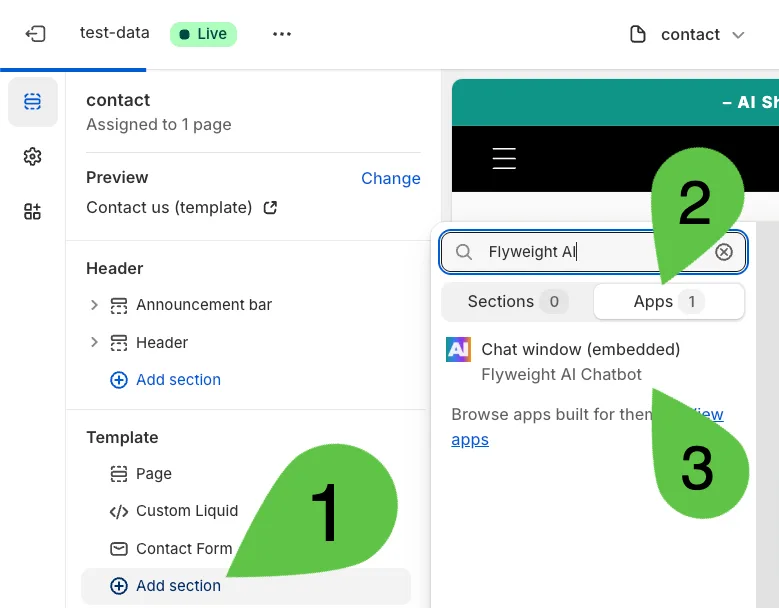
Gebruikt u liever de Theme Editor, dan kunt u Flyweight AI toevoegen als App Section.
- Open in uw Theme Editor het paginatemplate dat u wilt gebruiken.
- Klik op “Add Section.”
- Open de categorie “Apps”.
- Selecteer “Flyweight AI.”
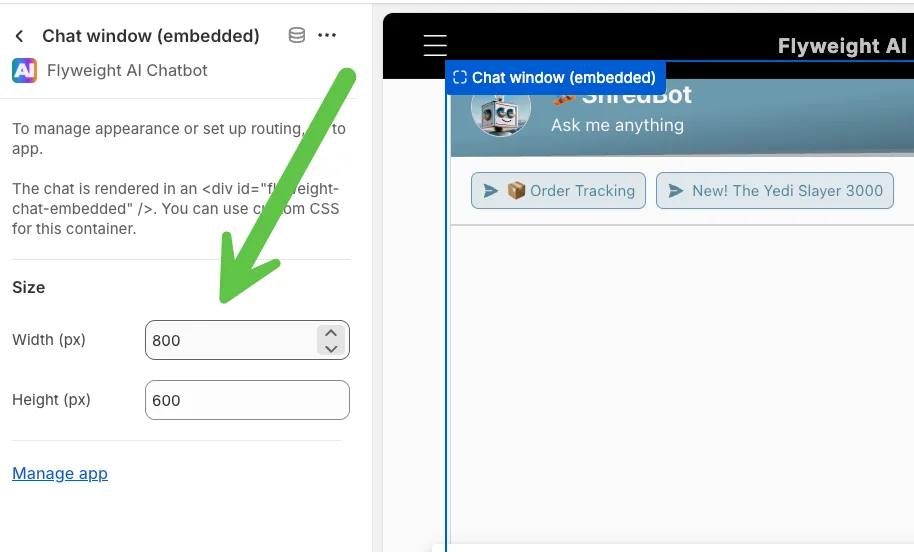
- Verplaats en vergroot of verklein de section zoals u wilt.
Conclusie
Met een paar klikken kunt u de Flyweight AI Chatbot direct op uw Shopify-pagina’s insluiten.
Zo krijgen klanten dag en nacht snelle, slimme support, terwijl uw team zich kan richten op gesprekken met meer impact.
Pro Tip: Gebruik de routingfunctie van Flyweight AI om verzoeken automatisch naar de juiste persoon te sturen als de AI geen antwoord kan geven.

 Ice Barrel
 STAY SPICED !
 Australian Bodycare
 Pullup & Dip
 Venen Engel
 VEYNOU