Daha iyi destek için Flyweight AI Chatbot'ı Shopify sayfalarınıza ekleyin
Flyweight AI Chatbot'ı Shopify sayfalarınıza doğrudan nasıl kolayca ekleyebileceğinizi öğrenin. Müşterilerinize daha hızlı destek verin, otomasyonu akıllandırın, destek taleplerini azaltın.
 Yazar Marc-Andre Hoffmann
Flyweight AI Chatbot'u Shopify mağazanızdaki istediğiniz sayfaya ekleyebilirsiniz. Örneğin Support, Contact veya FAQ page. Shopify için AI chatbot çözümümüz, mağazanız genelinde desteği otomatikleştirmenize yardımcı olur.
Kazanımı net: müşteriler daha hızlı yanıt alır, destek ekibiniz daha az tekrar eden soruyla uğraşır ve görüşmeler otomatik olarak doğru yere yönlendirilir.
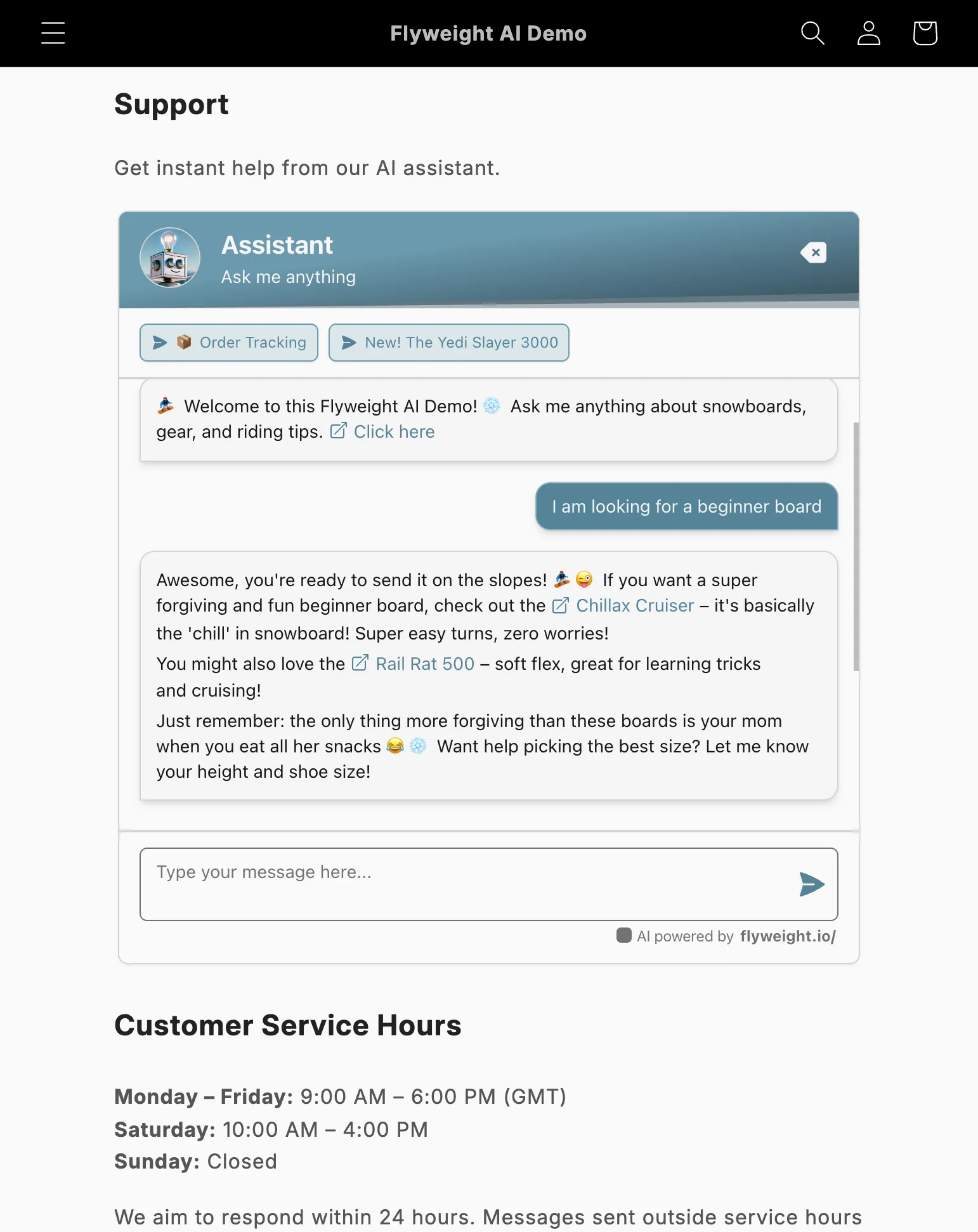
Example of an embedded AI chatbot on a Shopify contact us page
Neden chat'i doğrudan sayfaya gömmelisiniz?
Gömülü bir chat alanı, ziyaretçilerin ekibinize ulaşmadan önce önce AI ile başlamasını sağlar.
Bu da zaman kazandırır ve gelen destek taleplerini azaltır.
Neden işe yarar:
- Müşteriler anında destek alır.
- Destek ekibiniz daha az ticket ile ilgilenir.
- Diğer iletişim seçeneklerini sadeleştirebilir veya azaltabilirsiniz.
- AI yanıtı bulamazsa, görüşmeyi otomatik olarak destek ekibinize yönlendirir.
Seçenek 1: HTML ile gömün
Temanızı doğrudan düzenlemeyi tercih ediyorsanız, kısa bir HTML kod parçasıyla chat'i sayfaya ekleyebilirsiniz.
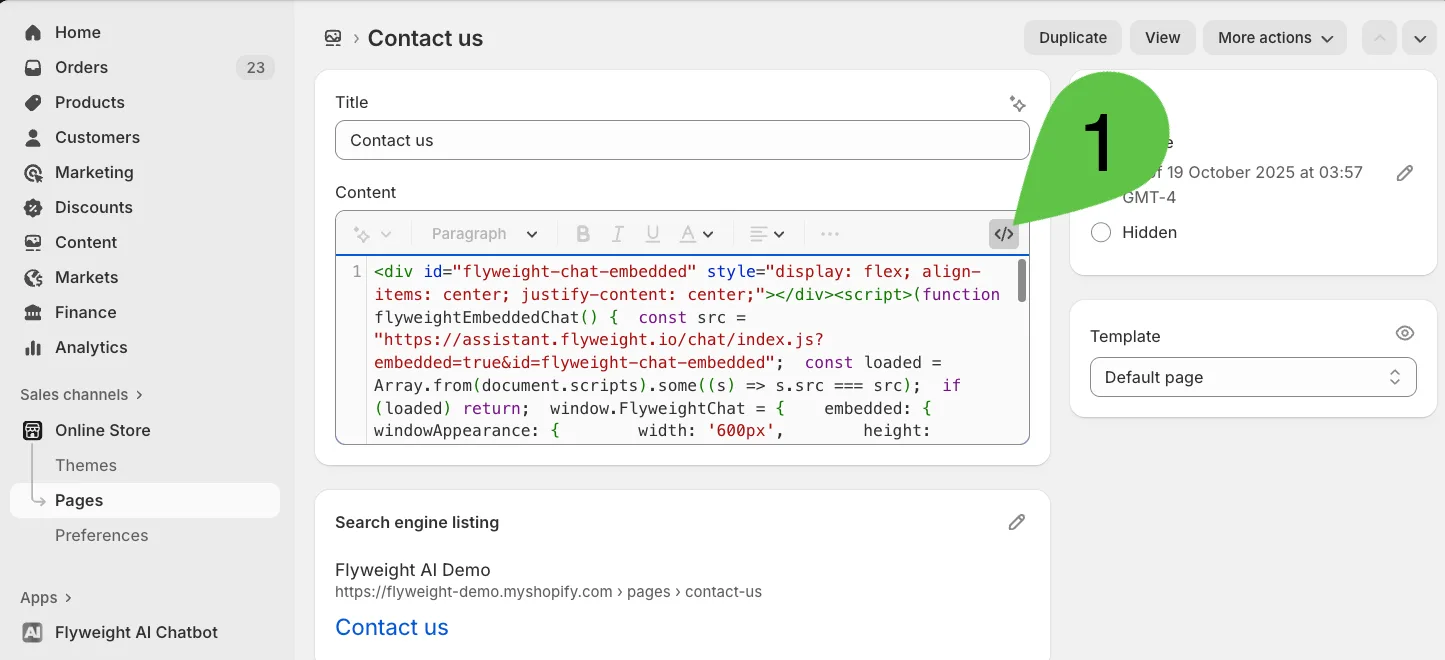
- Shopify Admin içinde eklemek istediğiniz sayfaya gidin.
- HTML editor'ü açın.
- Chat'in görünmesini istediğiniz yere aşağıdaki kodu yapıştırın.
💡 Önemli: Bu kod parçasına kendi API key'inizi eklemeniz gerekir.
API key'inizi nasıl bulacağınız burada →
<div id="flyweight-chat-embedded" style="display: flex; align-items: center; justify-content: center;"></div>
<script>
(function flyweightEmbeddedChat() {
  const src = "https://assistant.flyweight.io/chat/index.js?embedded=true&id=flyweight-chat-embedded";
  const loaded = Array.from(document.scripts).some((s) => s.src === src);
  if (loaded) return;
  window.FlyweightChat = {
    embedded: {
      windowAppearance: {
        width: '600px',
        height: '600px',
      },
    },
  };
  const script = document.createElement('script');
  script.src = src;
  script.async = true;
  script.dataset.apiKey = "API anahtarınızı buraya ekleyin";
  document.head.appendChild(script);
})();
</script>
Seçenek 2: Template Section ile ekleyin
Theme Editor kullanmayı tercih ediyorsanız, Flyweight AI'ı bir App Section olarak ekleyebilirsiniz.
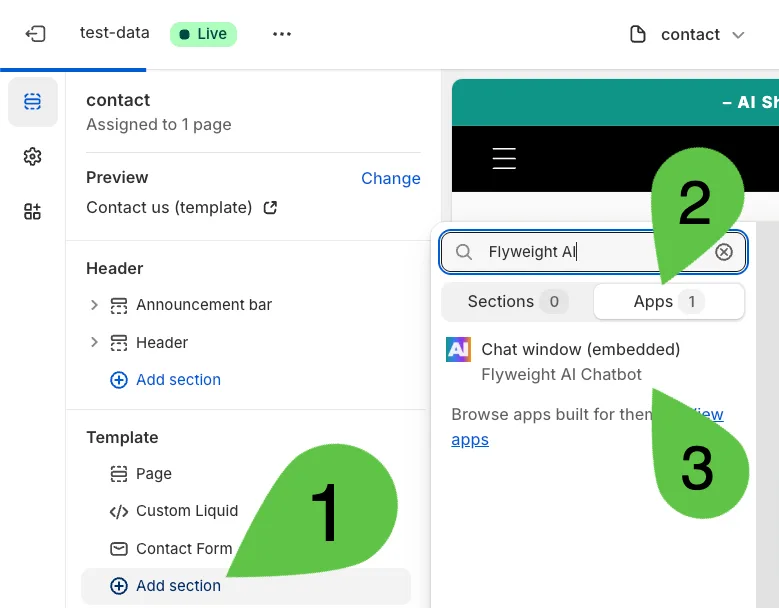
- Theme Editor içinde istediğiniz sayfa template'ini açın.
- “Add Section” seçeneğine tıklayın.
- “Apps” kategorisini açın.
- “Flyweight AI” seçin.
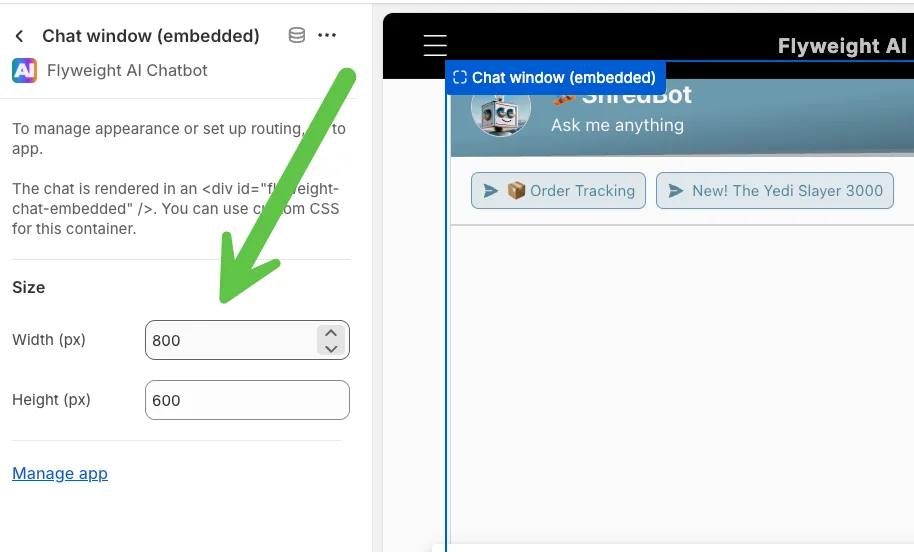
- Bölümü istediğiniz gibi taşıyın ve yeniden boyutlandırın.
Sonuç
Flyweight AI Chatbot'u doğrudan Shopify sayfalarınıza gömmek yalnızca birkaç tıklama sürer.
Böylece müşteriler günün her saati hızlı ve akıllı destek alabilir, ekibiniz de daha yüksek değerli görüşmelere odaklanabilir.
Pro Tip: AI yanıt veremediğinde talepleri doğru kişiye otomatik olarak yönlendirmek için Flyweight AI'ın routing özelliğini kullanın.

 Ice Barrel
 STAY SPICED !
 Australian Bodycare
 Pullup & Dip
 Venen Engel
 VEYNOU