Neu: Euren AI Chatbot direkt auf jeder Shopify-Seite einbetten
Bindet den Flyweight AI Chatbot mit dem Theme Editor direkt auf jeder Shopify-Seite ein. Kein schwebender Button nötig - integriert den Chat nahtlos in Euer Seitenlayout.

Wir haben gerade ein großes Update für Euren AI chatbot auf Shopify veröffentlicht:
Ihr könnt das Chatfenster jetzt direkt in jede Seite einbetten, nicht nur als schwebenden Button.
Damit habt Ihr deutlich mehr Möglichkeiten. Ihr wollt Euren Chatbot auf der Startseite, in den FAQ oder auf einer eigenen Landingpage platzieren? Kein Problem. Alles passiert im Shopify Theme Editor und ist in wenigen Schritten erledigt.
🔧 So richtet Ihr den eingebetteten Chat ein
💡 Wenn Eure Seite schon ein eigenes Template nutzt, überspringt Schritt 2.
Schritt 1 - Öffnet den Shopify Theme Editor
Geht in Euer Live-Theme und klickt auf „Customize“.

Schritt 2 - Erstellt ein neues Seiten-Template (optional)
Erstellt ein neues Seiten-Template, zum Beispiel page.chat oder page.with-chat.
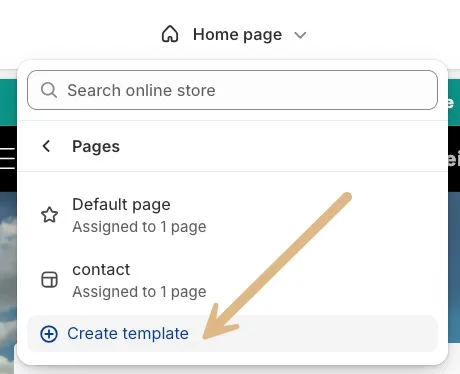
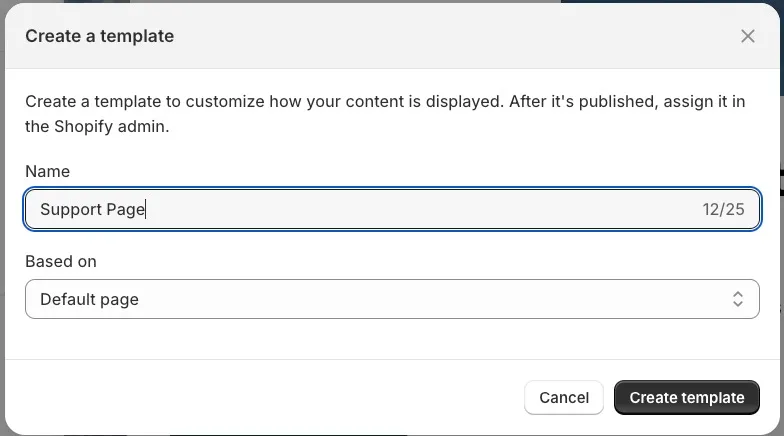
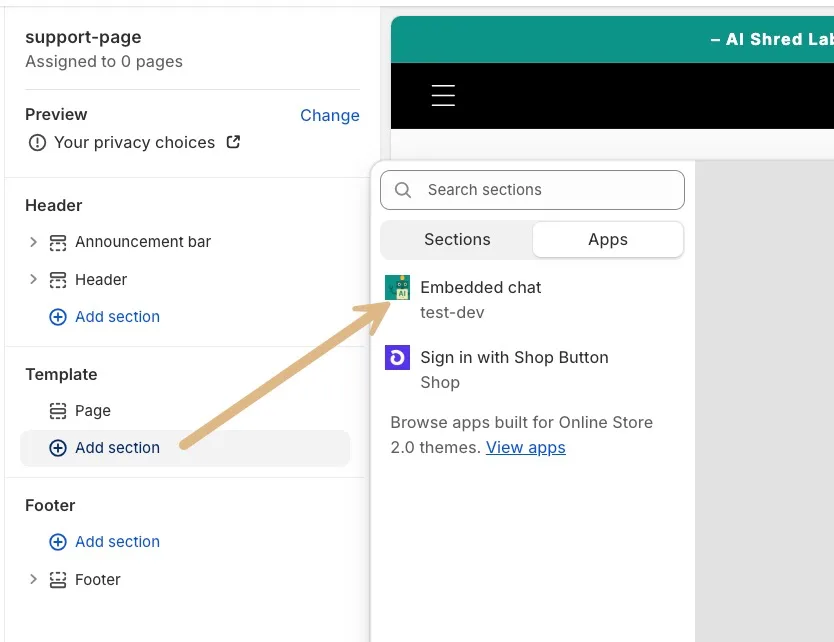
Schritt 3 - Fügt dem Template den Abschnitt „Embedded Chat“ hinzu
Klickt im Editor auf „Add Section“ und wählt Embedded Chat aus den App-Abschnitten aus.
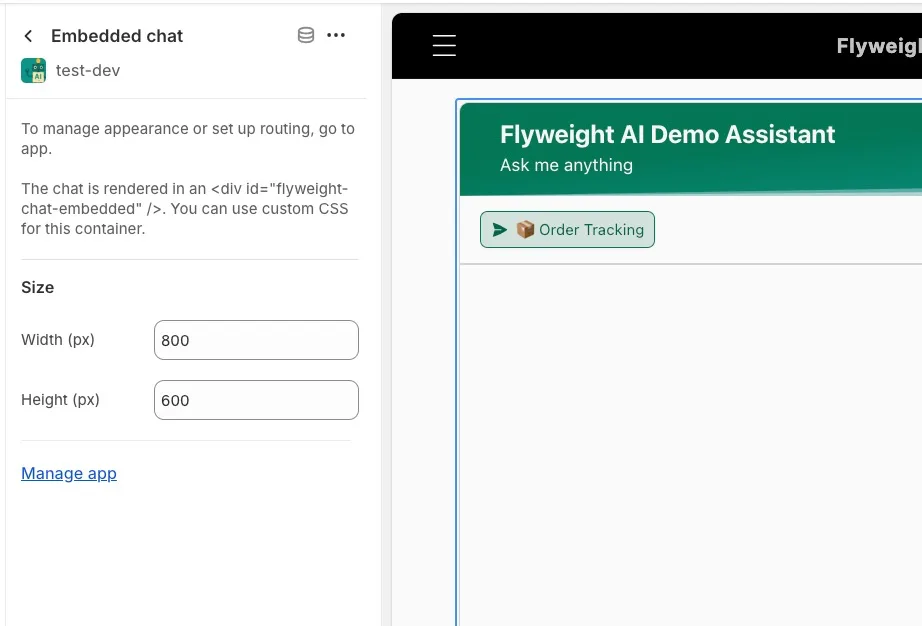
Schritt 4 - Weist das Template der Seite zu
Geht in Eurem Shopify-Admin zu Pages, öffnet die Seite, auf der der Chat erscheinen soll, und weist das neue Template zu.
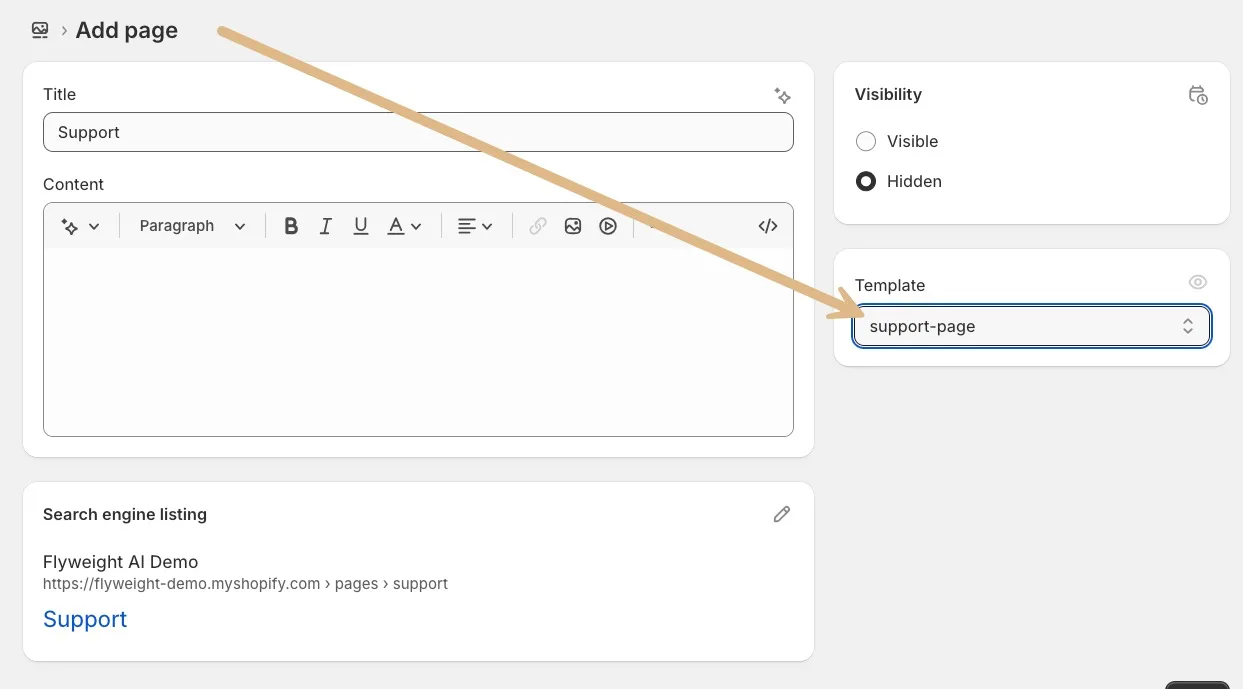
Das war’s. Das Chatfenster erscheint jetzt direkt als Teil Eures Seitenlayouts.
So habt Ihr mehr Kontrolle über Position, Kontext und Sichtbarkeit Eures Chatbots, egal ob Ihr ein Produktquiz, eine Support-Seite oder eine Lead-Magnet-Landingpage baut.
✅ Bonus: Der Chat unterstützt weiterhin smarte Funktionen wie Produktempfehlungen, Warenkorb-Aktionen und Spracherkennung, jetzt auch im eingebetteten Modus.
Ihr wollt das Einkaufserlebnis gezielter auf Eure Kund:innen zuschneiden? Probiert es jetzt in Eurem Shopify-Admin aus.
Bindet den anpassbaren AI chatbot direkt auf Euren Shopify-Seiten ein ✌️

 Ice Barrel
 STAY SPICED !
 Australian Bodycare
 Pullup & Dip
 Venen Engel
 VEYNOU