Flyweight AI Chatbot in Eure Shopify-Seiten einbinden für besseren Support
Erfahrt, wie Ihr den Flyweight AI Chatbot ganz einfach direkt in Eure Shopify-Seiten einbettet - für schnellere Hilfe, smartere Automatisierung und weniger Tickets.
 By
ByDen Flyweight AI Chatbot könnt Ihr auf jeder Seite in Eurem Shopify Store einbetten, zum Beispiel auf Eurer Support, Kontakt oder FAQ-Seite. Unser AI chatbot for Shopify hilft Euch dabei, Support in Eurem Store zu automatisieren.
Der Vorteil ist einfach: Kund:innen bekommen schneller Antworten, Euer Support-Team muss weniger wiederkehrende Fragen bearbeiten, und Gespräche werden automatisch an die richtige Stelle weitergeleitet.
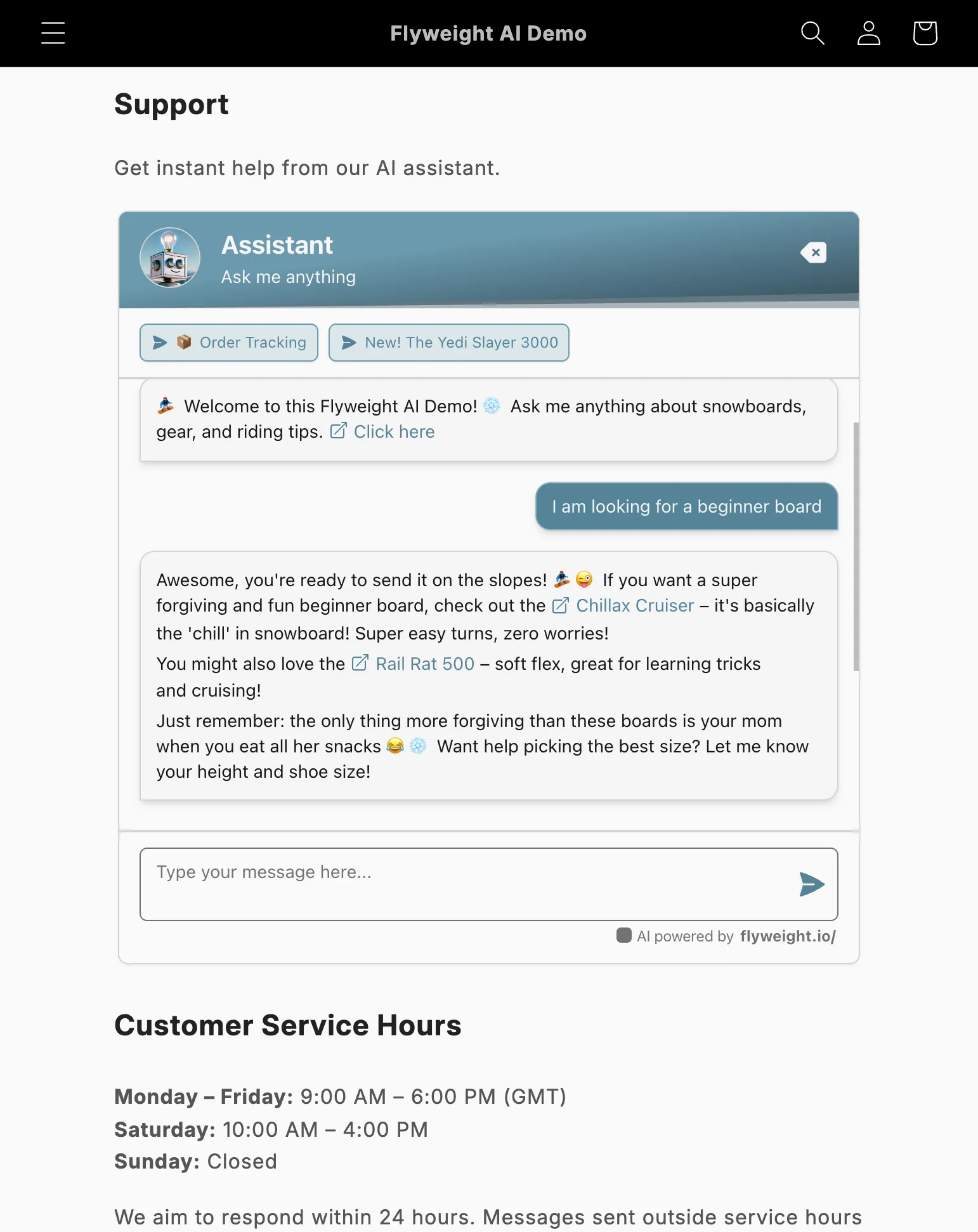
Example of an embedded AI chatbot on a Shopify contact us page
Warum den Chat direkt einbetten?
Ein eingebettetes Chatfenster sorgt dafür, dass Besucher:innen zuerst mit der AI starten, bevor sie Euer Team kontaktieren.
Das spart Zeit und reduziert eingehende Support-Tickets.
Darum funktioniert’s:
- Kund:innen bekommen sofort Hilfe.
- Euer Support-Team hat weniger Tickets.
- Ihr könnt andere Kontaktoptionen vereinfachen oder reduzieren.
- Wenn die AI keine passende Antwort findet, wird die Unterhaltung automatisch an Euer Support-Team weitergeleitet.
Option 1: Per HTML einbetten
Wenn Ihr Euer Theme lieber direkt bearbeitet, könnt Ihr den Chat mit einem kurzen HTML-Snippet einbinden.
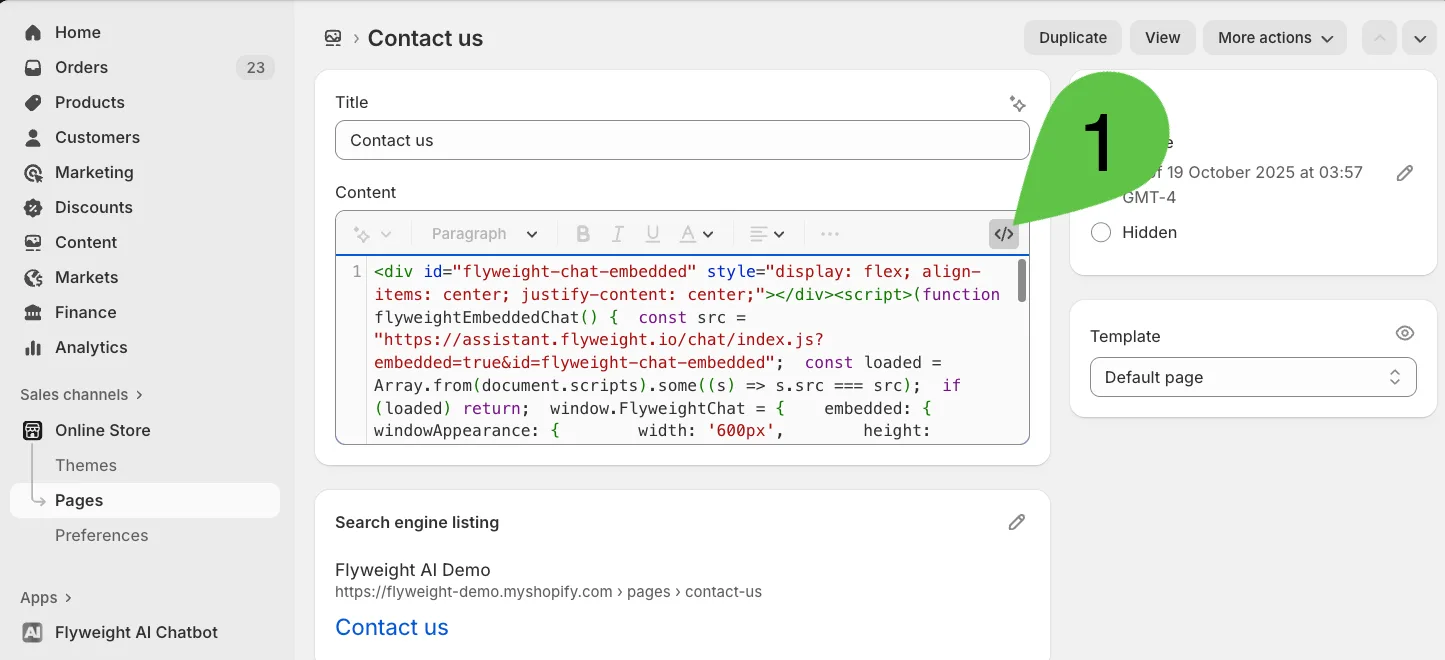
- Geht in Eurem Shopify Admin auf die Seite, auf der Ihr den Chat anzeigen möchtet.
- Öffnet den HTML-Editor.
- Fügt den folgenden Code an der Stelle ein, an der der Chat erscheinen soll.
💡 Wichtig: Ihr müsst im Snippet noch Euren API key ergänzen.
So findet Ihr Euren API key →
<div id="flyweight-chat-embedded" style="display: flex; align-items: center; justify-content: center;"></div>
<script>
(function flyweightEmbeddedChat() {
  const src = "https://assistant.flyweight.io/chat/index.js?embedded=true&id=flyweight-chat-embedded";
  const loaded = Array.from(document.scripts).some((s) => s.src === src);
  if (loaded) return;
  window.FlyweightChat = {
    embedded: {
      windowAppearance: {
        width: '600px',
        height: '600px',
      },
    },
  };
  const script = document.createElement('script');
  script.src = src;
  script.async = true;
  script.dataset.apiKey = "HIER EUREN API-KEY EINFÜGEN";
  document.head.appendChild(script);
})();
</script>
Option 2: Über eine Template Section hinzufügen
Wenn Ihr lieber mit dem Theme Editor arbeitet, könnt Ihr Flyweight AI als App Section hinzufügen.
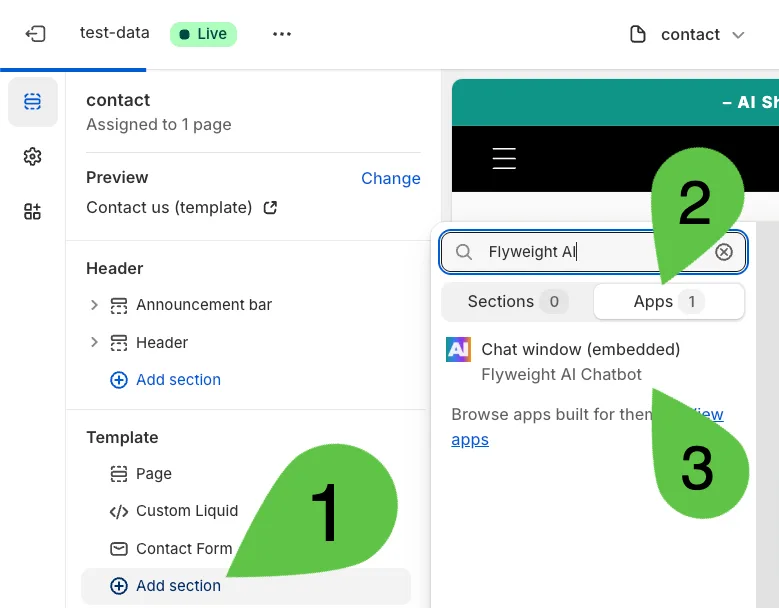
- Öffnet im Theme Editor das gewünschte Seiten-Template.
- Klickt auf „Add Section.“
- Öffnet die Kategorie „Apps“.
- Wählt „Flyweight AI“ aus.
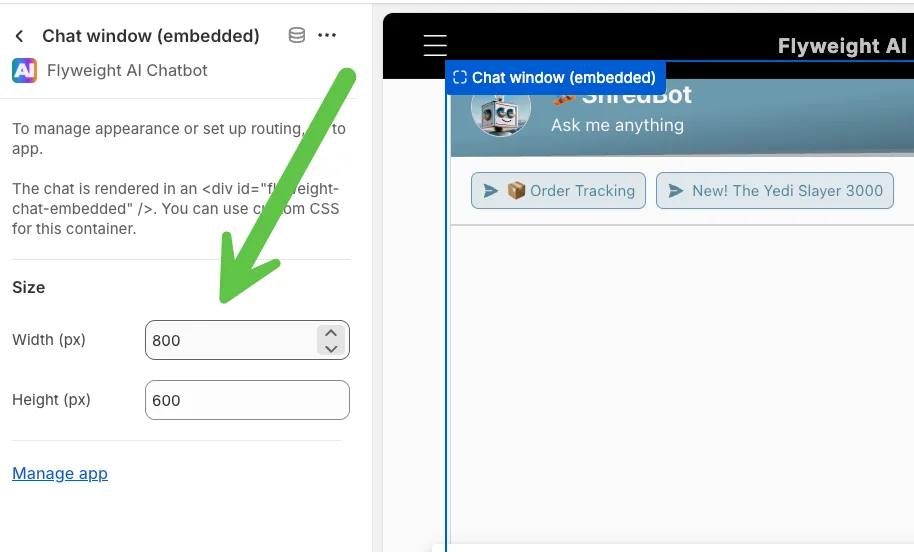
- Verschiebt die Section und passt die Größe so an, wie Ihr möchtet.
Fazit
Mit nur wenigen Klicks könnt Ihr den Flyweight AI Chatbot direkt auf Euren Shopify Seiten einbetten.
So bekommen Kund:innen rund um die Uhr schnelle, smarte Unterstützung, während Euer Team sich auf wertvollere Gespräche konzentrieren kann.
Pro-Tipp: Nutzt die Routing-Funktion von Flyweight AI, um Anfragen automatisch an die richtige Person weiterzuleiten, wenn die AI nicht antworten kann.