Intégrations flexibles
Utilisez la bulle de chat flottante par défaut, ou intégrez le chat directement sur n'importe quelle page.
Flyweight AI vous propose deux façons d’afficher le chat à vos clients : une bulle de chat flottante, activée par défaut sur toute votre boutique, et un embed inline en option que vous pouvez ajouter sur n’importe quelle page. Les deux reposent sur la même configuration AI-first. Le live chat et la reprise par un humain sont inclus sans frais supplémentaires, et la facturation se base sur les AI Interactions, pas sur le nombre de sièges.
Bulle de chat flottante - Activée par défaut sur toutes les pages
Quand vous ajoutez le chatbot à votre boutique Shopify, la bulle de chat flottante apparaît immédiatement sur toutes les pages. Vos clients peuvent donc obtenir de l’aide à chaque étape du parcours d’achat.
Vous pouvez placer la bulle dans n’importe quel coin de votre storefront. Lorsqu’un visiteur clique dessus, la fenêtre complète du chat IA s’ouvre.
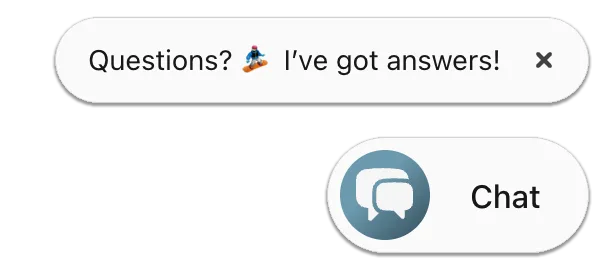
Vous obtenez ainsi une présence sur toute la boutique, avec presque aucun paramétrage.
Ce que vous avez dès le départ
- Présence sur toute la boutique : la bulle accompagne vos visiteurs de la page d’accueil aux pages produit jusqu’au checkout.
- Placement au choix : placez-la à l’endroit qui s’intègre le mieux à votre storefront.
- Accès au chat complet en un clic : un clic sur la bulle ouvre la fenêtre complète du chat IA, alimentée par les vraies données de votre boutique.
Chat inline intégré (placement pleine taille en option)
En plus de la bulle flottante, Flyweight vous permet aussi d’intégrer le chat directement dans n’importe quelle page Shopify. Vous affichez ainsi une fenêtre de chat en pleine taille, intégrée au contenu de la page au lieu de flotter par-dessus. C’est particulièrement utile sur les pages où les besoins d’assistance sont élevés, comme :
- les pages Contact et Support
- les pages FAQ ou Help Center
- les pages détail produit
- les landing pages ou parcours d’onboarding
Voici à quoi ressemble un chat inline intégré :
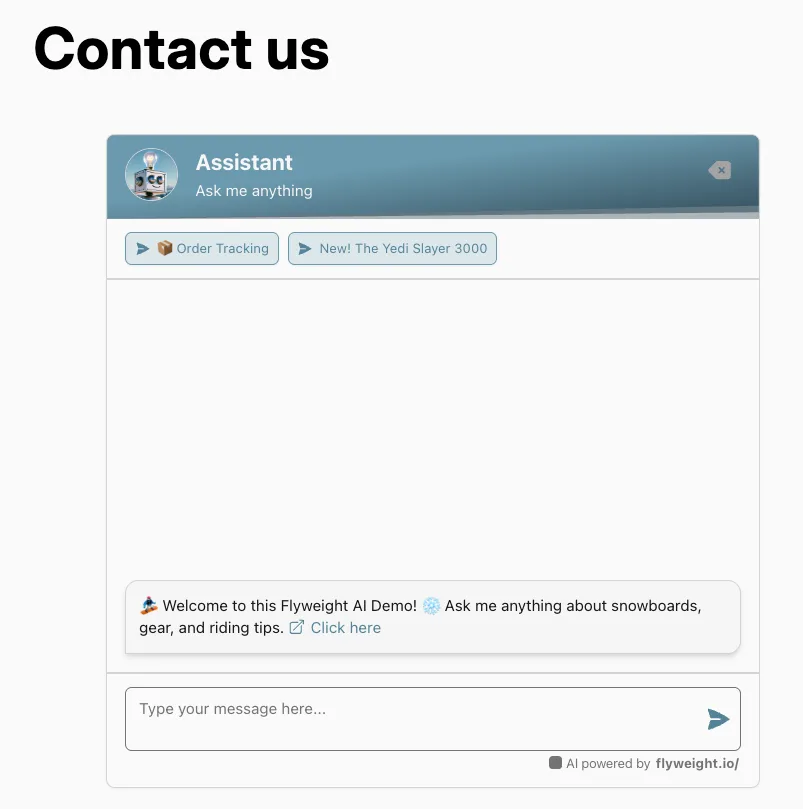
Vous pouvez ajouter cet embed inline via le Theme Editor de Shopify ou avec un bloc HTML, pour l’intégrer nativement dans la page de votre choix. Pour voir la configuration pas à pas, consultez notre guide complet : How to Embed Flyweight AI into Shopify Pages, disponible en 🇺🇸 English et en 🇩🇪 German.
Où les embeds inline sont les plus utiles
Utilisez l’embed inline là où vos clients ont le plus de chances d’avoir besoin d’aide sur le moment. Sur une page Contact ou Help Center, il transforme un formulaire statique en vraie conversation. Sur une page produit, il peut répondre directement dans le bon contexte aux questions sur la taille ou la compatibilité. Dans une landing page ou un parcours d’onboarding, il aide vos visiteurs à avancer sans quitter la page pour chercher de l’aide.
Pourquoi c’est important
Avec des options de placement flottant et inline, vous adaptez le chat IA à votre parcours client au lieu d’imposer une seule mise en page à toute votre boutique.
Avantages :
- Une aide instantanée partout : la bulle activée par défaut ajoute de l’assistance sur chaque page, sans configuration supplémentaire.
- Une aide contextualisée là où elle compte le plus : les embeds inline créent une assistance directement dans la page sur vos pages à plus forte intention.
- Moins de volume côté support : un self-service plus solide aide l’IA à traiter de façon fiable les questions récurrentes avant qu’elles n’arrivent jusqu’à vos équipes.
- Une intégration fluide et cohérente avec votre marque : la fenêtre inline donne l’impression de faire partie de la page, pas d’être une surcouche.
Flyweight s’adapte à votre boutique, que vous vouliez une couverture sur toutes les pages, une assistance ciblée sur certaines pages, ou les deux.
FAQ
Faut-il configurer quelque chose pour afficher la bulle de chat ?
Non. La bulle de chat flottante apparaît sur toute votre boutique dès que vous activez Flyweight AI. Seuls les embeds inline sont optionnels.
Puis-je utiliser la bulle flottante et les embeds inline en même temps ?
Oui. Les deux se complètent très bien. Gardez la bulle pour couvrir toute la boutique, et ajoutez des embeds inline sur les pages où vous voulez une fenêtre de chat en pleine taille dans le contenu.
Comment ajouter l’embed inline à une page Shopify ?
Vous pouvez l’ajouter via le Theme Editor de Shopify ou avec un bloc HTML sur la page de votre choix. Le guide d’intégration en lien explique les deux options étape par étape.
Est-ce que l’embed inline change ma facturation ?
Non. Les deux formats utilisent le même AI agent, avec le live chat et la reprise par un humain inclus sans frais supplémentaires. Vous payez uniquement les AI Interactions, sans frais par siège, quel que soit l’endroit où le chat apparaît.
Conclusion
Les Flexible Embeds vous permettent d’aider vos clients là où ils en ont besoin : une bulle flottante activée par défaut pour couvrir toute la boutique, plus des fenêtres de chat inline en option sur les pages qui demandent le plus d’assistance. Les deux reposent sur la même base AI-first, avec live chat et reprise par un humain inclus sans frais supplémentaires. Vous pouvez donc façonner l’expérience en fonction de votre boutique, sans changer votre mode de facturation.

 Ice Barrel
 STAY SPICED !
 Australian Bodycare
 Pullup & Dip
 Venen Engel
 VEYNOU